
A-Go(LeKiwi) 문제 해결
A-Go(LeKiwi)를 쓰다 막혔을 때 보는 페이지입니다. 증상을 상황별로 모았고, 웹 화면 · Physical Labs · 터미널에 나오는 글을 화면 그대로 적었습니다. 화면에 나온 글의 앞부분으로 이 페이지를 검색(Ctrl+F)하면 빨리 찾을 수 있습니다. 지도 작성 · 자율 주행, PC 에이전트, 센서 화면의 자세한 문제 해결은 각 문서의 끝에 따로 있습니다.
학습 목표
- 문제가 생겼을 때 웹 화면과 Physical Labs 의 어디를 먼저 봐야 하는지 안다.
- 화면에 나온 글로 원인과 할 일을 찾을 수 있다.
- 조작 권한 · 비상 정지 · 접은 자세 때문에 막힌 것을 스스로 풀 수 있다.
- 같은 공유기에서 여러 대를 쓸 때
ROS_DOMAIN_ID를 로봇마다 다르게 정할 수 있다.- 와이파이가 꼬였을 때 랜선으로 들어가 고치고, 마지막에는 카드를 다시 구울 수 있다.
1. 먼저 확인할 것
1.1. 기본 점검
어떤 문제든 아래 여섯 가지를 먼저 봅니다. 대부분 이 중 하나에서 풀립니다.
- [로봇] 전원 스위치가 켜져 있고 배터리가 충전되어 있나요? 켠 지 1~2분이 지났나요?
- [PC] PC(또는 폰)가 로봇과 같은 네트워크에 있나요? AP 모드면 와이파이
lekiwi01, 공유기 모드면 같은 공유기, 유선이면 랜선입니다. - [웹 화면] 주소가
http://<로봇 주소>:8080인가요?http://와:8080을 빠뜨리기 쉽습니다. 위쪽 막대가연결됨이어야 합니다. - [웹 화면] 대시보드 기능 칸의 로봇이
실행 중인가요? 전원을 켜면 웹 화면만 뜨고, 바퀴 · 팔 · 카메라를 다루는 로봇 기능은 꺼진 채 시작합니다. - [웹 화면] 누가 조작 권한을 쥐고 있나요? 위쪽 막대에
내가 조작 중또는<IP> · <브라우저> 조작 중이 보입니다. 웹 화면과 Physical Labs 를 통틀어 한 번에 한 곳만 로봇을 움직입니다. - [웹 화면] 모든 화면 위에 빨간 띠
비상 정지됨 (…)이 걸려 있나요? (6.3절)
1.2. 원인이 보이는 곳
| 어디 | 무엇을 알 수 있나 |
|---|---|
| [웹 화면] 대시보드 경고 칸 | 끊긴 센서, 모터 이상 · 고온, 같은 기능의 중복, 같은 번호를 쓰는 다른 로봇. 문제가 없으면 경고 없음 |
| [웹 화면] 대시보드 노드 표 | 로봇 기능이 켠 노드마다 있음 / 없음. 없음 이면 그 노드가 켜지지 않았거나 죽었습니다 |
| [웹 화면] 대시보드 모터 · 전원 · 센서 수신 · 시스템 | 연결된 모터 수(9 / 9), 전압, 센서마다 들어오는 빈도, 라즈베리파이 전원 상태 |
| [웹 화면] 로그 화면 | 웹 화면이나 Physical Labs 로 켠 기능의 출력. 노드가 죽은 까닭이 여기에 나옵니다 |
| [웹 화면] 오른쪽 아래 알림 | 버튼을 누른 결과와 거절한 이유 |
[앱] 로봇 설정 의 로봇 (ROS2): 상태 줄 · 텔레오퍼레이션 등 위의 배너 | 로봇 켜짐 여부, 비상 정지, 누가 조작 중인지, 빠진 노드, 카메라, 팔로워 보정 상태를 한 줄로 |
| [앱] 연결 확인 결과 줄 | SSH(22) · 웹 화면 서비스(8080) · 데이터 노드(5556)에 각각 닿는지 (8.1절) |
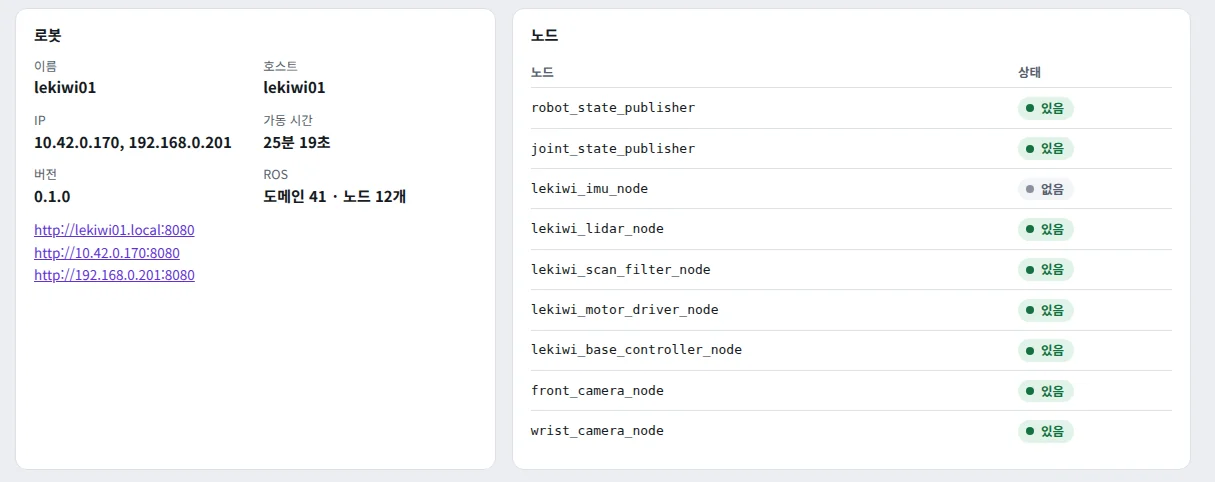
노드 표에 없음 이 있으면 그 노드가 빠진 것입니다. 이 그림은 IMU 노드가 빠진 로봇의 예입니다. 정상인 로봇은 모두 있음 입니다. 왼쪽 로봇 칸에는 이 로봇에 닿는 주소가 모두 나옵니다.
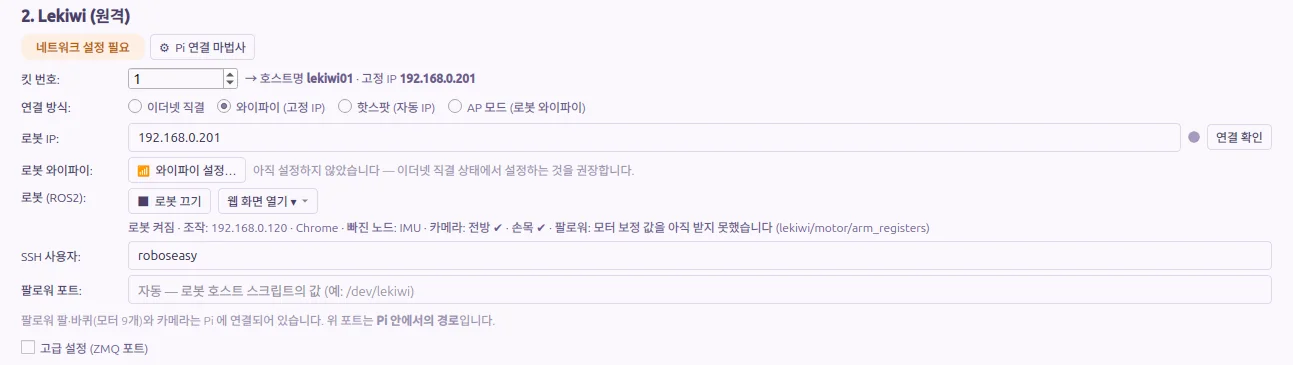
Physical Labs 에서는 로봇 (ROS2): 아래 상태 줄이 같은 정보를 보여 줍니다. 이 그림에서는 빠진 노드: IMU 와 팔로워 보정 글이 보입니다 (팔로워 글의 뜻은 7.1절).
2. 처음 켤 때
처음 켤 때는 1~2분쯤 기다리고, 그동안 전원을 끊지 마세요
새로 구운 카드는 첫 부팅 때 저장 공간을 카드 크기로 늘리고 SSH 호스트 키를 새로 만듭니다. 이 도중에 전원이 끊기면 카드가 손상될 수 있습니다. 두 번째 부팅부터는 이 과정이 없어 더 빨리 켜집니다.
| 증상 | 확인할 것 |
|---|---|
와이파이 목록에 lekiwi01 이 보이지 않는다 | ① 첫 부팅이면 1~2분 더 기다립니다. ② 로봇 와이파이는 2.4GHz 입니다. 노트북 · 폰의 와이파이가 켜져 있는지, 로봇 가까이 있는지 봅니다. ③ AP 이름을 바꾼 로봇이면 바꾼 이름을 찾습니다. ④ 공유기를 등록해 둔 로봇은 켜질 때 공유기에 먼저 붙습니다. 공유기 쪽에서 로봇을 찾습니다 (3.2절). ⑤ 그래도 없으면 랜선으로 들어가 봅니다 (11.1절) |
lekiwi01 이 여러 개 보인다 | 새로 구운 카드는 모두 같은 이름으로 뜹니다. 로봇을 한 대씩 켜서 AP 이름을 바꿉니다 (네트워크 (AP · 공유기)) |
| 비밀번호가 틀렸다고 나온다 | 처음 비밀번호는 lekiwi01 (영문 소문자와 숫자 0 · 1) 입니다. 누군가 바꿨다면 랜선으로 들어가 새로 정합니다 (11.1절) |
와이파이에는 붙었는데 http://192.168.4.1:8080 이 열리지 않는다 | 주소에 http:// 와 :8080 이 있는지 봅니다. 폰이 ‘인터넷 없음’을 알리면 연결을 유지하고 모바일 데이터를 끕니다. 노트북이 192.168.4.x 주소를 받았는지 봅니다 (우분투 ip -4 -br a, 윈도우 ipconfig). 막 켰다면 1분 더 기다립니다 |
이 주소로는 열 수 없습니다. http:/ | 숫자 주소나 .local 이름이 아닌 다른 이름(공유기가 붙인 이름 등)으로 열었습니다. http://192.168.4.1:8080 처럼 숫자 주소로 엽니다 |
http://lekiwi01.local:8080 만 열리지 않는다 | 폰(특히 Android)에서는 .local 이름이 안 될 수 있습니다. 숫자 주소로 엽니다 |
| 웹 화면은 열리는데 바퀴 · 팔 · 카메라가 모두 꺼져 있다 | 정상입니다. 로봇 기능은 꺼진 채 시작합니다. 조작 권한 받기 → 로봇 켜기 를 누릅니다 (대시보드와 조작 권한) |
버튼이 모두 흐리고 먼저 조작 권한을 받으세요 가 보인다 | 위쪽 막대의 조작 권한 받기 를 누릅니다 |
위쪽 막대가 연결 끊김 · 다시 연결 중, 또는 알림 서버에 연결할 수 없습니다. 로봇 전원과 네트워크를 확인하세요 | 기기가 로봇 와이파이에서 떨어졌거나 로봇 전원이 꺼졌습니다. 화면은 저절로 다시 붙습니다. 다시 붙은 뒤에는 조작 권한 받기 부터 다시 합니다 |
| SSH 는 되는데 웹 화면만 열리지 않는다 | 로봇 터미널에서 systemctl status lekiwi-web-operator 로 웹 화면 서비스(앱 글에서는 ‘로봇 게이트웨이’)가 active (running) 인지 봅니다. 아니면 sudo systemctl restart lekiwi-web-operator 로 다시 켭니다 (웹 · 앱에서 켠 로봇 기능도 함께 꺼집니다) |
3. 네트워크 (AP · 공유기)
로봇은 켜질 때 저장된 공유기에 먼저 붙고, 붙지 못하면 AP 모드(와이파이 lekiwi01, 주소 192.168.4.1)로 뜹니다. 한번 AP 모드가 되면 공유기가 다시 켜져도 AP 모드에 남습니다. 공유기 연결에 실패해도 로봇이 스스로 AP 모드로 돌아오므로, 로봇에 닿는 길은 늘 남아 있습니다. 모드를 바꾸는 방법은 네트워크 (AP · 공유기)에 있습니다.
3.1. 공유기에 붙이기 · AP 모드로 돌아옴
| 증상 | 확인할 것 |
|---|---|
공유기에 연결한 뒤 로봇이 사라졌고, 와이파이 목록에 lekiwi01 이 다시 보인다 | 연결에 실패해 AP 모드로 돌아온 것입니다. AP 에 다시 붙어 웹 네트워크 화면의 마지막 전환 실패 (시:분): … 를 보고, 공유기 이름 · 비밀번호를 고쳐 다시 연결합니다. 터미널에서는 error: '<공유기 이름>' 연결 실패 — SSID·비밀번호를 확인하세요 (AP 모드로 돌아왔습니다) 로 나옵니다 |
공유기에 연결한 뒤 로봇도, lekiwi01 도 보이지 않는다 | 연결은 된 것입니다. PC 도 같은 공유기에 붙인 뒤 http://lekiwi01.local:8080 (번호를 바꿨다면 그 이름)을 엽니다. 주소 찾기는 3.2절 |
| 공유기를 껐다 켰더니 로봇이 공유기에서 사라졌다 | 공유기가 꺼진 동안 AP 모드로 넘어가 그대로 남은 것입니다. 로봇 AP 에 붙어 네트워크 화면에서 공유기 모드로 돌아가기 를 누릅니다 |
AP 모드에서는 와이파이를 검색할 수 없습니다. 아래에 공유기 이름(SSID)과 비밀번호를 직접 넣으세요 | 정상입니다. AP 모드에서는 검색 대신 공유기 이름을 직접 넣습니다 |
공유기 모드로 돌아가기 가 흐리고 저장된 공유기가 없어 공유기 모드로 돌아갈 수 없습니다. 공유기 이름과 비밀번호를 입력해 연결하세요 | 이 카드에는 아직 공유기가 없습니다. 와이파이 바꾸기 칸에서 공유기를 처음 등록합니다 |
Physical Labs 의 📶 와이파이 설정… 이나 터미널 run_wifi 로 공유기를 등록했는데, 위와 같은 저장된 공유기가 없어 … 가 나온다 | 웹 화면은 공유기 이름을 켤 때 읽습니다. 로봇을 한 번 다시 켜면 알아봅니다. 그 전에는 📶 와이파이 설정… (터미널은 run_wifi) 으로 공유기에 붙습니다 |
| 같은 공유기에 붙었는데 노트북과 로봇이 서로 보이지 않는다 | 학교 · 카페 같은 공용 와이파이는 기기끼리 통신을 막기도 합니다. 로봇을 AP 모드로 쓰거나 따로 공유기를 둡니다 |
고정 IP(192.168.0.(200+번호))로 붙지 않는다 | 고정 IP 규칙은 공유기 대역이 192.168.0.x 일 때만 맞습니다. 다른 대역(예: 192.168.1.x, 휴대폰 핫스팟)이면 자동 주소(DHCP)로 둡니다. 로봇 번호를 정하면(clone_init.sh) 등록된 공유기 주소가 이 규칙으로 고정되므로, 다른 대역이면 랜선으로 들어가 로봇 터미널에서 setdhcp 로 되돌립니다. 웹 화면에서 새 공유기를 등록하면 자동 주소로 붙습니다 |
| 노트북이 로봇 AP 대신 공유기 와이파이에 붙는다 | Physical Labs 의 💻 노트북을 이 AP 에 연결 은 로봇 AP 를 공유기보다 낮은 순위로 저장합니다. 둘 다 보이면 노트북은 공유기를 고릅니다. 노트북 와이파이 메뉴에서 로봇 AP 를 직접 고릅니다 |
| AP 비밀번호를 잊었다 | 지금 비밀번호는 어디에도 보여 주지 않습니다. 공유기 모드로 닿거나 랜선으로 들어가(11.1절) 네트워크 화면의 AP 모드 칸에서 새로 정합니다 |
3.2. 로봇 주소를 모를 때
공유기 모드에서는 공유기가 로봇 주소를 정합니다. 아래 순서로 찾아봅니다.
- [PC] 이름 주소
http://lekiwi01.local:8080을 엽니다. 로봇 번호를 정했다면lekiwi02.local처럼 그 이름입니다. - [PC] 공유기 관리 화면의 접속 기기 목록에서 로봇 이름(
lekiwi01등)을 찾습니다. - [PC] 공유기 대역이
192.168.0.x이고 고정 IP 를 걸어 두었다면192.168.0.(200 + 로봇 번호)입니다. 예를 들어 1번 로봇은192.168.0.201입니다. - [앱] Physical Labs 의 🔍 찾기 는 이더넷 직결 · 핫스팟 연결에서 노트북이 붙은 망을 훑어 로봇을 찾습니다.
- [웹 화면] 다른 길(랜선 등)로 웹 화면을 열 수 있다면, 대시보드 로봇 칸에 이 로봇에 닿는 주소가 모두 나옵니다.
- [로봇] 랜선으로 SSH 에 들어갔다면
net_status가 지금 연결과 주소를 보여 줍니다.
와이파이 목록에 로봇 AP 가 보이면 AP 모드로 돌아온 것이니 주소는 192.168.4.1 입니다.
3.3. 네트워크 바꾸기가 거절될 때
로봇이 움직일 수 있는 동안에는 와이파이를 바꾸지 않습니다. 화면에 나온 이유대로 먼저 멈춥니다.
| 거절 글 | 할 일 |
|---|---|
바퀴 토크가 켜져 있어 네트워크를 바꿀 수 없습니다. 먼저 ‘조작 끄기’를 누르세요 | [웹 화면] 조작 화면에서 조작 끄기 |
팔 토크가 켜져 있을 수 있어 네트워크를 바꿀 수 없습니다. 조작 화면에서 먼저 ‘팔 힘 빼기’를 누르세요 | 팔을 손으로 받치고 조작 화면의 팔 힘 빼기. Physical Labs 로 조작한 뒤라면 앱의 🔓 토크 해제 (직접 교시) 나 ■ 로봇 끄기 를 씁니다. 접은 자세가 있으면 먼저 접은 뒤 힘을 뺍니다 (7.3절) |
팔 원격 조작 중이라 네트워크를 바꿀 수 없습니다. 조작 화면에서 먼저 ‘멈춤’과 ‘팔 힘 빼기’를 누르세요 | 멈춤 → 팔 힘 빼기 |
지도 작성 중이라 네트워크를 바꿀 수 없습니다. 먼저 지도 작성을 끄세요 · 자율 주행 중이라 … · 자동 주행 맵 생성 중이라 … | 그 기능을 끕니다 (지도 작성 · 자율 주행) |
PC(ZMQ, <IP>)가 조작 중입니다 | Physical Labs 의 텔레오퍼레이션 · 데이터 수집 · 추론을 멈추고 2초쯤 기다립니다 |
네트워크를 바꾸려면 먼저 조작 권한을 받으세요 | 조작 권한 받기 |
이미 네트워크를 바꾸고 있습니다. 끝난 뒤 다시 하세요 | 앞의 전환이 끝날 때까지 기다립니다 (최대 약 2분) |
로봇 상태를 확인하지 못해 바꿀 수 없습니다 | 잠시 뒤 다시 합니다. 계속되면 대시보드와 로그를 봅니다 |
[앱] 로봇이 움직일 수 있는 동안에는 네트워크를 바꾸지 않습니다. + 이유 | 이유(바퀴 토크가 켜져 있습니다 · 팔 조작 세션이 열려 있습니다 · 자율 주행이 켜져 있습니다 · 자동 맵 생성 중입니다 · PC(ZMQ, …)가 조작 중입니다)를 멈추고 2초 뒤 다시 합니다 |
[앱] 로봇 상태를 아직 읽지 못했습니다 — 바퀴 · 팔이 멈춰 있는지 모르는 채로 네트워크를 바꾸지 않습니다. | 연결 확인 을 누르고 잠시 기다렸다 다시 합니다 |
랜선도 꽂아 두면 화면이 끊기지 않습니다
와이파이를 바꾸는 어떤 방법도 유선(이더넷)은 건드리지 않습니다. 와이파이로만 붙어 있으면 전환하는 순간 화면이 끊기지만, 랜선으로도 붙어 있으면 유선 주소로 계속 볼 수 있습니다.
4. 로봇 켜기
4.1. 로봇 기능이 켜지지 않을 때
| 증상 | 확인할 것 |
|---|---|
| 로봇 켜기 가 흐리다 | 버튼 옆에 나오는 이유 글을 봅니다. 먼저 조작 권한을 받으세요 면 조작 권한 받기, 로봇 상태를 기다리는 중입니다 면 잠시 기다립니다 |
팔로워 보정 중입니다. 보정을 마치거나 취소하면 다시 켭니다 | 팔로워 보정이 모터를 쓰고 있습니다. 보정을 마치거나 취소합니다 |
배지가 실패 이고 종료 코드 N 이 보인다 | 로그 화면의 로봇 에서 마지막 줄들을 봅니다 (4.3절의 예) |
핵심 노드(lekiwi_base_controller_node, lekiwi_motor_driver_node, lekiwi_lidar_node)가 아직 보이지 않습니다. 로그를 확인하세요 | 켠 지 60초가 지나도 베이스 컨트롤러 · 모터 드라이버 · 라이다 노드가 뜨지 않았습니다. 로그에서 그 노드 이름을 찾고, 모터 보드 · 라이다의 USB 케이블을 확인한 뒤 로봇 끄기 → 로봇 켜기 |
실행 중 인데 노드 표에 없음 이 있다 · 앱 상태 줄에 빠진 노드: … | 그 노드만 켜지지 않았거나 죽었습니다. 로그에서 그 노드 이름을 찾습니다. 카메라 노드면 5절, IMU 면 4.3절 |
로그의 모터 드라이버 줄에 Device or resource busy | 같은 모터 버스를 여는 다른 프로그램이 있습니다. 터미널에서 또 켠 로봇 기능(4.2절)이나 예전 LeRobot 호스트를 끈 뒤 다시 켭니다 |
[앱] 로봇 기능을 켜지 못했습니다: … — 위 로그를 보세요 · 90 초 안에 로봇 기능이 '실행 중' 이 되지 않았습니다 — 위 로그를 보세요 | 앱 로봇 설정 의 검은 로그 창 마지막 줄과 웹 로그 화면을 봅니다 |
[앱] 로봇 게이트웨이와의 연결이 끊겼습니다 — 네트워크를 확인하세요 | 켜는 동안 네트워크가 끊겼습니다. 다시 연결한 뒤 상태 줄을 봅니다 |
[앱] 다른 화면(<IP> · <브라우저>)이 조작 중입니다 | 웹 화면이 조작 권한을 쥐고 있습니다. 그 화면에서 권한 놓기 를 누르거나 탭을 닫습니다 |
4.2. 같은 기능이 두 개 · 터미널에서 켠 launch
로봇 기능은 웹 화면의 로봇 켜기 나 Physical Labs 의 ▶ 로봇 켜기 로 켭니다. 로봇 터미널에서 ros2 launch lekiwi_bringup bringup.launch.py 로 직접 켜면 아래 일이 생깁니다.
| 증상 | 확인할 것 |
|---|---|
대시보드 경고 같은 기능이 2개 떠 있습니다: 로봇 (bringup). 하나만 남기고 끄세요 | 웹 · 앱으로 켠 것과 터미널에서 켠 것이 함께 돕니다. 터미널에서 켠 쪽을 그 터미널에서 Ctrl+C 로 끕니다 |
배지가 외부 실행 · 앱 상태 줄 로봇 켜짐 (바깥에서 실행) | 웹 밖(터미널 등)에서 켰다는 뜻입니다. 웹 로봇 끄기 로도 끌 수 있습니다 |
외부 실행 에 터미널에서 켠 launch 가 남아 있지만 노드가 보이지 않습니다 (Ctrl+Z 로 멈췄거나 노드가 죽었을 수 있습니다). 끄고 다시 켜세요 | 그 말대로 끈 뒤 웹 · 앱으로 다시 켭니다 |
켰는데 카메라가 없다 (노드 표의 front_camera_node · wrist_camera_node 가 없음) | 터미널 기본값은 카메라를 켜지 않습니다. 끄고 웹 · 앱으로 다시 켭니다. 터미널에서 켜야 한다면 use_camera:=true 를 붙입니다 |
로그 화면이 아직 로그가 없습니다. 웹에서 켠 기능의 출력만 보입니다. | 터미널에서 켠 기능의 출력은 그 터미널에만 나옵니다 |
터미널에서 Ctrl+C 로 껐더니 팔이 힘을 준 채 굳어 있다 | 터미널에서 끄면 팔을 접지 않고, 팔 토크도 그대로 둡니다. 로봇 기능을 다시 켜고 팔을 받친 채 팔 힘 빼기 를 하거나, 팔을 받치고 주 전원을 끕니다. 다음부터는 끄기 전에 웹에서 팔 힘 빼기 를 먼저 합니다 |
외부 실행 에 다른 컴퓨터에서 실행 중이라 끌 수 없습니다 | 이 로봇에서 켠 것이 아닙니다. 같은 네트워크에서 같은 ROS_DOMAIN_ID 를 쓰는 다른 로봇(또는 PC)의 노드가 보이는 것입니다. 켠 곳에서 끄고, 여러 대라면 9절대로 번호를 나눕니다. 방금 강제로 끈 직후라면 10~20초 기다립니다 |
4.3. 모터 · 센서 · 전원 경고
| 증상 | 확인할 것 |
|---|---|
연결된 모터 가 9 / 9 보다 적다 · 센서 화면 모터 표의 연결 이 끊김 · 로그에 motor N (...): no response | 그 모터의 케이블과 전원을 봅니다. 드라이버는 응답하지 않는 모터를 1초마다 다시 찾습니다 |
경고 모터 상태가 1초 넘게 들어오지 않습니다 | 모터 드라이버 노드가 있음 인지 보고, 모터 보드 USB 케이블을 확인합니다 |
경고 모터 <ID> (<이름>) 이상: … | 모터가 이상 상태를 알렸습니다. 조작을 멈추고 그 모터의 부하 · 케이블을 봅니다 |
경고 모터 <ID> (<이름>) 온도가 높습니다: N ℃ | 모터 온도가 60℃ 이상입니다. 조작을 멈추고 모터를 식힙니다 |
경고 스캔이 1초 넘게 들어오지 않습니다 · 라이다 TF(base_footprint ← 스캔 프레임)가 없어 스캔을 그릴 수 없습니다 | 라이다 노드가 있음 인지, 라이다 USB 케이블을 봅니다 |
노드 표의 lekiwi_imu_node 가 없음 · 로그에 BMI160 not found on / | IMU 칩이 응답하지 않습니다. 전원을 끄고 IMU 배선을 확인한 뒤 다시 켭니다. 지도 작성의 기본 설정과 이동 설계(시험 기능)는 IMU 값을 씁니다. 계속되면 RoboSEasy 에 문의합니다 |
이동 설계(시험 기능)가 자이로 회전 부호가 odom 과 반대입니다 (IMU 장착 방향을 확인하세요) 로 멈춘다 | 바퀴로 잰 회전과 IMU 가 잰 회전이 반대입니다. 노드 표에서 lekiwi_imu_node 가 있음 인지 보고, IMU 보드가 처음 조립한 방향 그대로 흔들림 없이 고정돼 있는지 봅니다. 계속되면 RoboSEasy 에 문의합니다. 그동안은 이동 설계의 IMU 방향 사용 을 끄면 odom 방향만 씁니다 |
시스템 칸 지금 전원 전압이 낮습니다. 배터리 · 어댑터를 확인하세요 · 부팅 뒤 전원 부족이 있었습니다 · CPU 속도가 제한되고 있습니다 | 라즈베리파이 전원이 모자랍니다. 배터리를 충전합니다 |
센서 수신 에 보지 않음 이 있다 | 정상입니다. 그 값을 보는 화면이 없어 받지 않을 뿐입니다 (대시보드에서는 IMU · 손목 카메라가 늘 보지 않음) |
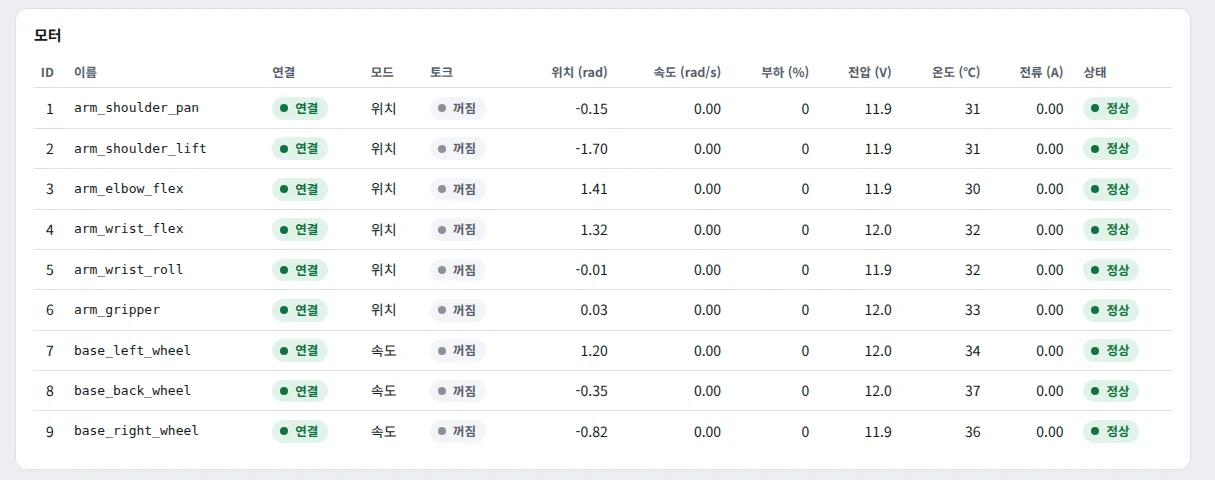
모터 9개가 모두 연결 이면 정상입니다. 하나라도 끊김 이면 그 모터의 케이블부터 봅니다.
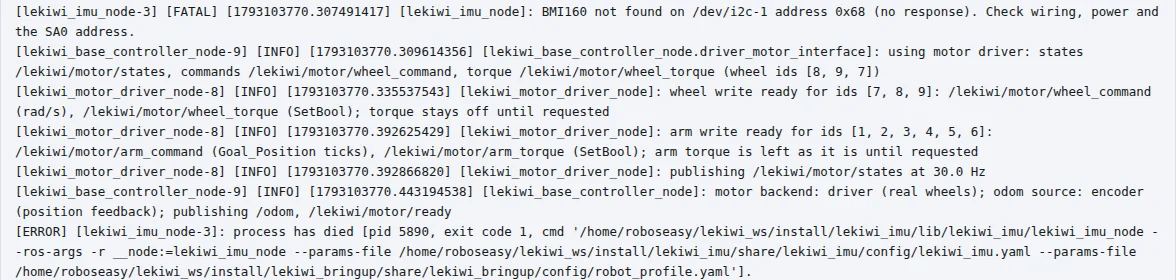
노드가 빠졌을 때는 로그에서 그 노드 이름을 찾습니다. 이 예에서는 IMU 노드가 칩을 찾지 못해 process has died 로 끝났고, 다른 노드는 계속 돌아 로봇 기능은 실행 중 으로 남았습니다. 로그 읽는 법은 센서 · 로그에 있습니다.
5. 카메라
카메라는 전방(front) · 손목(wrist) 두 대이고, 꽂은 USB 포트 위치로 어느 쪽인지 정해집니다. 카메라는 로봇 기능을 켤 때 함께 켜지고, 640×480 30fps 로 동작합니다. 해상도 · 회전은 로봇의 설정 파일이 정하므로 앱에서 바꾸지 않습니다. 자세한 것은 카메라 연결에 있습니다.
| 증상 | 확인할 것 |
|---|---|
웹 전방 카메라 가 신호 없음 · 앱 로봇 꺼짐 — 카메라는 [▶ 로봇 켜기] 뒤에 켜집니다 | 로봇 기능이 꺼져 있습니다. 로봇 기능을 켭니다 |
대시보드에 카메라 없이 켬 · 앱 ⚠ 카메라 없이 켜졌습니다 — [■ 로봇 끄기] → [▶ 로봇 켜기] 로 다시 켜면 카메라도 켜집니다 | 대시보드에서 카메라 포함 을 끄고 켰습니다. 끄고 카메라 포함 을 켠 채 다시 켭니다 |
노드 표의 front_camera_node · wrist_camera_node 가 없음 · 앱 ⚠ 카메라 노드가 없습니다 — 켤 때 카메라가 빠져 있었을 수 있습니다. 꽂은 뒤 [■ 로봇 끄기] → [▶ 로봇 켜기] | 로봇 기능을 켤 때 빠져 있던 카메라는 나중에 꽂아도 다시 찾지 않습니다. 카메라를 USB 허브 없이 라즈베리파이에 직접 꽂고 로봇 끄기 → 로봇 켜기 |
앱 ⚠ 카메라 노드가 없습니다 — 터미널에서 켰다면 use_camera:=true 로 다시 켜세요 | 터미널에서 카메라 없이 켰습니다 (4.2절) |
| 전방 · 손목이 뒤바뀌어 보인다 | 두 카메라의 USB 케이블을 서로 바꿔 꽂고 로봇 끄기 → 로봇 켜기. 예전 이미지에서 쓰던 로봇은 바뀌어 보일 수 있습니다. 웹 조작 화면의 카메라 바꾸기 는 화면 배치만 바꿉니다 |
앱 ⚠ 카메라 노드는 있는데 영상이 0.4 fps 입니다 — 카메라 케이블을 확인하세요 · ⚠ 영상이 N초째 오지 않습니다 — 카메라 케이블을 확인하세요 | 카메라 케이블을 다시 꽂고 로봇을 끄고 켭니다. 아주 어두운 곳에서는 카메라가 노출을 길게 잡아 fps 가 떨어질 수 있습니다 |
| 앱 미리보기가 초당 14~15장쯤이다 | 정상입니다. 미리보기는 보기용으로 줄여 받습니다. 카메라의 실제 fps 는 각 줄의 로봇 N fps 입니다 |
데이터 수집 · 추론이 카메라 front 의 영상이 2초 넘게 끊겼습니다 — 로봇의 카메라 연결을 확인하세요. 로 멈췄다 | 카메라 케이블을 확인하고 ■ 로봇 끄기 → ▶ 로봇 켜기 뒤 다시 시작합니다 |
6. 조작 (바퀴)
6.1. 조작 권한 · 다른 화면
웹 화면과 Physical Labs 를 통틀어 한 번에 한 곳만 로봇을 움직입니다. 웹 화면끼리도 조작 권한을 쥔 한 화면만 움직이고, 나머지는 보기만 합니다. 권한 규칙은 대시보드와 조작 권한에 있습니다.
| 증상 | 확인할 것 |
|---|---|
먼저 조작 권한을 받으세요 · 조작 권한이 없습니다 | 조작 권한 받기 를 누릅니다 |
위쪽 막대 <IP> · <브라우저> 조작 중 · 다른 화면(<IP> · <브라우저>)이 조작 중입니다 | 다른 브라우저 · 기기가 권한을 쥐고 있습니다. 그 화면에서 권한 놓기 를 누르거나 탭을 닫습니다. 그 화면의 신호가 2초 넘게 끊기면 넘겨받을 수 있습니다 |
권한이 저절로 풀리고 조작 화면 신호가 끊겨 로봇을 멈췄습니다 (…) | 조작하던 탭을 오래 숨겨 두었거나, 휴대폰 화면이 꺼졌거나, 와이파이가 끊겼습니다. 로봇은 안전하게 멈추고 바퀴 토크를 끕니다. 다시 조작 권한 받기 |
웹에서 팔 시작 · 자율 주행 시작 · 자동 주행 맵 생성 · 팔로워 보정 · 네트워크 전환이 PC(ZMQ, <IP>)가 조작 중입니다 | Physical Labs 가 로봇을 조작하고 있습니다. 앱의 텔레오퍼레이션 · 데이터 수집 · 추론을 멈추고 2초쯤 기다립니다 |
웹 조작 패드에 다른 프로그램이 cmd_vel 을 보내고 있습니다: … · 경고 cmd_vel 에 다른 발행자가 있습니다: … | Physical Labs 가 조작 중이거나, 로봇 터미널에서 키보드 조작 프로그램이 돌고 있습니다. 그쪽을 끕니다 |
앱에서 웹 화면이 조작 중입니다 | 웹에서 권한 놓기 (8.2절) |
6.2. 바퀴가 움직이지 않을 때
| 증상 | 확인할 것 |
|---|---|
위쪽 막대 바퀴 토크 꺼짐 · ‘조작 켜기’를 눌러야 바퀴가 움직입니다 | 조작 화면에서 조작 켜기 로 바퀴 토크를 켭니다. 로봇 기능을 켜면 바퀴 토크는 꺼진 채 시작합니다 |
베이스 컨트롤러가 없습니다. 먼저 로봇을 켜세요 · lekiwi/ | 로봇 켜기 를 누르고 실행 중 이 될 때까지 기다립니다 |
바퀴 토크를 켜지 못했습니다: … | 연결된 모터 가 9 / 9 인지, 바퀴 모터(7~9번)가 끊김 이 아닌지 봅니다 (4.3절) |
자율 주행 중에는 직접 조작할 수 없습니다 | 자율 주행을 끈 뒤 조작합니다 |
움직이다 멈추고 바퀴 토크 꺼짐 이 되었다 | 권한이 끊겼거나(6.1절), 누가 비상 정지를 눌렀거나(6.3절), 바퀴 모터 응답이 끊겨 안전장치가 토크를 껐습니다. 알림과 경고 칸에서 이유를 보고, 이유를 푼 뒤 조작 켜기 를 다시 누릅니다 |
| 키를 눌러도 반응이 없고 이유 글도 없다 | 글자 칸에 커서가 있으면 키를 받지 않습니다. 화면 빈 곳을 누른 뒤 다시 누릅니다. Ctrl · Alt 와 함께 누른 키도 받지 않습니다. 게임패드는 지원하지 않습니다 |
| 생각보다 느리다 | 조작 화면은 속도 단계 5(0.06 m/s)에서 시작합니다. R 로 단계를 올리고 F 로 내립니다. 최대 0.23 m/s · 88°/s 입니다 |
자율 주행 감독 도구가 끝나 바퀴 토크를 다시 켤 수 없습니다. 자율 주행을 끄고 다시 켜세요 (로그: navigation) | 자율 주행을 끄고 다시 켭니다 (지도 작성 · 자율 주행) |
| [앱] W/A/S/D 를 눌러도 바퀴가 구르지 않는다 | 텔레오퍼레이션에서는 Real Control 탭에서만 구릅니다 (데이터 수집은 녹화 화면에서). 글자 칸에 커서가 있거나 앱 창이 앞에 있지 않으면 키를 받지 않습니다. 추론 중에는 바퀴가 늘 멈춰 있습니다 |
6.3. 비상 정지
비상 정지는 팔 토크도 끕니다 — 편 팔과 잡은 물건이 떨어집니다
비상 정지는 바퀴를 세우고 바퀴 · 팔 토크를 모두 끕니다. 팔을 놓지 않고 멈추려면 웹 화면에서는 바퀴는
Space, 팔은 텔레오퍼레이션 칸의 멈춤 을, Physical Labs 에서는 하던 작업의 멈춤 버튼(텔레오퍼레이션은 🔌 연결 해제, 추론은 ■ 정지)을 씁니다. 비상 정지는 네트워크로 가므로 와이파이가 끊기면 닿지 않습니다. 로봇의 주 전원 스위치는 늘 손이 닿는 곳에 둡니다.
| 증상 | 확인할 것 |
|---|---|
모든 화면 위 빨간 띠 비상 정지됨 (…). 다시 움직이려면 ‘조작 켜기’를 누르세요 | 비상 정지는 풀릴 때까지 걸려 있습니다. 조작 권한을 가진 화면에서 조작 켜기 (또는 자율 주행 시작) 가 성공해야 풀립니다. 권한을 놓았다 다시 받거나 팔 시작 을 눌러서는 풀리지 않습니다 |
띠가 … 다시 움직이려면 자율 주행을 껐다가 다시 켜세요 | 자율 주행 중이었습니다. 자율 주행 끄기 → 다시 시작 → 초기 위치부터 다시 정합니다 |
비상 정지 직후입니다. 잠시 뒤 다시 누르세요 | 누른 지 1초 안에는 켜기 · 시작을 받지 않습니다. 잠시 뒤 다시 누릅니다 |
| 풀렸는데 키를 눌러도 움직이지 않는다 | 비상 정지 뒤에는 키를 모두 뗐다가 새로 눌러야 움직입니다 |
팔 시작 이 비상 정지가 걸려 있습니다. 먼저 ‘조작 켜기’로 푸세요 | 조작 켜기 로 먼저 풉니다 |
[앱] 상태 줄 ⛔ 비상 정지 걸림 · 비상 정지가 걸려 있습니다. 위 배너의 [비상 정지 풀기] 를 눌러 풀어 주세요. | 주변에 사람 · 케이블이 없는지 보고 배너의 비상 정지 풀기 를 누릅니다. 웹에서 건 비상 정지도 앱에서 풀 수 있고, 반대도 됩니다 |
[앱] 비상 정지를 보내지 못했습니다 — 로봇 게이트웨이에 닿지 않습니다. 로봇의 전원 스위치를 직접 끄세요. | 네트워크가 끊겼습니다. 편 팔을 받치고 로봇 전원 스위치를 끕니다 |
알림 비상 정지: 팔 토크를 끄지 못했습니다 (모터 드라이버 없음). 팔이 굳어 있으면 주 전원을 끄세요 | 팔을 받치고 주 전원을 끕니다 |
7. 팔
7.1. 보정
새로 구운 카드에는 팔로워(로봇 팔) 보정이 없습니다. 보정이 없거나 모터와 맞지 않으면 로봇이 팔 상태를 내지 않아, Physical Labs 의 텔레오퍼레이션 · 데이터 수집에 관측이 오지 않습니다. 보정 방법은 캘리브레이션에 있습니다.
| 증상 | 확인할 것 |
|---|---|
[앱] 팔로워 보정이 필요합니다. '캘리브레이션' 탭에서 팔로워(로봇 팔) 보정을 먼저 진행해 주세요. + 괄호 안 이유 | 글 속 ‘캘리브레이션’ 탭은 앱의 칼리브레이션 탭입니다. 괄호 안 이유를 봅니다. 보정 파일 <이름>.json 이 없습니다 · 쓰는 보정 이름을 모릅니다 (팔로워 · 프로파일) 면 보정합니다. <이름>.json 이 모터와 다릅니다 면 웹 캘리브레이션 화면에서 모터와 맞음 인 파일을 골라 이 보정 쓰기 를 누르거나 새로 보정합니다 |
[앱] 로봇(ROS2)에서 관측이 오지 않습니다 — [로봇 켜기], 팔로워 보정, 카메라를 확인하세요 | 로봇 기능이 켜져 있는지, 팔로워 보정이 있는지 봅니다. 괄호 안에 함께 나오는 이유가 있으면 그것부터 풉니다 |
[앱] 로봇 상태가 끊겼습니다 — 팔로워 상태를 확인하세요 (모터 오류 · 팔로워 노드 · 보정). | 연결한 뒤 관측이 2초 넘게 끊겼습니다. 상태 줄과 웹 로그를 보고 ■ 로봇 끄기 → ▶ 로봇 켜기 |
[앱] 상태 줄 팔로워: 모터 보정 값을 아직 받지 못했습니다 (lekiwi/ | 아직 모터와 맞춰 보지 않았다는 뜻입니다. 로봇 기능이 꺼져 있거나, 웹 캘리브레이션 화면을 열어 둔 곳이 없으면 이렇게 나옵니다. 보정 파일이 있으면 앱은 이 글만으로 텔레오퍼레이션 · 데이터 수집을 막지 않습니다. 맞는지 보려면 로봇 기능을 켜고 웹 캘리브레이션 화면에서 모터와 맞음 을 확인합니다 |
웹 캘리브레이션 화면의 빨간 상자 지난 새로 보정이 끝나지 않았습니다 | 지난 새로 보정이 전원 · 멈춤으로 끝나지 못했습니다. 웹 캘리브레이션 화면의 복원 을 누릅니다 (앱에는 없습니다) |
| 팔로워가 리더암보다 늘 몇 도씩 틀어진 채 따라온다 | 두 팔을 같은 가운데 자세로 다시 보정합니다 |
7.2. 접은 자세 · 로봇 끄기
접은 자세는 로봇을 끄거나 보정 · 토크 해제를 시작할 때 팔을 먼저 접어 두는 자세입니다. 새로 구운 카드에는 없고, 새로 보정하면 지워집니다. 보정이 끝나면 접은 자세를 다시 저장합니다.
| 증상 | 확인할 것 |
|---|---|
웹 접은 자세가 저장돼 있지 않습니다. 없으면 로봇을 끌 때 팔을 접지 못합니다. … · 앱 접은 자세: 없음 — 팔을 접은 자세로 두고 [📌 접은 자세 저장] | 팔 힘을 뺀 채 손으로 팔을 접어 두고 접은 자세 저장 (앱은 📌 접은 자세 저장) 을 누릅니다 |
접은 자세 저장이 팔 모터 6개의 지금 위치를 받지 못했습니다 (lekiwi/ | 로봇 기능이 꺼져 있습니다. 켠 뒤 다시 저장합니다 |
저장했더니 (다음에 로봇 기능을 켤 때 적용됩니다) 라고 나온다 | 정상입니다. 저장한 뒤 로봇 기능을 한 번 껐다 켜 두면 다음 끄기부터 그 자세로 접습니다 |
웹 로봇을 끄지 않았습니다: … → 팔을 접지 못했습니다. 그래도 끌까요? · 앱 로봇 끄기 창 | 팔에 힘이 들어가 있는데 접은 자세가 없거나 접지 못했습니다. 팔을 손으로 받치고 그래도 끄기 (앱은 팔 힘 빼고 끄기) 를 누릅니다 — 팔이 떨어지니 꼭 받칩니다. 다음에 켰을 때 접은 자세를 저장합니다 |
팔이 6초 안에 접히지 않았습니다 (…) | 팔 주변에 걸리는 것이 없는지 보고 다시 끕니다 |
[앱] 보정 · 토크 해제를 시작할 때 팔을 접지 못했습니다 창 | 접은 자세가 없거나 팔을 접지 못했습니다. 팔을 받치고 Yes 를 누르면 힘을 뺀 뒤 진행합니다 |
7.3. 팔 힘 빼기 · 팔이 굳거나 떨어질 때
웹 화면과 앱은 팔 힘을 빼는 방법이 다릅니다. 웹 조작 화면의 팔 힘 빼기 는 그 자리에서 힘을 빼므로 편 팔이 떨어집니다. 앱의 🔓 토크 해제 (직접 교시) (칼리브레이션 탭)와 ■ 로봇 끄기 (로봇 설정 · 배너)는 접은 자세가 있으면 먼저 접은 뒤 힘을 뺍니다. 웹 로봇 끄기 도 팔에 힘이 들어가 있으면 먼저 접고 끕니다.
| 증상 | 확인할 것 |
|---|---|
| 앱 텔레오퍼레이션을 끝냈는데 팔이 힘을 준 채 그 자리에 있다 | 정상입니다. 조작이 끝나도 팔은 떨어지지 않게 그 자리를 지킵니다. 앱 🔓 토크 해제 (직접 교시) 나 ■ 로봇 끄기 로 풉니다 |
| 앱을 닫았는데 로봇 기능과 팔이 켜진 채다 | 앱은 로봇을 저절로 끄지 않습니다. 다 쓰고 나면 ■ 로봇 끄기 를 누릅니다 |
보정 시작이 팔 토크가 켜져 있습니다. 조작 화면에서 먼저 ‘팔 힘 빼기’를 누르세요 | 팔을 받치고 웹 팔 힘 빼기, 또는 앱 🔓 토크 해제 (직접 교시) |
팔 원격 조작 중입니다. 먼저 ‘팔 멈춤’을 누르세요 | 텔레오퍼레이션 칸의 멈춤 을 누릅니다 (화면 버튼 이름은 멈춤) |
팔 노드가 없습니다 (로봇 · 팔을 켜세요) | 로봇 켜기 를 누릅니다 |
PC 에이전트가 연결되지 않았습니다 (PC에서 실행 명령을 실행하세요) | 노트북에서 PC 에이전트를 실행합니다. PC 에이전트는 리눅스 전용입니다 (PC 에이전트 (리더암)) |
리더 값이 0.5초 넘게 오지 않아 팔 목표를 그쳤습니다 (팔은 그 자리를 유지합니다) | PC 에이전트 터미널과 리더암 USB 를 봅니다 |
| 팔이 갑자기 힘이 빠져 떨어졌다 | 누군가 비상 정지 · 팔 힘 빼기 · 그래도 끄기 를 눌렀습니다. 알림에서 누른 화면을 봅니다 |
| 로봇 기능은 꺼져 있는데 팔이 굳어 있다 | 팔 힘을 빼는 명령은 로봇 기능이 켜져 있어야 갑니다. 로봇 기능을 켜고 팔을 받친 채 팔 힘 빼기 를 하거나, 팔을 받치고 주 전원을 끕니다 |
8. Physical Labs 로 쓸 때
새 A-Go 는 Ubuntu 판 Physical Labs 로 씁니다
새 A-Go(ROS 2 로봇)는 Ubuntu 판(.deb) 0.1.8 부터 지원하고, 지금 최신은 0.2.0 입니다. Windows 판은 0.1.7 이 최신이며 새 A-Go 를 지원하지 않습니다. Windows PC 에서는 브라우저로 웹 화면을 씁니다. 리더암을 웹 화면에 잇는 PC 에이전트는 리눅스 전용입니다.
Physical Labs 는 인터넷이 될 때 켜 두세요
앱은 켤 때 구글 로그인을 인터넷으로 확인합니다. 노트북이 로봇 AP(인터넷 없음)에 붙은 채로 앱을 켜면 로그인 화면에서 막히고, 로그인 기한이 지난 때라면 저장된 로그인이 지워져 인터넷이 될 때 다시 로그인해야 합니다. 인터넷이 될 때 앱을 먼저 켜 두고 그다음 와이파이를 로봇 AP 로 바꿉니다. 켜 둔 앱은 계속 쓸 수 있습니다. 앱을 다시 설치하거나 업데이트한 뒤에도 다시 로그인합니다 (설치와 첫 실행).
8.1. 연결 확인
로봇 설정 › 2. Lekiwi (원격) 의 연결 확인 은 세 가지를 봅니다. 램프가 빨강이면 SSH 부터 닿지 않는 것이고, 노랑이면 로봇에는 닿지만 데이터 노드가 닫혀 있는 것(보통 로봇 기능 꺼짐), 초록이면 데이터 노드까지 열린 것입니다.
| 증상 | 확인할 것 |
|---|---|
네트워크 · SSH (22) 가 <IP> 에 연결하지 못했습니다. | 로봇 전원, 같은 네트워크인지, 주소를 봅니다. 이더넷 직결이면 🔍 찾기 로 주소를 다시 찾습니다. 막 켰다면 1~2분 기다립니다 |
로봇 게이트웨이(<IP>:8080)에 연결하지 못했습니다: … | 주소 · 네트워크 · 로봇 전원을 봅니다. 브라우저로 http://<로봇 주소>:8080 이 열리는지 봅니다 (안 열리면 2절 마지막 줄) |
결과에 Lekiwi 호스트 (5556) 줄과 ./start_lekiwi_host.sh 안내가 나온다 | 앱이 웹 화면 서비스(8080)에 닿지 못해 새 로봇인지 알아보지 못했습니다. 새 로봇에는 start_lekiwi_host.sh 가 없으니 따라 하지 않습니다. 로봇이 막 켜졌다면 1~2분 뒤 다시 연결 확인 을 누릅니다 |
| ▶ 호스트 실행 이 보인다 | 아직 새 로봇으로 알아보기 전입니다. 누르지 말고 연결 확인 부터 합니다. 알아보면 그 자리가 로봇 (ROS2): 줄로 바뀝니다 |
로봇 데이터 노드 (5556) 가 열려 있지 않습니다 (램프 노랑) | 로봇 기능이 꺼져 있으면 정상입니다. ▶ 로봇 켜기 뒤 다시 확인합니다. 켰는데도 닫혀 있으면 웹 로그 화면에 lekiwi_zmq_host_node 가 떴는지 봅니다 |
배지가 늘 네트워크 설정 필요 로 남는다 | 연결과 상관없이 바뀌지 않는 표시입니다. 램프 색과 결과 줄로 판단합니다 |
| 주소를 바꿨는데 텔레오퍼레이션 · 데이터 · 칼리브레이션이 예전 주소로 붙는다 | 로봇 설정 에서 로봇 저장 을 눌러야 다른 탭이 새 주소를 씁니다. AP 모드 켜기 · 와이파이 전환 뒤에도 마찬가지입니다 |
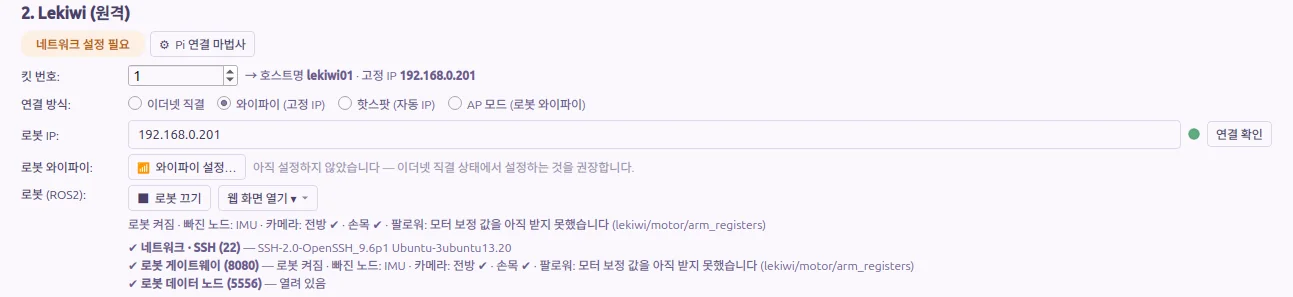
로봇 기능을 켠 로봇의 연결 확인 결과입니다. 세 줄이 모두 ✔ 이고 램프가 초록입니다. 로봇 기능이 꺼져 있으면 마지막 줄이 ✖ 로봇 데이터 노드 (5556) — 열려 있지 않습니다 가 되고 램프가 노랑입니다.
8.2. 텔레오퍼레이션 · 데이터 수집 · 추론이 시작하지 않을 때
| 증상 | 확인할 것 |
|---|---|
로봇이 꺼져 있습니다. 위 배너에서 [로봇 켜기] 를 먼저 눌러 주세요. | 배너의 ▶ 로봇 켜기 를 누릅니다 |
상태 줄 ZMQ 시작 대기: 웹 화면이 조작 중입니다 · 로봇이 조작을 시작하지 못했습니다: 웹 화면이 조작 중입니다 | 웹 화면이 조작 권한을 쥐고 있습니다. 웹에서 권한 놓기 를 누르거나 그 탭을 닫습니다. 웹 화면을 보기만 하는 것은 괜찮습니다 — 조작 권한을 쥔 화면이 있을 때만 막힙니다 |
앱의 켜기 · 끄기 · 보정 · AP 칸이 다른 화면(<IP> · <브라우저>)이 조작 중입니다 | 위와 같습니다. 웹에서 권한 놓기 |
로봇이 조작을 시작하지 못했습니다: … (다른 이유) | 자율 주행 중입니다 (collision_monitor 가 cmd_vel 을 보냅니다) 면 자율 주행을 끕니다. 팔로워 팔 노드(lekiwi_follower_arm_node)가 없습니다 · 모터 드라이버(lekiwi_motor_driver_node)가 없습니다 면 ■ 로봇 끄기 → ▶ 로봇 켜기 |
다른 PC(<IP>)가 로봇을 조작 중입니다 | 다른 노트북이 이 로봇을 쓰고 있습니다. 그 PC 의 작업을 멈추면 2초 뒤 풀립니다 |
도중에 로봇이 조작을 막았습니다: … 로 멈췄다 | 비상 정지 등으로 로봇이 조작을 막았습니다. 비상 정지를 풀고(6.3절) 다시 연결합니다 |
로봇의 데이터 노드(lekiwi_zmq_host)가 응답하지 않습니다. [로봇 끄기] 뒤 다시 켜 보세요. | 그 말대로 ■ 로봇 끄기 → ▶ 로봇 켜기 |
로봇의 데이터 포트(5556)가 열려 있지 않습니다. 로봇 이미지에 lekiwi_zmq_host 가 있어야 합니다. | 로봇 기능이 켜져 있는데 이 글이 나오면 데이터 노드가 없는 예전 이미지의 카드입니다. 지금 이미지(lekiwi1027)로 다시 굽습니다 (11.2절) |
| 팔로워 보정 · 관측 관련 글 | 7.1절 |
엔드이펙터 탭 · 워크스페이스에 이 로봇(ROS2 LeKiwi)에서는 아직 지원하지 않습니다. 텔레옵 · 캘리브레이션 · 데이터 수집은 됩니다. | 0.2.0 재배포(2026-11-01 저녁) 전 판입니다 — sudo apt install --reinstall ./ |
| 앱이 리더암 포트를 열지 못한다 | 한 리더암은 한 프로그램만 씁니다. 같은 노트북에서 PC 에이전트가 돌고 있으면 그 터미널에서 Ctrl+C 로 끕니다 |
| 로봇 AP 에 붙어 수집했더니 Hugging Face 업로드를 건너뛰었다 | AP 에는 인터넷이 없습니다. 데이터셋은 PC 에 남아 있으니 인터넷이 될 때 올립니다 (데이터 수집) |
| 앱이 웰컴(로그인) 화면에서 넘어가지 않는다 | 인터넷이 없을 때 켰습니다. 위 경고대로 인터넷이 되는 와이파이에서 켭니다 |
앱으로 쓰는 순서는 Physical Labs 연결과 데이터 · 학습 · 추론에 있습니다.
9. 여러 대를 같은 공유기에서 쓸 때
9.1. 이런 증상이 보이면
같은 이미지로 구운 카드는 이름 · 번호 · AP 이름 · ROS_DOMAIN_ID 가 모두 같은 값으로 시작합니다. 같은 공유기에 여러 대를 붙이면 아래 증상이 생길 수 있습니다.
| 증상 | 확인할 것 |
|---|---|
경고 · 조작 패드에 베이스 컨트롤러가 둘 이상입니다. 같은 ROS_DOMAIN_ID 에 다른 로봇이 있습니다 (바퀴 조작 거절) | 같은 공유기의 다른 로봇과 ROS_DOMAIN_ID 가 같아 로봇끼리 토픽이 섞입니다. 로봇마다 번호를 바꿉니다 (9.2절) |
켠 적 없는데 외부 실행 · 다른 컴퓨터에서 실행 중이라 끌 수 없습니다 | 다른 로봇의 노드가 보이는 것입니다 → 9.2절 |
대시보드 로봇 칸 ROS 줄의 노드 수가 평소보다 많다 | 같은 번호를 쓰는 다른 로봇의 노드가 섞였습니다 → 9.2절 |
lekiwi01.local 이 엉뚱한 로봇으로 열린다 · lekiwi01-2.local 같은 이름이 보인다 | 로봇 이름이 같습니다. 로봇마다 sudo ~/ → sudo reboot 로 번호를 정합니다 (3번이면 lekiwi03 3, 자세한 것은 처음 접속하기) |
고정 IP 를 걸었더니(앱 📶 와이파이 설정… 의 고정 IP 등) 두 로봇이 같은 주소(192.168.0.201 등)를 쓴다 | 로봇 번호가 같아 같은 고정 IP 를 씁니다. 로봇마다 번호를 정한 뒤 다시 설정합니다 |
| 폰이 옆 로봇의 AP 에 붙는다 | AP 이름이 같습니다. 로봇마다 AP 이름 · 비밀번호를 바꿉니다 (네트워크 (AP · 공유기)) |
9.2. [로봇] ROS_DOMAIN_ID 바꾸기
같은 공유기에 붙은 로봇끼리는 ROS_DOMAIN_ID 가 겹치지 않게 합니다 (0~101 사이). 지금 번호는 웹 화면 대시보드 로봇 칸의 ROS 줄(도메인 41 · 노드 12개 처럼)에 보입니다. 번호는 웹 화면 서비스가 쓰는 ros_domain.conf 와 SSH 터미널이 쓰는 ~/.bashrc, 두 곳에 있으니 두 곳을 같은 번호로 바꾼 뒤 웹 화면 서비스를 다시 켭니다. 바퀴 · 팔을 멈추고(조작 끄기, 지도 작성 · 자율 주행 끄기) ssh roboseasy@<로봇 주소> 로 들어가 아래처럼 합니다.
grep -n ROS_DOMAIN_ID /etc/systemd/system/lekiwi-web-operator.service.d/ros_domain.conf ~/.bashrc   # 지금 번호
sudo nano /etc/systemd/system/lekiwi-web-operator.service.d/ros_domain.conf   # Environment=ROS_DOMAIN_ID=<새 번호>
nano ~/.bashrc                                                                 # export ROS_DOMAIN_ID=<새 번호>
sudo systemctl daemon-reload && sudo systemctl restart lekiwi-web-operator
source ~/.bashrc
웹 화면 서비스를 다시 켜면 웹 · 앱에서 켠 로봇 기능도 꺼지니, 대시보드 ROS 줄이 도메인 <새 번호> 로 바뀌었는지 보고 로봇 켜기 를 다시 누릅니다. 단계별 설명과 주의(sudo systemctl edit 로 새 설정을 더하지 않는 까닭, PC 에서 RViz 로 볼 때 번호 맞추기)는 저장소와 구조 5장에 있습니다.
웹 화면과 Physical Labs 는 이 번호를 쓰지 않습니다
번호를 바꿔도 브라우저 주소와 앱의 로봇 설정은 그대로 씁니다. 카드를 다시 구우면 번호는 처음 값으로 돌아가므로 다시 맞춥니다.
10. SSH
로봇 계정은 roboseasy, 비밀번호는 스페이스 한 번입니다. 비밀번호는 쳐도 화면에 보이지 않으니, 스페이스를 한 번 누르고 Enter 를 누릅니다.
| 증상 | 확인할 것 |
|---|---|
Connection refused | 로봇이 아직 켜지는 중일 수 있습니다. 30초쯤 뒤 다시 합니다 |
Connection timed out · No route to host | 주소가 틀렸거나 PC 와 로봇이 같은 네트워크가 아닙니다 (3.2절) |
Could not resolve hostname lekiwi01.local | .local 이름을 찾지 못했습니다. 숫자 주소로 접속합니다 |
Permission denied, please try again. | 사용자 이름 roboseasy 철자를 봅니다. 비밀번호는 스페이스 한 번입니다 |
WARNING: REMOTE HOST IDENTIFICATION HAS CHANGED! | 카드를 다시 구워 호스트 키가 바뀌었거나, 같은 주소에 다른 로봇이 있습니다. AP 모드 로봇은 모두 192.168.4.1 이라, 여러 대에 번갈아 붙으면 이 경고가 납니다. 내 로봇이 맞다면 아래 명령으로 예전 기록을 지우고 다시 접속합니다 |
[앱] 호스트 키가 바뀌었습니다 창 | 카드를 새로 구웠다면 정상입니다. Yes 를 누릅니다. 앱은 자기 전용 목록만 지우므로 터미널 경고는 따로 지웁니다. 그런 적이 없다면 네트워크와 주소부터 확인합니다 |
[앱] 로봇 비밀번호 창 | 앱이 로봇에 SSH 키를 한 번 등록하는 창입니다. 칸에 이미 스페이스 한 칸이 들어 있으니 그대로 OK 를 누릅니다. 창에 … 이(가) 앱의 SSH 키를 모릅니다 (새로 구운 로봇이면 정상입니다). 가 보이면, 새로 구운 카드라 앱이 예전에 등록한 키가 없는 것입니다. 똑같이 OK 로 다시 등록합니다 |
[앱] 로봇 다시 시작 · 로봇 종료 를 눌렀더니 먼저 랜선으로 연결해 [▶ 호스트 실행] 을 한 번 눌러 SSH 키를 등록해 주세요. (창 제목 AP 모드) | 새 로봇에는 그 버튼이 없습니다. 대신 📶 와이파이 설정… 을 한 번 눌러 로봇 비밀번호 창에서 키를 등록합니다. 이어서 열리는 와이파이 창은 닫아도 됩니다 |
예전 호스트 키 기록을 지우는 명령입니다. 우분투 터미널과 윈도우 명령 프롬프트 모두 같습니다. 접속에 썼던 주소마다 한 번씩 실행합니다.
ssh-keygen -R 192.168.4.1
ssh-keygen -R lekiwi01.local
자세한 설명은 SD 카드 굽기의 호스트 키 경고 절에 있습니다.
11. 마지막 수단
11.1. 랜선으로 들어가기
로봇의 유선(이더넷)은 어떤 네트워크 설정으로도 바뀌지 않습니다. 와이파이가 꼬여 AP 로도 공유기로도 닿지 않을 때, 랜선은 늘 열려 있는 길입니다.
- [PC] 유선 설정의 IPv4 방식을
다른 컴퓨터에 공유로 둡니다 (윈도우는 인터넷 연결 공유). - [로봇] 랜선으로 PC 와 로봇을 잇고 전원을 켭니다.
- [PC] 로봇 IP 를 찾습니다 (우분투는 보통
10.42.0.x, 윈도우는192.168.137.x). - [웹 화면]
http://<로봇 IP>:8080의 네트워크 화면에서 공유기 · AP 를 고칩니다. 또는 [PC]ssh roboseasy@<로봇 IP>로 들어가 터미널에서 고칩니다.
절차와 그림은 유선 연결에 있습니다. 랜선으로 붙어 있으니 와이파이를 바꿔도 연결이 끊기지 않습니다. 로봇 터미널에서는 아래 짧은 명령을 씁니다.
# 로봇 터미널에서
net_status                         # 지금 연결과 주소 보기
run_ap                             # AP 모드로 고정 (재부팅해도 AP)
run_wifi 공유기이름 비밀번호          # 공유기 등록 · 연결 (실패하면 AP 로 돌아옴)
set_ap 새AP이름 새비밀번호            # AP 이름 · 비밀번호 바꾸기
11.2. 카드 다시 굽기
아래 경우에는 카드를 새로 굽는 것이 가장 빠릅니다.
| 이럴 때 | 예 |
|---|---|
| 라즈베리파이가 부팅하지 않는다 | 전원 · 배터리 · 카드 꽂힘을 확인해도 그대로 |
| 설정이 꼬여 되돌릴 수 없다 | 랜선으로도 고치지 못함 |
| 예전 이미지의 카드다 | error: lekiwi-ap 프로필이 없습니다 (NetworkManager 세대 카드가 아님) · 이 로봇에서는 와이파이 연결 도구(~/ · 홈 폴더에 start_lekiwi_host.sh 가 있다. 예전 카드를 지금 구조로 바꾸는 길은 없으니 새 이미지로 굽습니다 |
굽기 전에 카드에만 있는 팔로워 보정 파일과 지도를 PC 로 옮겨 둡니다. 굽는 법과 옮기는 명령은 SD 카드 굽기에 있습니다. 다시 구운 카드는 처음 상태로 돌아가므로 아래를 다시 맞춥니다.
| 다시 맞출 것 | 어디서 |
|---|---|
로봇 이름 · 번호 (lekiwi01 · 1번으로 돌아감) | 처음 접속하기 |
AP 이름 · 비밀번호 (lekiwi01 / lekiwi01 로 돌아감), 공유기 등록 | 네트워크 (AP · 공유기) |
ROS_DOMAIN_ID (같은 공유기에 여러 대일 때) | 9.2절 |
| 팔로워 보정 → 접은 자세 저장 | 캘리브레이션 |
| SSH 호스트 키 경고 · 앱 SSH 키 다시 등록 | 10절 |
| Physical Labs 의 로봇 주소 · 킷 번호 → 연결 확인 → 로봇 저장 | Physical Labs 연결 |
PC 에 있는 것은 카드와 상관없이 남습니다. 리더암 보정, Physical Labs 의 로봇 설정과 데이터셋은 다시 구워도 그대로입니다.
12. 정리
- 먼저 전원 · 같은 네트워크 · 주소
:8080· 로봇 기능실행 중· 조작 권한 · 비상 정지 띠를 봅니다. - 원인은 대시보드 경고 칸 · 노드 표 · 로그 화면과 Physical Labs 상태 줄에 나옵니다.
- 웹 화면과 Physical Labs 는 한 번에 한쪽만 조작합니다. 앱이
웹 화면이 조작 중입니다면 웹에서 권한 놓기, 웹이PC(ZMQ, …)가 조작 중입니다면 앱 작업을 멈춥니다. - 비상 정지는 팔 토크도 끕니다. 보정 뒤 접은 자세를 저장해 두면 로봇을 끌 때 팔을 접고 끕니다.
- 같은 공유기에 여러 대면 로봇마다
ROS_DOMAIN_ID· 로봇 번호 · AP 이름을 다르게 합니다. - Physical Labs 는 Ubuntu 판을 쓰고, 인터넷이 될 때 켜 둡니다.
- 와이파이가 꼬이면 랜선으로 들어가 고치고, 그래도 안 되면 카드를 다시 굽습니다.