
LeKiwi 유선 연결
LeKiwi의 두뇌는 라즈베리파이입니다. 그런데 이 라즈베리파이에는 모니터도 키보드도 붙어 있지 않습니다. 이렇게 화면 없이 운용하는 컴퓨터를 헤드리스(headless) 라고 부르며, 로봇이나 서버 분야에서는 오히려 이쪽이 일반적입니다. 이 페이지에서는 랜선 하나로 PC와 라즈베리파이를 직접 연결하고, 터미널에서 원격으로 접속하는 방법을 익힙니다.
학습 목표
- PC의 인터넷 공유 기능으로 라즈베리파이에 IP와 인터넷을 동시에 제공할 수 있다.
- 네트워크 스캔으로 화면 없는 장치의 IP를 찾을 수 있다.
- SSH로 원격 터미널에 접속하고, 호스트 키 확인 메시지의 의미를 설명할 수 있다.
1. 왜 랜선으로 직접 연결할까?
라즈베리파이를 처음 켜면 어느 와이파이에 붙어야 하는지 모르는 상태입니다. 보통은 라즈베리파이에 키보드와 모니터를 연결해 와이파이를 설정하지만, 매번 그렇게 하기는 번거롭습니다. 그렇다고 PC에서 원격으로 와이파이를 설정하려면 먼저 라즈베리파이에 접속해야 하고, 접속하려면 다시 네트워크가 필요합니다. 이른바 닭과 달걀 문제입니다. 이 고리를 끊는 가장 단순한 방법이 PC와 랜선으로 직접 연결하는 것입니다.
이때 PC의 인터넷 공유(Internet Sharing) 기능을 켜면 PC가 작은 공유기 역할을 합니다.
| 역할 | 우분투 | 윈도우 | 설명 |
|---|---|---|---|
| PC (이더넷 포트) | 10.42.0.1 | 192.168.137.1 | 공유기의 게이트웨이처럼 동작 |
| 라즈베리파이 | 10.42.0.x | 192.168.137.x | PC가 DHCP로 자동 배정 |
라즈베리파이는 PC의 와이파이를 거쳐 인터넷까지 사용할 수 있으므로, 이 상태에서 패키지 설치 같은 작업도 가능합니다. 이 방식을 NAT(Network Address Translation)라고 하며, 집에서 쓰는 공유기가 여러 기기를 하나의 회선으로 내보내는 것과 같은 원리입니다.
2. 유선 연결 절차
2.1. [PC] 유선 인터넷 공유 세팅
우분투
우분투 PC에서 다음 순서로 설정합니다.
설정(Settings) → 네트워크(Network) → 유선(Wired) → ⚙️ → IPv4 → 다른 컴퓨터에 공유(Shared to other computers) → 적용(Apply)

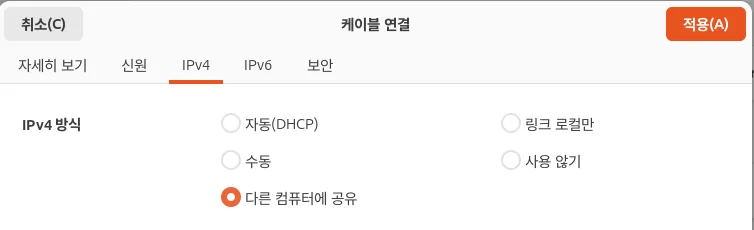
설정을 마쳤으면 랜선을 PC와 라즈베리파이에 연결한 뒤 라즈베리파이 전원을 넣습니다. 첫 부팅은 2~3분 정도 걸리므로 바로 다음 단계로 넘어가지 말고 잠시 기다립니다.
팁
PC 이더넷에
10.42.0.1이 붙었는지ip -4 addr로 확인할 수 있습니다. 이 주소가 보이지 않으면 공유 설정이 적용되지 않은 것이니 케이블을 뺐다 꽂거나 유선(Wired) 스위치를 껐다 켜 봅니다.
윈도우 (관리자 권한 필요)
Win + R→ncpa.cpl실행- Wi-Fi (인터넷이 들어오는 쪽) 우클릭 → 속성 → 공유 탭
- ☑ “다른 네트워크 사용자가 이 컴퓨터의 인터넷 연결을 통해 연결할 수 있도록 허용”
- 홈 네트워킹 연결 드롭다운 → 이더넷 선택 (아래 스크린샷처럼 드롭다운이 보이지 않으면 이 단계는 건너뜁니다)
- 확인
경고
방향을 헷갈리기 쉽습니다. 공유를 켜는 건 인터넷이 들어오는 Wi-Fi 쪽이고, 드롭다운에서 고르는 게 Pi가 꽂힌 이더넷 입니다. 반대로 하면 안 됩니다.
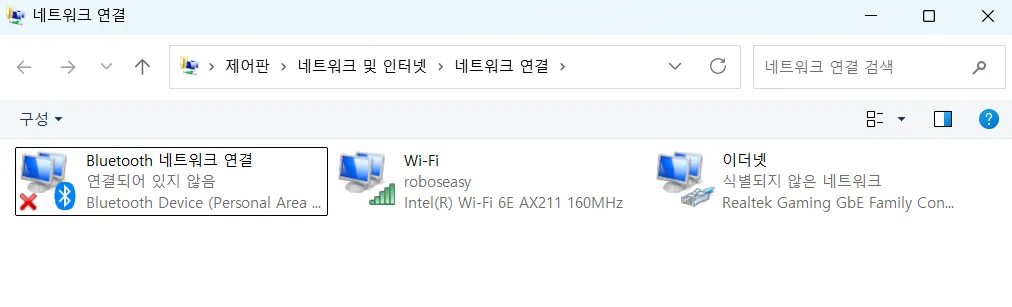
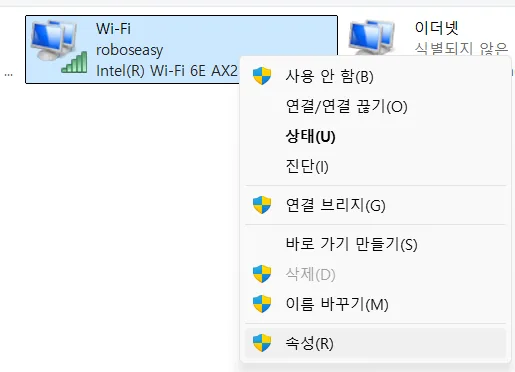
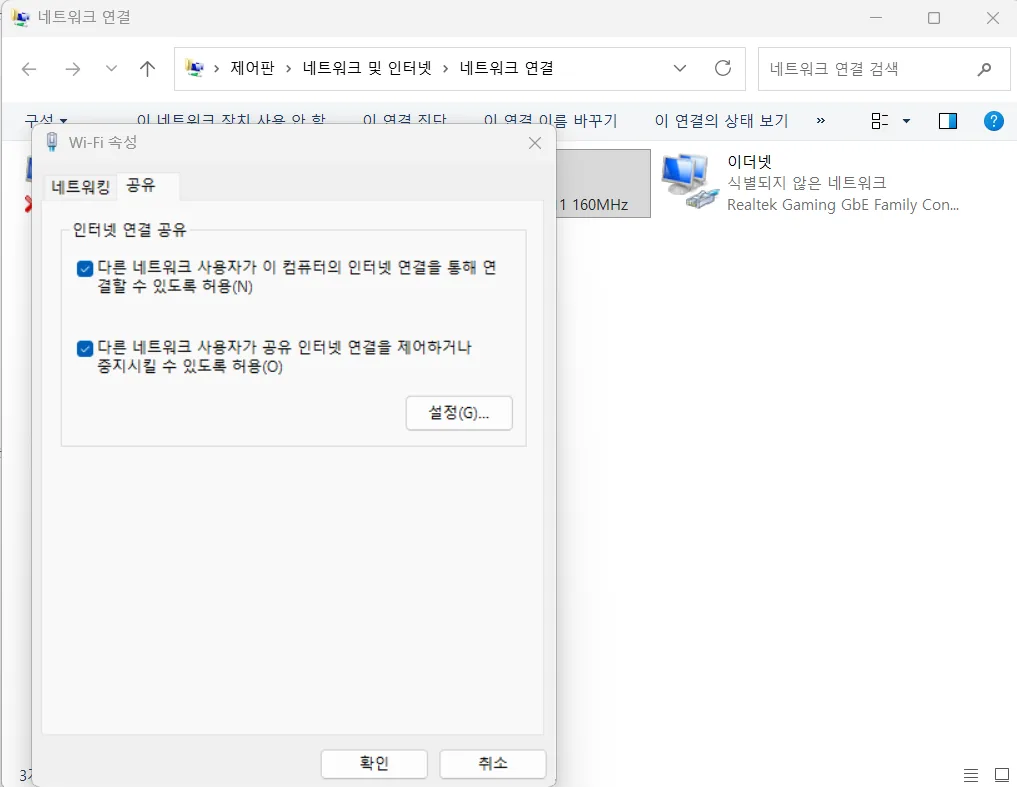
설정을 마쳤으면 랜선을 PC와 라즈베리파이에 연결한 뒤 라즈베리파이 전원을 넣습니다. 이더넷 어댑터가 192.168.137.1 을 받았는지 ipconfig 로 확인합니다. 라즈베리파이가 부팅을 마치고 주소를 받기까지 보통 30~60초, 첫 부팅은 2~3분 정도 걸리므로 잠시 기다립니다.
윈도우 인터넷 공유(ICS)에서 알아둘 점
- ICS 대역은
192.168.137.0/24로 고정입니다. 레지스트리로 바꿀 수 있지만 그대로 두는 것을 권합니다.- 재부팅 후 공유가 풀리는 경우가 있습니다.
SharedAccess서비스가Running인지 확인합니다.- 우분투에서 쓰던 주소(
10.42.0.x)는 윈도우에선 나오지 않습니다.192.168.137.x가 정상입니다.
2.2. [PC] 라즈베리파이 IP 찾기
라즈베리파이가 어떤 주소를 받았는지 알아야 접속할 수 있습니다. 화면이 없으니 직접 볼 수는 없고, 대신 PC에서 같은 네트워크에 누가 있는지 확인합니다.
우분투
nmap 으로 공유 대역(10.42.0.x)을 스캔합니다.
sudo apt update && sudo apt install -y nmap

nmap -sn 10.42.0.0/24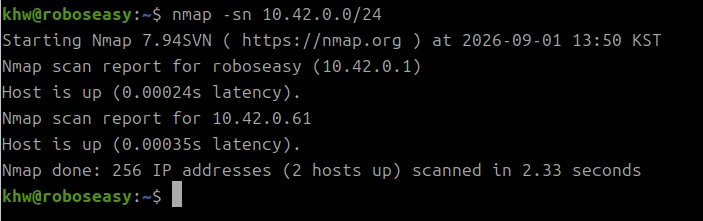
10.42.0.0/24는10.42.0.0부터10.42.0.255까지 256개 주소를 뜻합니다.-sn은 포트 검사 없이 “살아 있는지”만 확인하는 옵션이라 빠릅니다.- 결과에서
10.42.0.1(PC 자신)이 아닌 쪽이 라즈베리파이입니다. 위 예시에서는10.42.0.61입니다.
팁
라즈베리파이가 여러 대 붙어 있으면
sudo nmap -sn 10.42.0.0/24로 실행합니다. 관리자 권한으로 실행하면 MAC 주소와 제조사(Raspberry Pi Foundation)가 함께 표시되어 구분할 수 있습니다.
윈도우
윈도우에서는 ARP 테이블에서 공유 대역(192.168.137.x)에 붙은 장치를 확인합니다. 192.168.137.1(PC 자신)과 .255(브로드캐스트)를 제외한 주소가 라즈베리파이입니다.
arp -a -N 192.168.137.1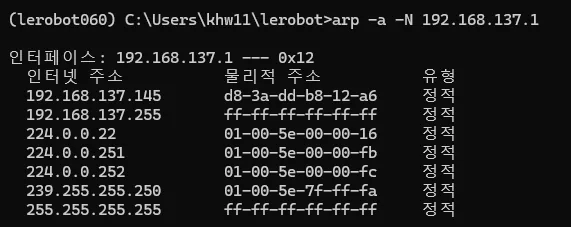
위 예시에서는 192.168.137.145 가 라즈베리파이입니다.
2.3. [PC] SSH 접속
SSH(Secure Shell) 는 네트워크 너머의 컴퓨터에 암호화된 터미널로 접속하는 표준 방법입니다. 앞으로 LeKiwi에 내리는 모든 명령은 이 SSH 창에서 이루어집니다.
ssh roboseasy@<Pi IP>위 예시라면 ssh roboseasy@10.42.0.61 을 입력합니다. 비밀번호는 스페이스 한 번입니다.
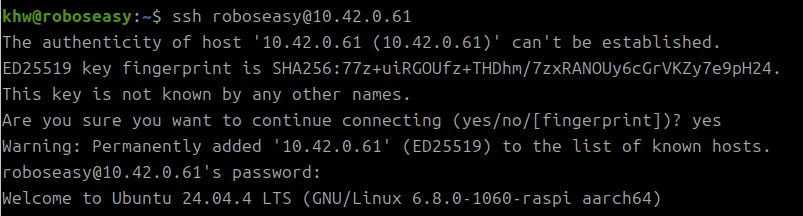
처음 접속하면 아래와 같은 질문이 나옵니다.
The authenticity of host '10.42.0.61' can't be established.
ED25519 key fingerprint is SHA256:...
Are you sure you want to continue connecting (yes/no/[fingerprint])?
이것은 오류가 아닙니다. SSH는 상대 컴퓨터의 호스트 키 지문(fingerprint) 을 기억해 두었다가, 다음에 같은 주소에서 다른 지문이 나오면 “누군가 중간에서 가로채는 것 아니냐”고 경고합니다. 처음 보는 장치이니 yes 를 입력해 등록합니다.
접속되면 프롬프트가 roboseasy@lekiwi:~$ 처럼 바뀝니다. 이제 여러분이 입력하는 명령은 PC가 아니라 라즈베리파이 안에서 실행됩니다.
윈도우에서도 명령 프롬프트(또는 PowerShell)에서 같은 방법으로 접속합니다. 주소만 192.168.137.x 대역입니다.
ssh roboseasy@192.168.137.145
2.4. [Pi] 접속 확인
내가 정말 라즈베리파이 안에 들어와 있는지 확인해 봅니다.
hostname          # 장치 이름
hostname -I       # 장치가 가진 IP 목록
uname -m          # aarch64 가 나오면 ARM 기반 라즈베리파이
접속을 끊을 때는 exit 를 입력하거나 Ctrl + D 를 누릅니다.
3. 문제 해결
| 증상 | 확인할 것 |
|---|---|
| nmap 결과에 PC만 나온다 | 라즈베리파이 부팅 대기(2~3분), 랜선 양쪽 연결, 라즈베리파이 전원 LED |
Connection refused | 아직 부팅 중일 수 있으니 30초 후 재시도 |
Permission denied | 비밀번호는 스페이스 한 번. 사용자명 roboseasy 철자 확인 |
REMOTE HOST IDENTIFICATION HAS CHANGED | 같은 IP에 다른 라즈베리파이가 붙었을 때 나오는 경고. ssh-keygen -R <Pi IP> 로 이전 기록을 지우고 재접속 |
4. 정리
- 헤드리스 장치는 화면 대신 네트워크 + SSH로 다룹니다.
- PC 인터넷 공유를 켜면 PC가 공유기 역할(우분투
10.42.0.1, 윈도우192.168.137.1)을 하고, 라즈베리파이는 같은 대역의 주소를 받습니다. nmap -sn(우분투) 또는arp -a(윈도우)로 주소를 찾고,ssh 사용자@IP로 접속합니다.
유선 연결은 세팅 단계에서 쓰는 방법입니다. 로봇이 돌아다니려면 선이 없어야 하므로, 다음 페이지 고정 IP · 무선 연결에서 와이파이로 연결하고 매번 바뀌지 않는 고정 IP를 부여하는 방법을 다룹니다.