Windows 11 PC 세팅 (GPU 드라이버 · CUDA)
정보
이 페이지는 모델 학습을 할 GPU PC(훈련용 PC) 에만 필요합니다. 로봇을 조작만 하는 실행용 PC라면 건너뛰고 LeRobot 설치 (Windows)로 넘어가세요.
1. NVIDIA 드라이버 설치
1.1. 내 그래픽카드에 맞는 드라이버 찾기
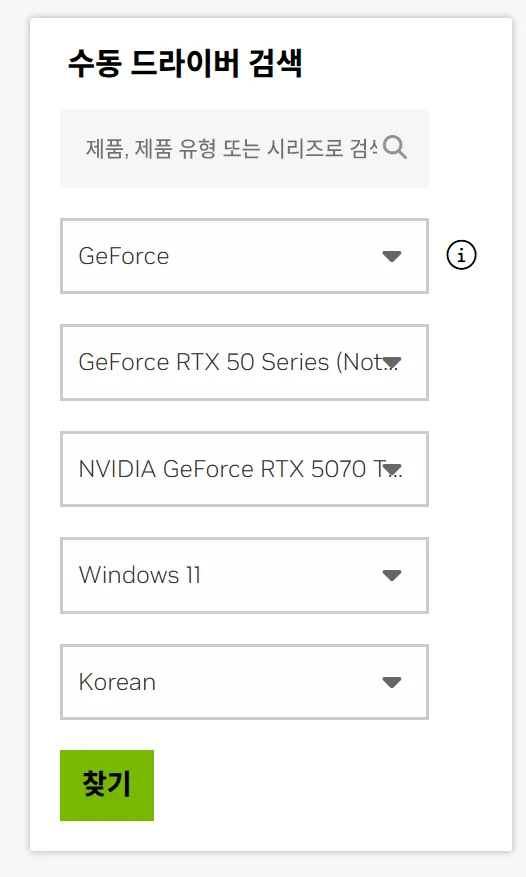
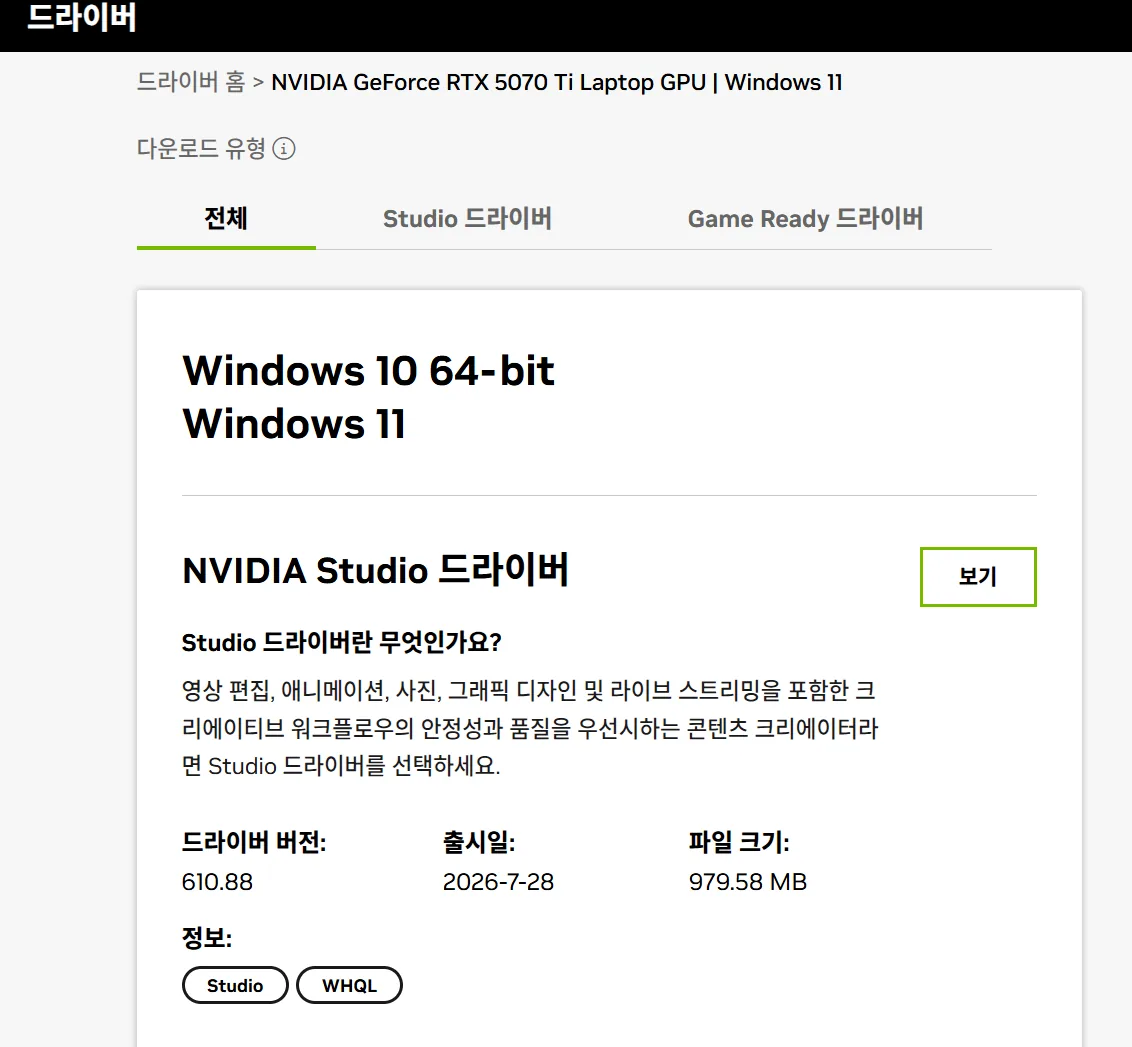
NVIDIA 드라이버 다운로드 페이지에서 그래픽카드 제품군·모델과 운영체제(Windows 11)를 선택해 검색합니다.
1.2. 드라이버 설치 파일 다운로드
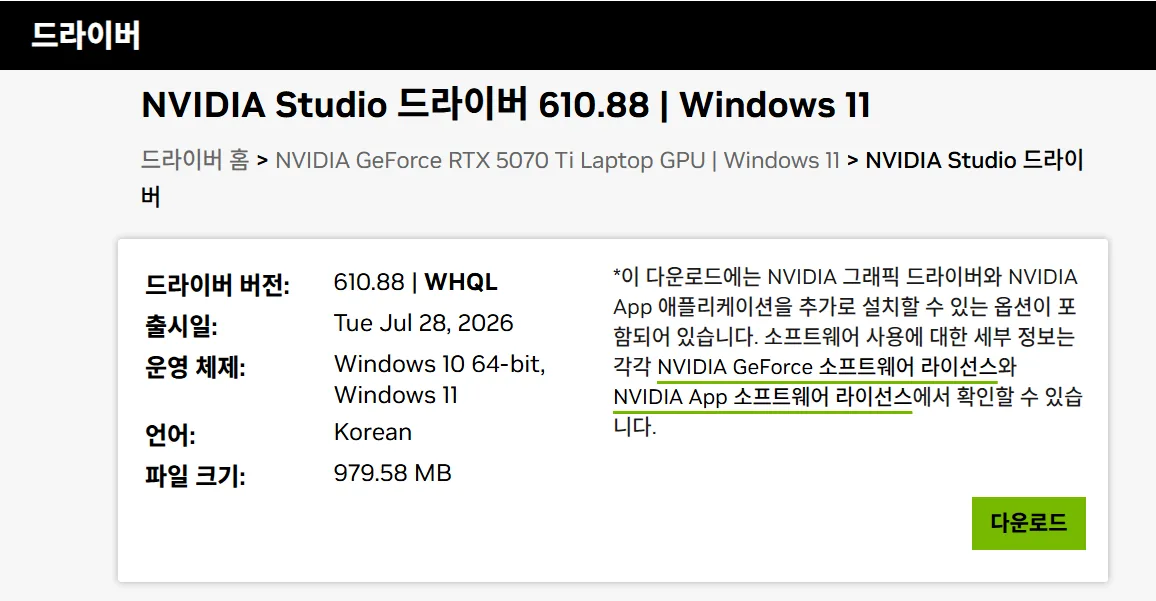
검색 결과에서 최신 드라이버를 내려받습니다.
1.3. 드라이버 설치
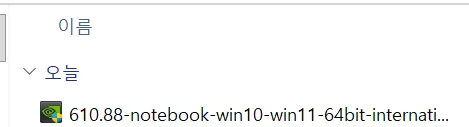
내려받은 설치 파일(.exe)을 실행합니다.
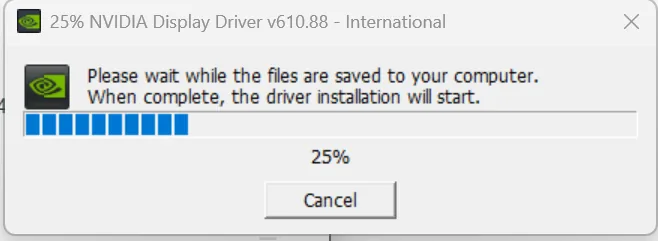
설치 프로그램의 안내에 따라 드라이버를 설치합니다.
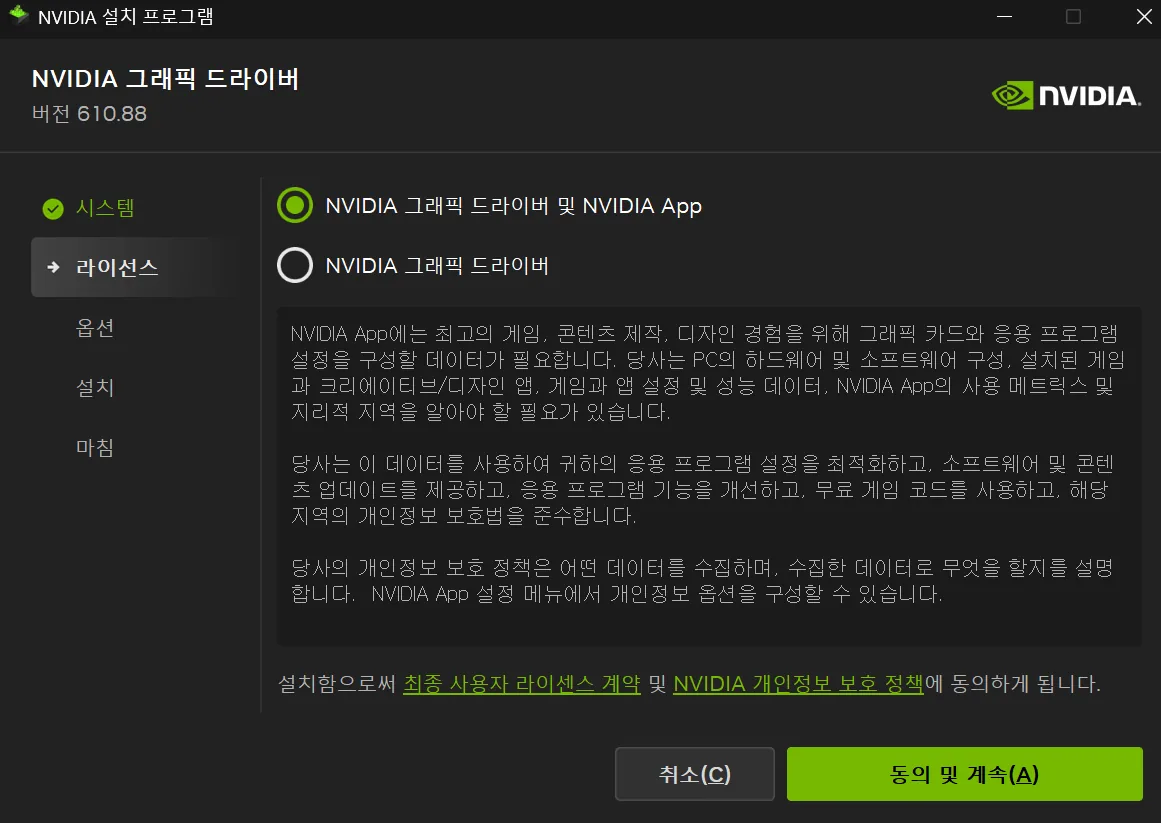
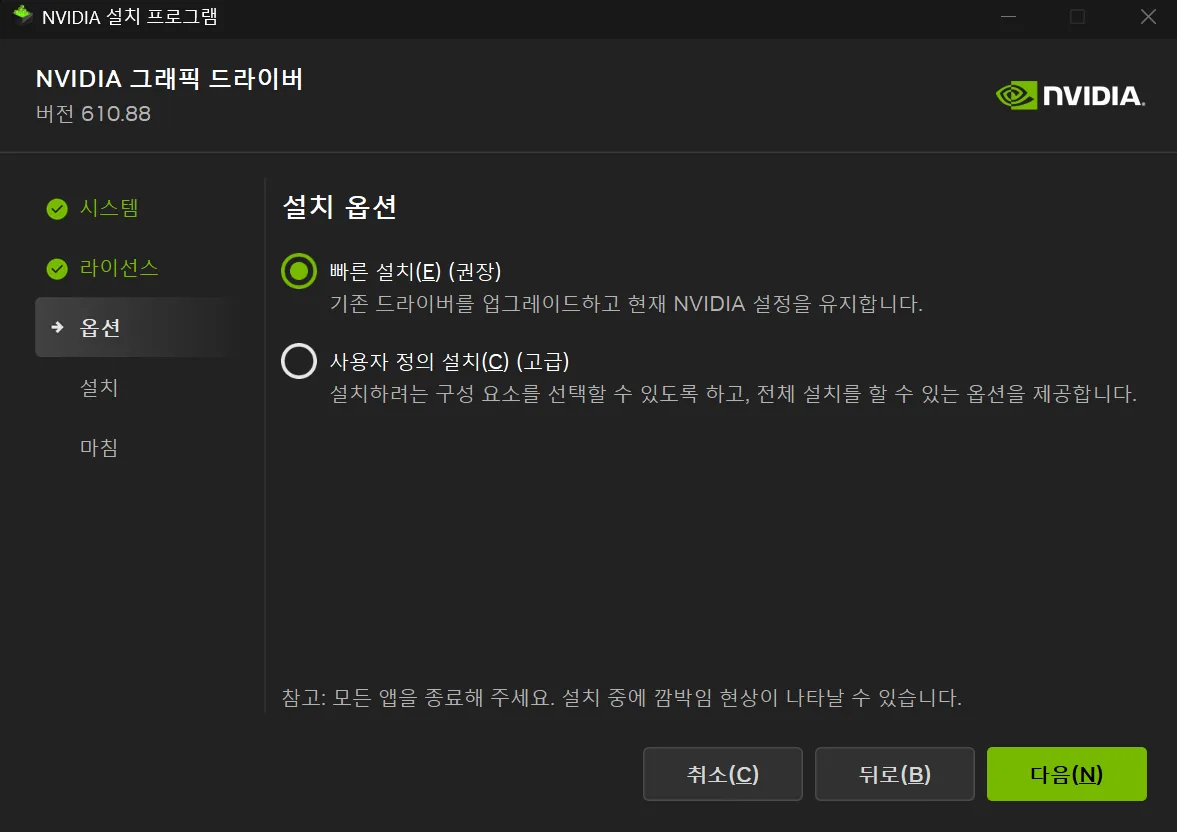
설치가 완료되었는지 확인합니다.
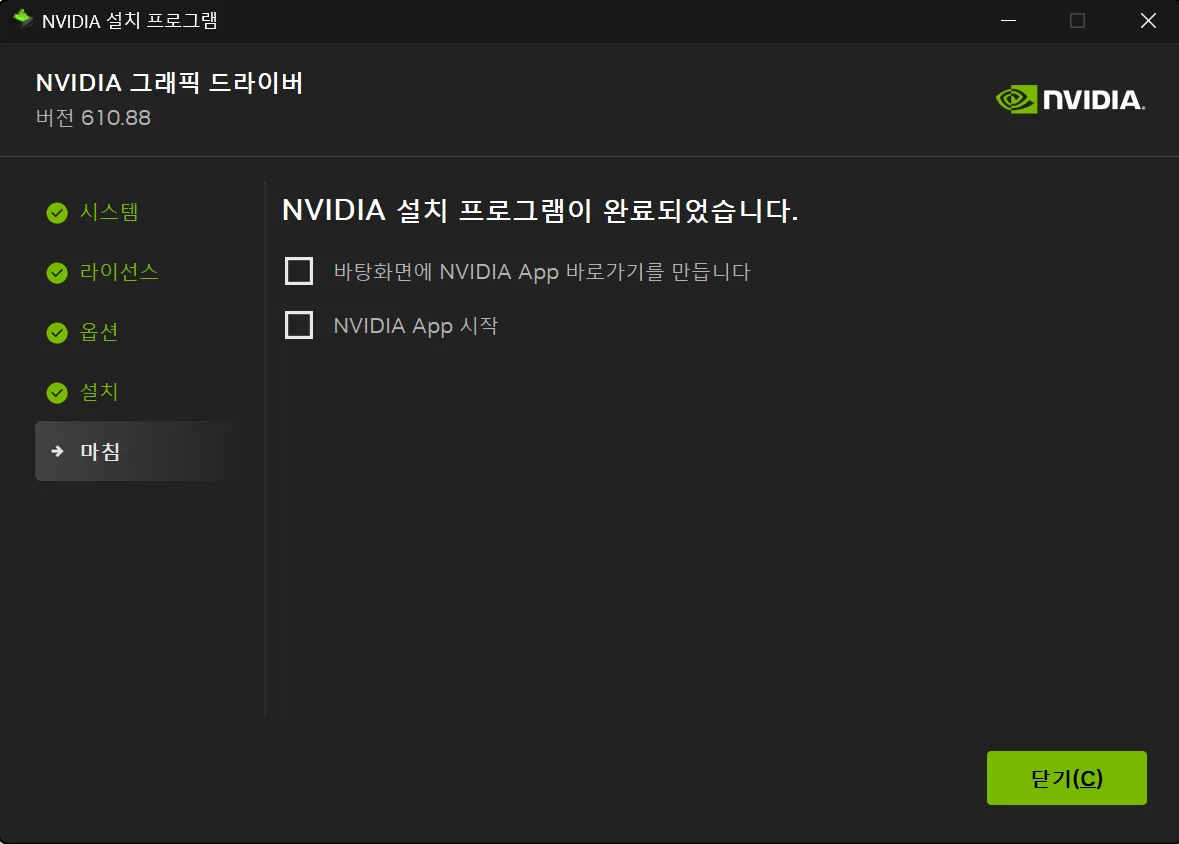
1.4. 확인
명령 프롬프트(또는 PowerShell)에서 아래 명령을 입력해 GPU와 드라이버 버전이 표시되는지 확인합니다.
nvidia-smi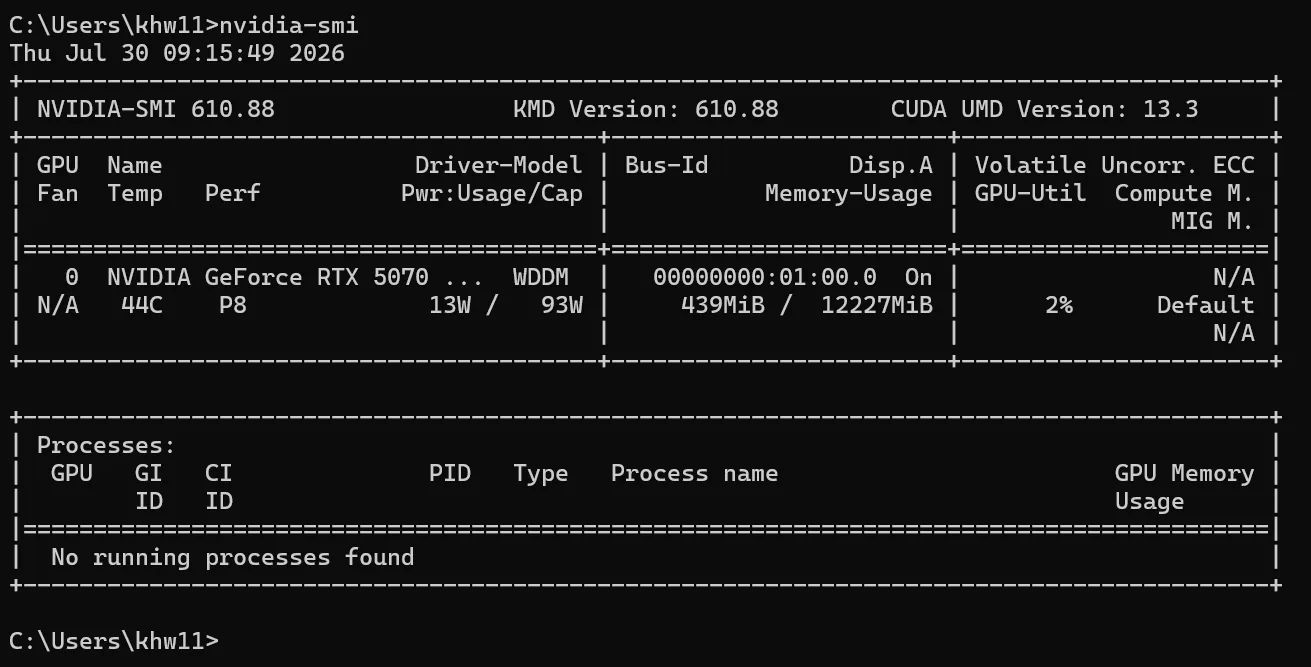
2. CUDA 설치
2.1. CUDA Toolkit 설치
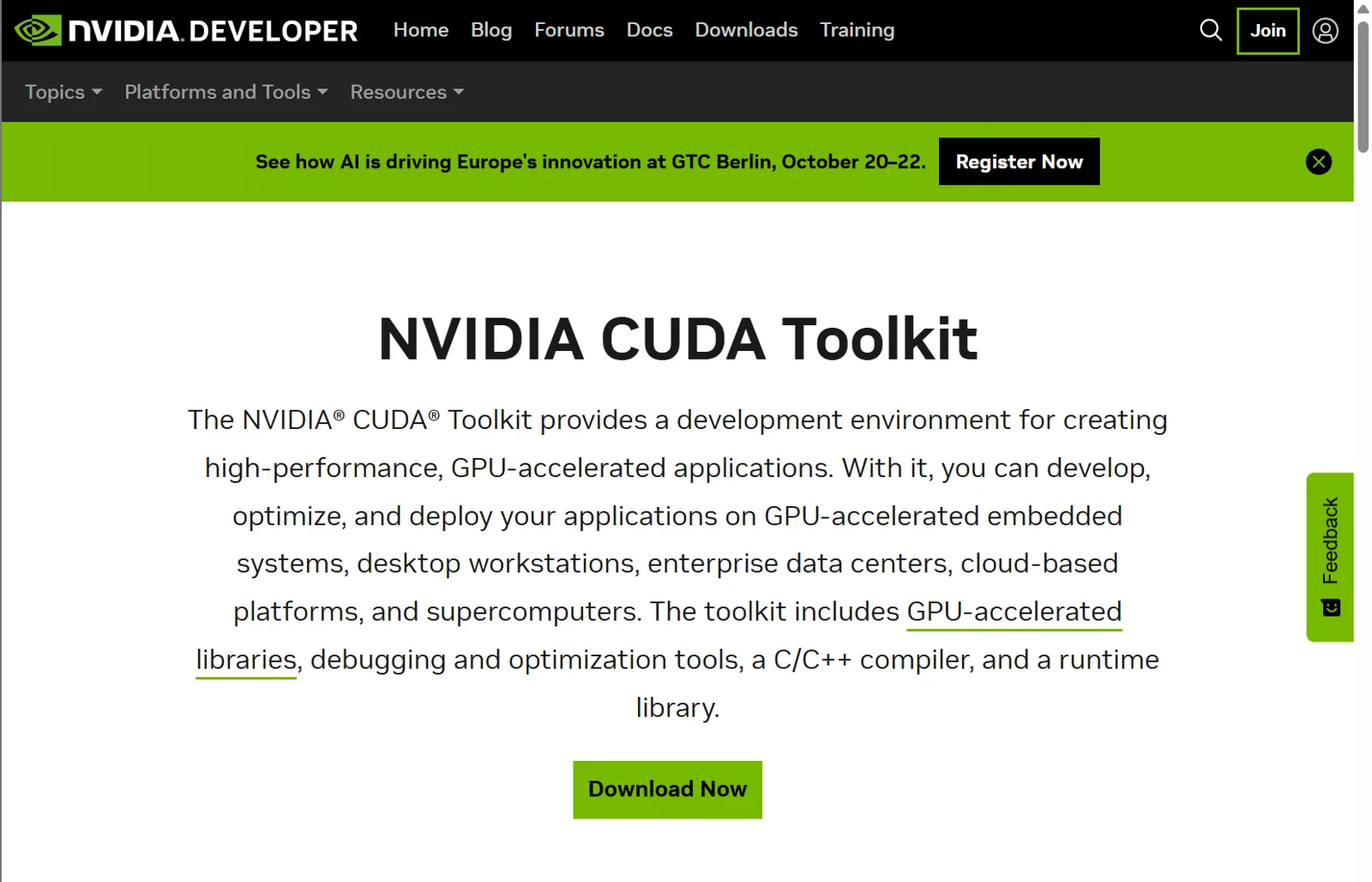
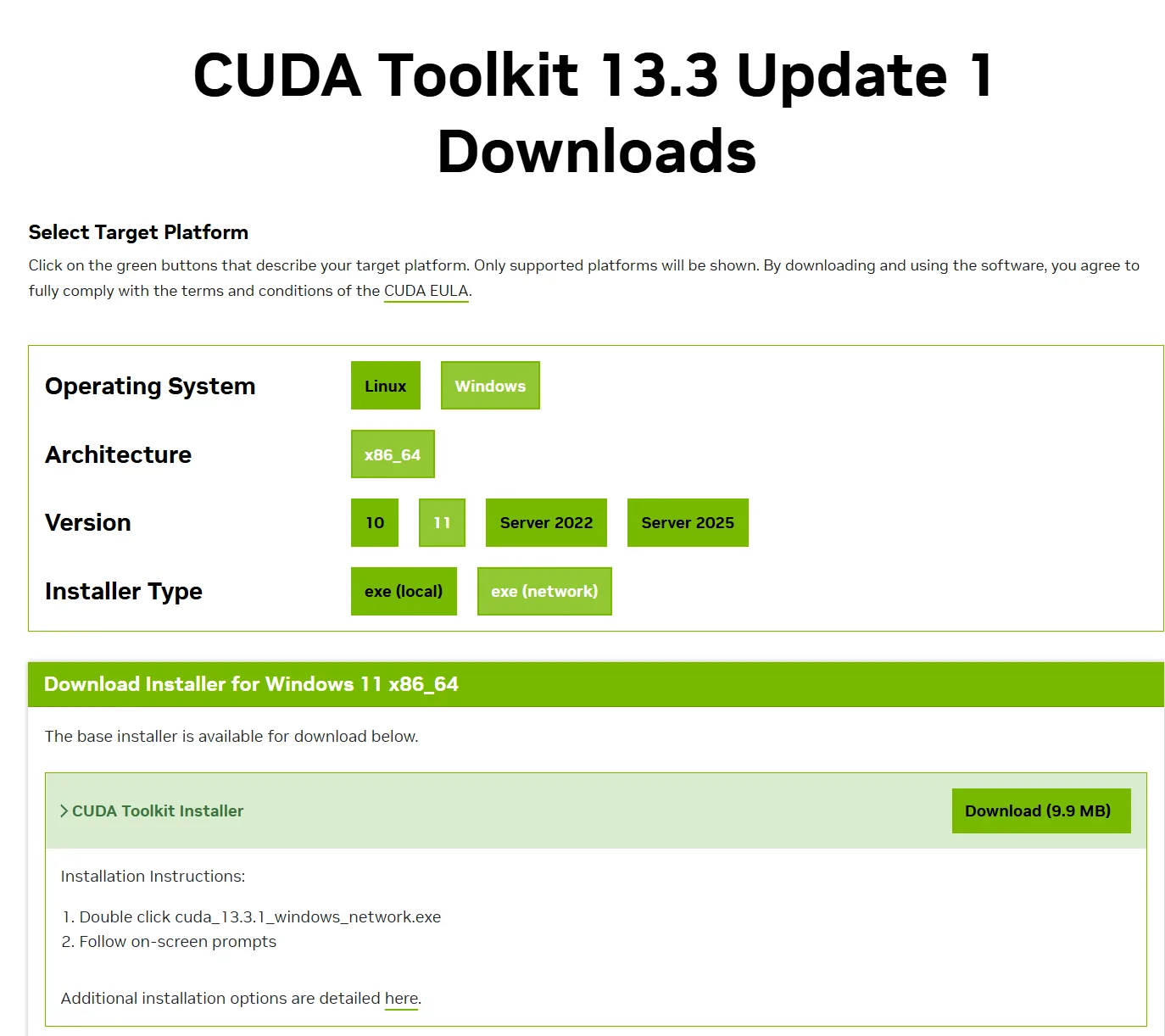
NVIDIA CUDA Toolkit 페이지에서 Download Now 를 누릅니다. 그 시점의 최신 버전 다운로드 페이지가 열립니다(이 페이지의 화면은 CUDA 13.3 기준). Ubuntu PC 세팅과 같은 12.8 버전을 쓰려면 CUDA Toolkit Archive에서 CUDA Toolkit 12.8.0 을 고릅니다.
Windows → x86_64 → 11 → exe (local) 또는 exe (network) 를 선택하고 설치 파일을 내려받습니다.
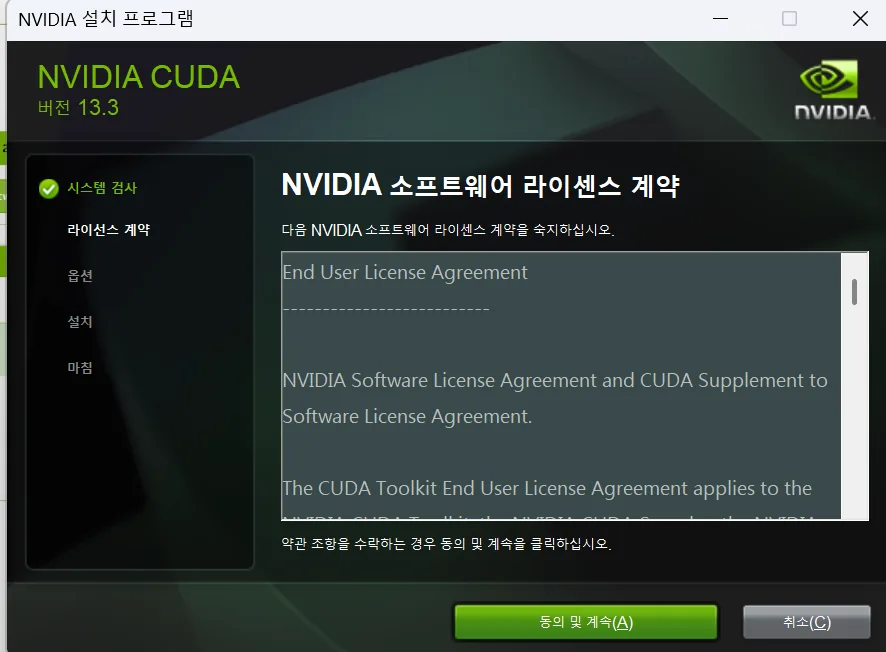
설치 프로그램을 실행해 라이선스 계약에 동의합니다.
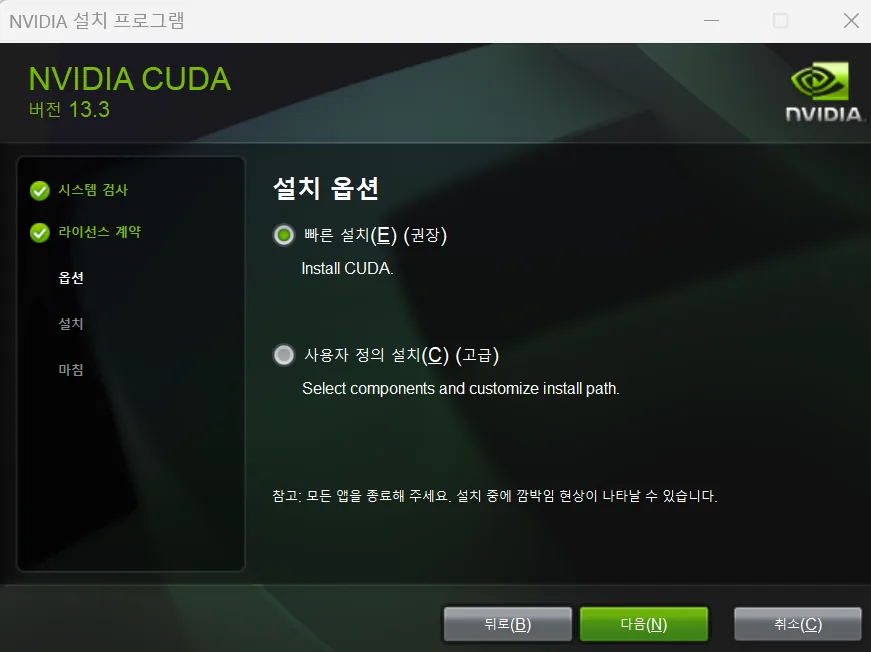
설치 옵션은 빠른 설치(권장) 를 선택합니다.
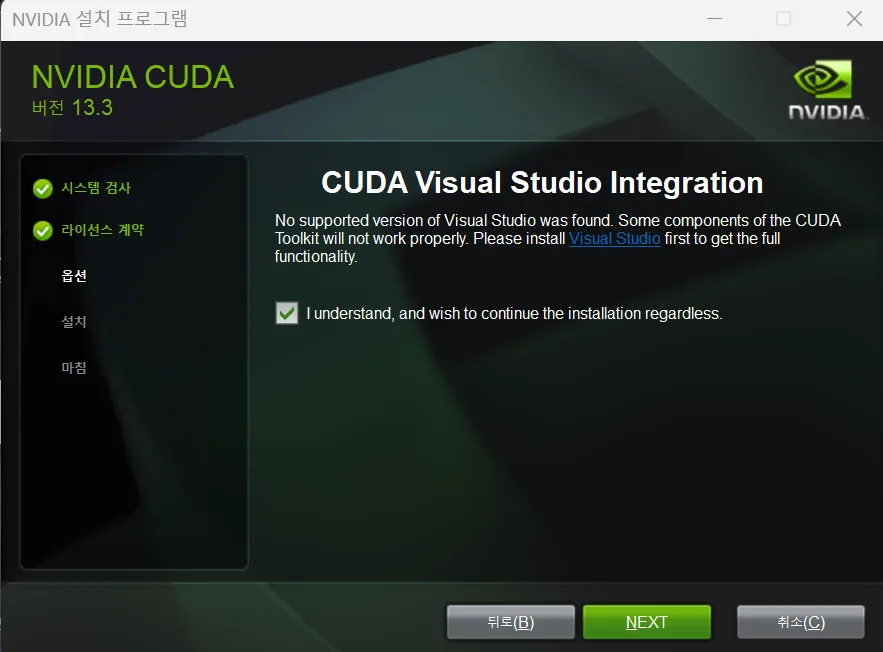
Visual Studio가 없다는 안내가 나오면 체크박스를 선택하고 NEXT 를 누릅니다. LeRobot 사용에는 Visual Studio 연동이 필요 없습니다.
설치가 진행됩니다(exe (network) 설치 파일은 이 단계에서 설치 패키지를 내려받습니다).
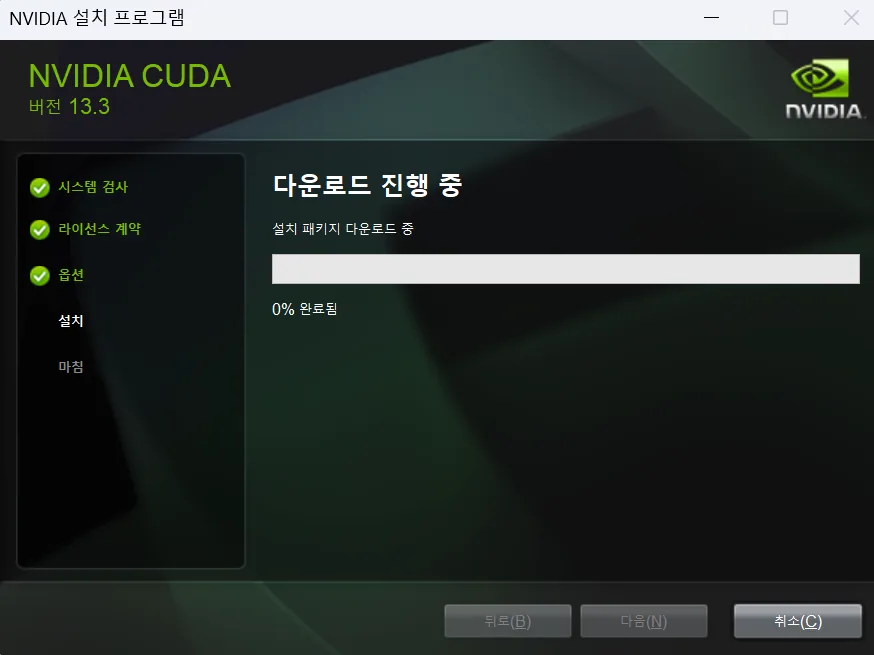
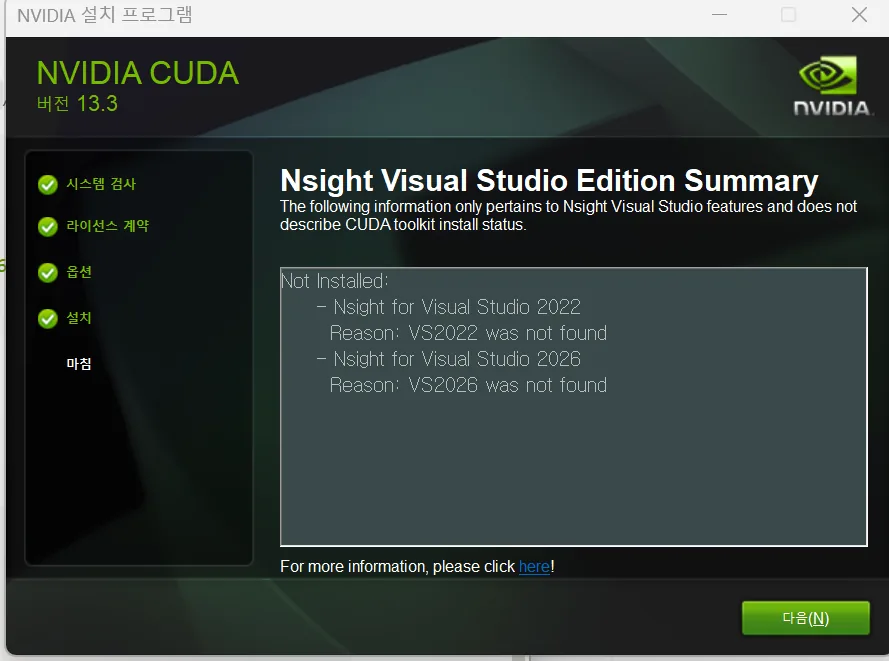
Nsight Visual Studio Edition Summary 화면은 Visual Studio가 없어 Nsight 연동 기능만 설치되지 않았다는 안내입니다. CUDA 설치 결과와는 무관하므로 다음 을 누릅니다.
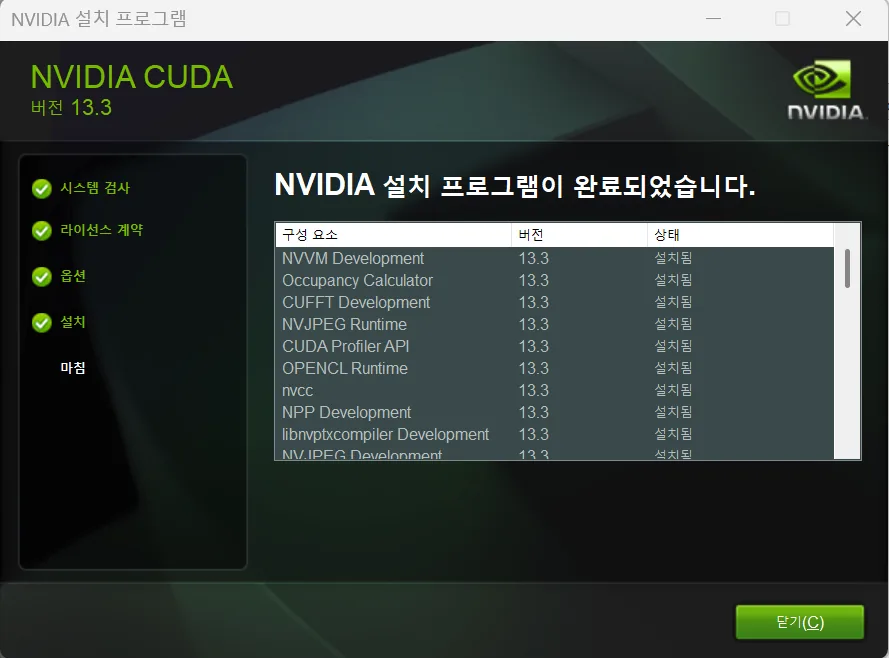
설치가 완료되면 닫기 를 누릅니다.
2.2. 설치 확인
새 명령 프롬프트를 열고 CUDA 컴파일러 버전이 출력되는지 확인합니다.
nvcc -V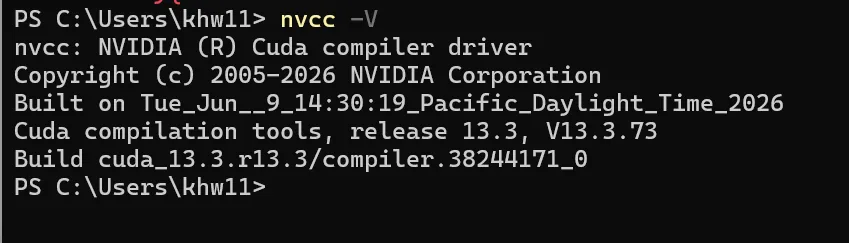
3. cuDNN 설치
3.1. cuDNN 설치
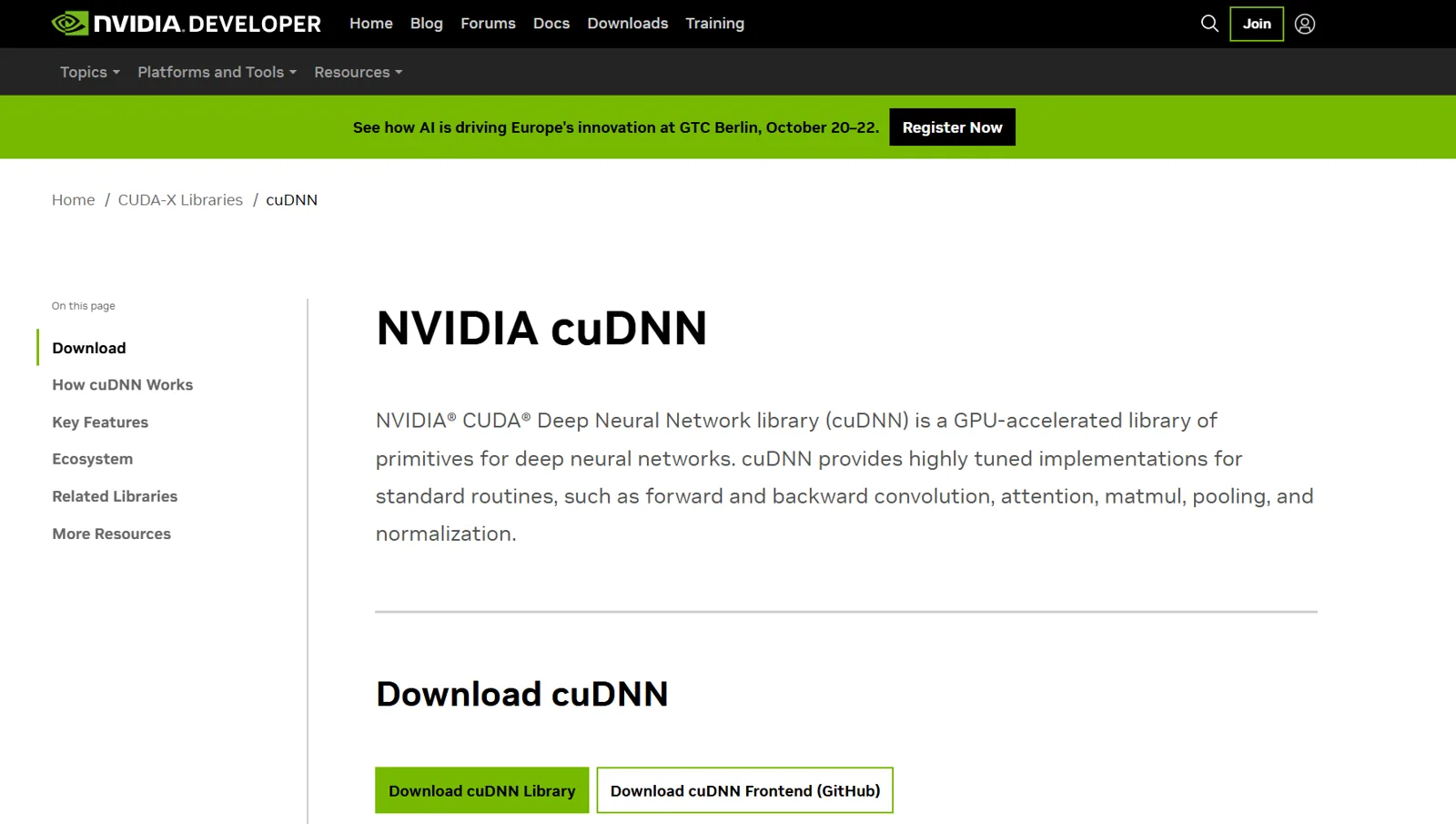
NVIDIA cuDNN 페이지에서 Download cuDNN Library 를 누릅니다.
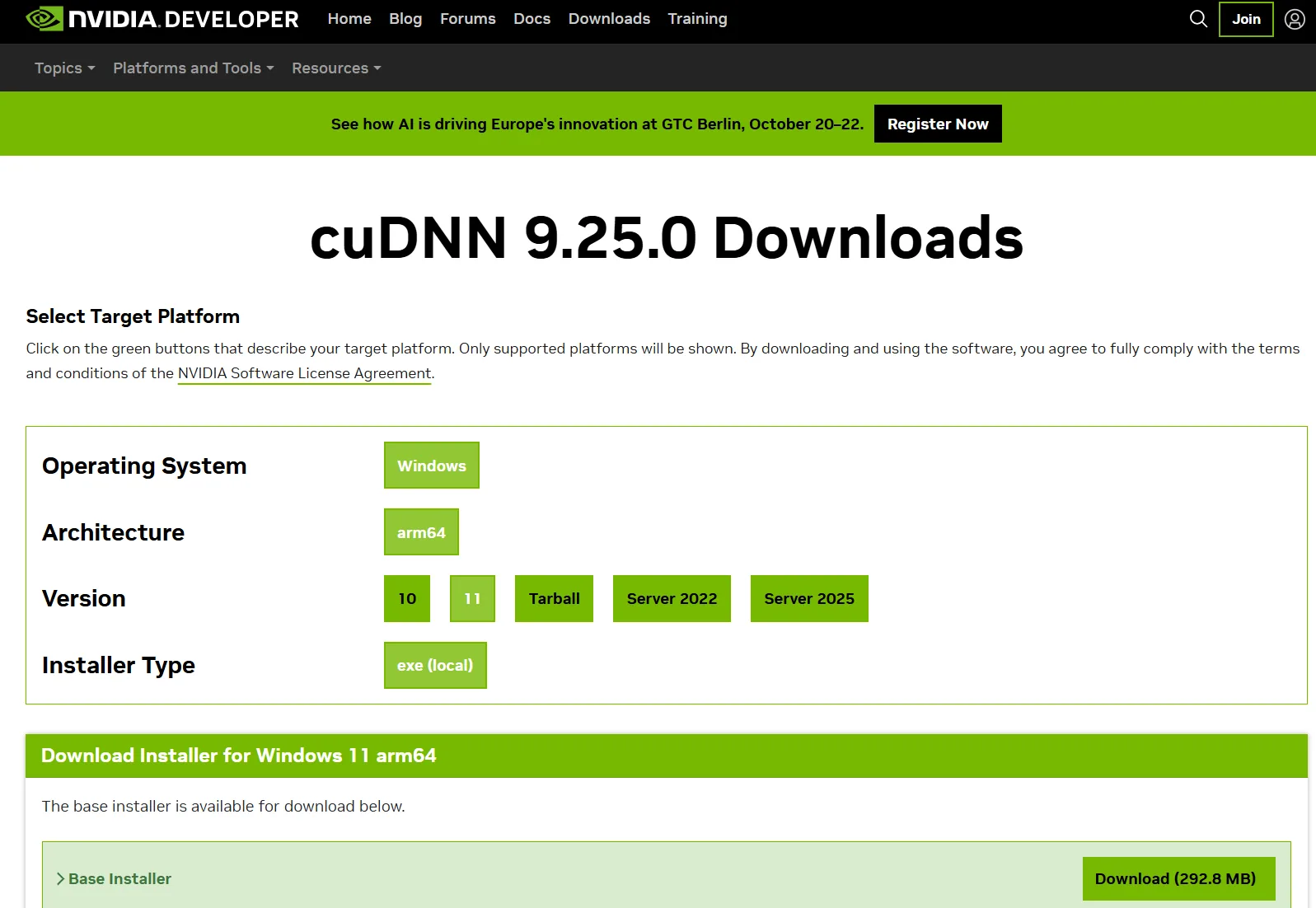
Windows → x86_64 → 11 → exe (local) 을 선택하고 설치 파일을 내려받습니다.
Architecture는 x86_64를 선택하세요
아래 화면은
arm64가 선택된 상태이니 그대로 따라 하지 마세요. 일반 PC(인텔·AMD CPU)는 반드시x86_64를 선택하고, 초록색 바에Windows 11 x86_64가 표시되는지 확인한 뒤 내려받습니다.
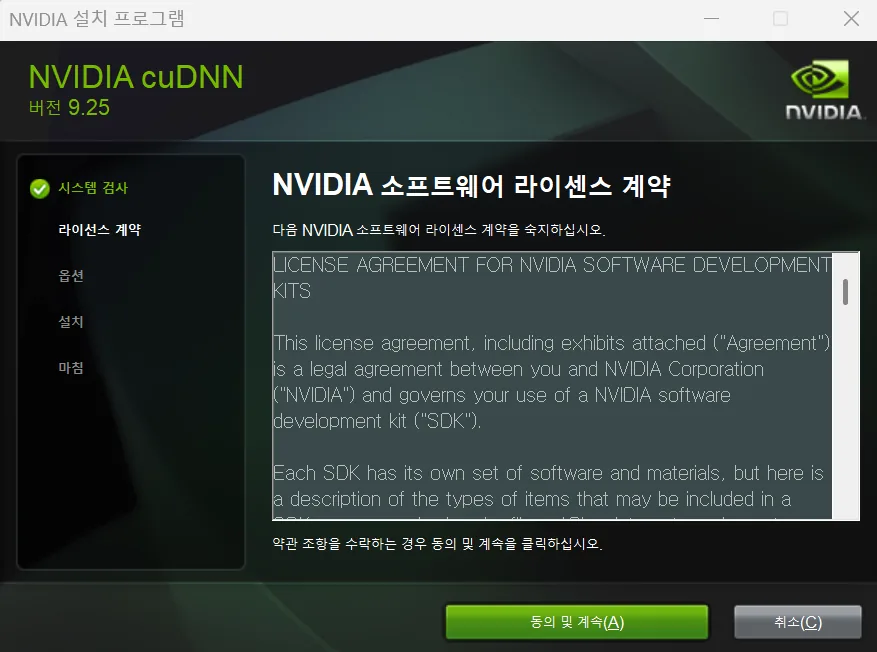
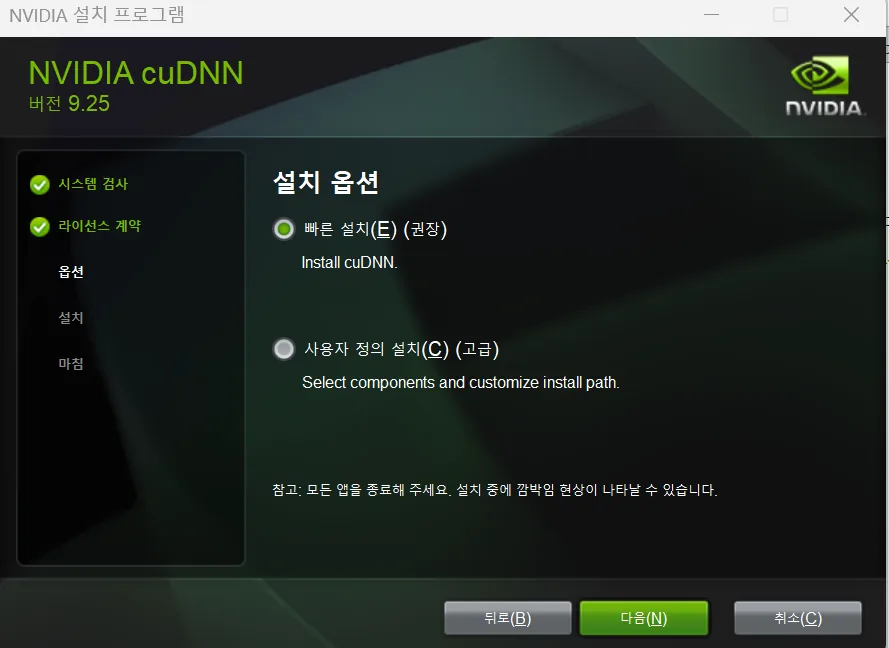
설치 프로그램을 실행해 라이선스 계약에 동의하고, 빠른 설치(권장) 로 진행합니다.
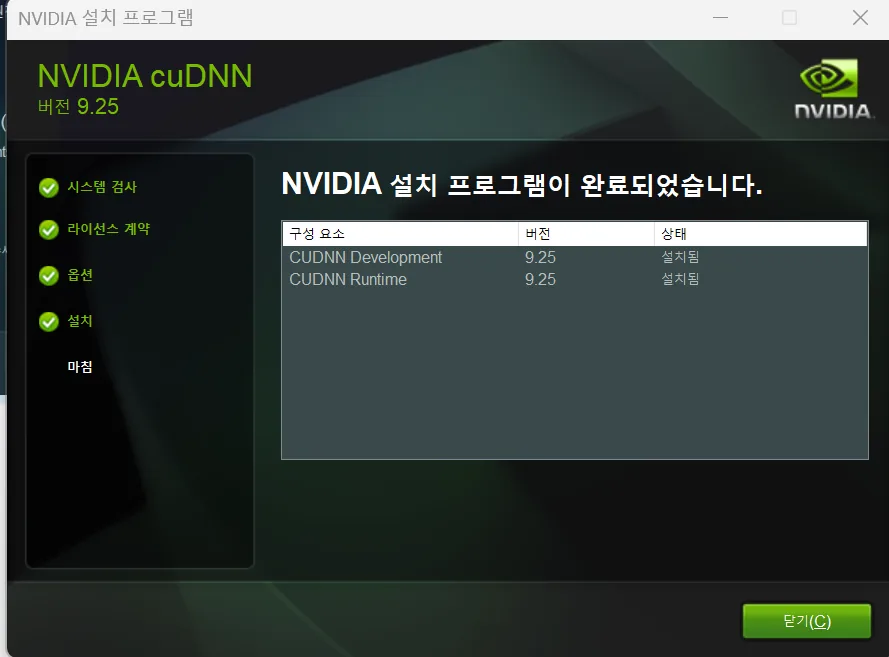
설치가 완료되면 닫기 를 누릅니다.
다음 단계
GPU 드라이버·CUDA·cuDNN 준비가 끝났습니다. Miniconda 설치, 가상환경 생성, PyTorch GPU 인식 확인은 아래 페이지에서 이어서 진행합니다.