
Dataset Edit & Hub 업로드
데이터 기록에서 기록하고 데이터 시각화에서 시각화해 본 데이터셋은 그대로 학습에 쓰기에 완벽하지 않은 경우가 많습니다. 실수한 에피소드가 섞여 있거나, 여러 날에 걸쳐 모은 데이터를 합쳐야 하거나, 학습용과 검증용을 나눠야 합니다. 이 페이지에서는 LeRobot의 데이터셋 편집 도구로 이런 작업을 처리하고, 완성된 데이터셋을 Hugging Face Hub에 올립니다.
학습 목표
- 데이터셋을 편집하기 전에 정보를 확인하고, 원본을 보존하는 방식으로 편집할 수 있다.
- 에피소드 삭제, 분할, 병합, 특성 제거를 목적에 맞게 골라 쓸 수 있다.
- 편집한 데이터셋을 Hugging Face Hub에 업로드할 수 있다.
1. 데이터셋 편집이 필요한 이유
모방 학습에서 모델은 데이터셋에 있는 시범을 그대로 따라 배웁니다. 데이터의 품질이 곧 모델의 상한입니다. 기록 과정에서 흔히 생기는 상황과 대응은 다음과 같습니다.
| 상황 | 대응 | 도구 |
|---|---|---|
| 기록 중 물체를 떨어뜨리거나 실패한 에피소드가 있음 | 해당 에피소드만 제거 | 에피소드 삭제 |
| 여러 날, 여러 로봇으로 나눠 기록함 | 하나로 합침 | 병합 |
| 학습 데이터와 검증 데이터를 분리하고 싶음 | 비율이나 인덱스로 나눔 | 분할 |
| 카메라 하나를 쓰지 않기로 결정함 | 그 카메라 특성만 제거 | 특성 제거 |
| 작업 설명 문장을 잘못 입력함 | 문장만 수정 | 작업 설명 수정 |
이 작업들은 모두 lerobot-edit-dataset 이라는 하나의 명령으로 처리하며, --operation.type 으로 종류를 고릅니다.
1.1. 원본 보존 원칙
편집 명령에는 --repo_id (원본)와 --new_repo_id (결과) 두 이름이 있습니다. 두 값을 다르게 주면 원본은 그대로 두고 새 데이터셋을 만듭니다. 생략하거나 같게 주면 원본을 직접 고치고, 원본은 이름 뒤에 _old 가 붙은 폴더로 백업됩니다.
편집은 되돌리기 어려우니 이 가이드에서는 항상 새 이름으로 결과를 만드는 방식을 씁니다. 결과를 확인한 뒤 원본을 지우는 것은 언제든 할 수 있지만, 반대는 불가능합니다.
1.2. 환경 설정
데이터 기록과 같은 환경 변수를 씁니다. 매번 계정과 데이터셋 이름을 타이핑하지 않기 위한 것입니다.
conda activate lerobot060
export HF_USER="HueyWoo"
export TASK_NAME="lekiwi_pick_and_place"conda activate lerobot060
set "HF_USER=HueyWoo"
set "TASK_NAME=lekiwi_pick_and_place"편집 도구에 필요한 dataset 의존성은 LeRobot 설치(Ubuntu · Windows)에서 넣은 core_scripts(실행용 PC)와 training(훈련용 PC) extras에 이미 들어 있어 따로 설치하지 않아도 됩니다. 실행할 때 'datasets' is required but not installed 오류가 나면 LeRobot을 설치한 방식에 맞는 명령 하나만 실행합니다.
소스 설치한 경우 (lerobot 폴더에서):
pip install -e ".[dataset]"pip 패키지로 설치한 경우:
pip install "lerobot[dataset]==0.6.0"편집 명령의 --push_to_hub 기본값은 false 입니다. 결과는 아래 로컬 캐시 폴더에만 생기고, 업로드는 4절에서 따로 합니다.
~/.cache/huggingface/lerobot/<HF_USER>/<데이터셋 이름>/2. 편집 전 데이터셋 정보 확인
무엇을 지우고 나눌지 정하려면 먼저 데이터셋의 상태를 알아야 합니다. info 명령은 에피소드 수, 프레임 수, FPS, 그리고 어떤 특성(feature)이 들어 있는지 보여 줍니다.
lerobot-edit-dataset \
    --repo_id=${HF_USER}/${TASK_NAME} \
    --operation.type=info \
--operation.show_features=truelerobot-edit-dataset ^
--repo_id=%HF_USER%/%TASK_NAME% ^
--operation.type=info ^
--operation.show_features=true출력에서 특히 볼 것은 두 가지입니다.
- 에피소드 수와 인덱스 범위. 인덱스는 0부터 시작합니다. 10개를 기록했다면 0부터 9까지입니다.
- 특성 이름.
observation.images.front,observation.images.wrist,observation.state,action같은 키가 나옵니다. 카메라 키의front,wrist는 호스트 스크립트(제어 스크립트의CAMERAS_CONFIG)에서 정한 카메라 이름입니다. 특성을 제거할 때 이 이름을 씁니다.
어느 에피소드가 실패했는지는 데이터 시각화에서 에피소드를 하나씩 재생해 보며 인덱스를 메모해 둡니다.
3. 데이터셋 편집
3.1. 에피소드 삭제
실패한 에피소드를 빼고 새 데이터셋을 만듭니다.
lerobot-edit-dataset \
    --repo_id=${HF_USER}/${TASK_NAME} \
    --new_repo_id=${HF_USER}/${TASK_NAME}_after_delete \
    --operation.type=delete_episodes \
--operation.episode_indices="[0, 2, 5]"lerobot-edit-dataset ^
--repo_id=%HF_USER%/%TASK_NAME% ^
--new_repo_id=%HF_USER%/%TASK_NAME%_after_delete ^
--operation.type=delete_episodes ^
--operation.episode_indices="[0, 2, 5]"| 매개변수 | 의미 |
|---|---|
--repo_id | 원본 데이터셋 |
--new_repo_id | 결과가 저장될 새 이름 |
--operation.type=delete_episodes | 에피소드 삭제 작업 |
--operation.episode_indices | 삭제할 에피소드 인덱스 목록 |
삭제 후 남은 에피소드는 0부터 다시 번호가 매겨집니다. 인덱스 0, 2, 5를 지우면 원래의 1번이 새 데이터셋의 0번이 됩니다. 여러 번 나눠 삭제할 때 이 점을 잊으면 엉뚱한 에피소드를 지우게 되니, 지울 인덱스를 한 번에 모아서 한 번만 실행하는 것이 안전합니다.
3.2. 데이터셋 분할
학습이 잘 되었는지 평가하려면 학습에 쓰지 않은 데이터가 필요합니다. 비율로 나누는 방법과 인덱스를 직접 지정하는 방법이 있습니다.
| 매개변수 | 의미 |
|---|---|
--operation.type=split | 분할 작업 |
--operation.splits | 분할 이름과 기준. 비율이면 합이 1, 인덱스면 에피소드 번호 목록 |
분할 이름은 자유롭게 정할 수 있고, 결과는 원본 이름 뒤에 분할 이름이 붙어 저장됩니다. 분할은 결과 이름을 이렇게 자동으로 정하므로 --new_repo_id 를 주어도 무시됩니다. 아래 결과 화면은 pick_and_place 라는 데이터셋으로 실행한 예시입니다.
비율로 나누기
lerobot-edit-dataset \
    --repo_id=${HF_USER}/${TASK_NAME} \
    --operation.type=split \
--operation.splits='{"train": 0.7, "val": 0.2, "test": 0.1}'lerobot-edit-dataset ^
--repo_id=%HF_USER%/%TASK_NAME% ^
--operation.type=split ^
--operation.splits="{\"train\": 0.7, \"val\": 0.2, \"test\": 0.1}"결과로 lekiwi_pick_and_place_train, _val, _test 세 개가 생깁니다.
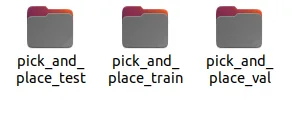
팁
비율로 나눌 때 에피소드가 10개면 7 : 2 : 1로 나뉩니다. 에피소드 수가 적으면
0.1같은 작은 비율은 0개가 되어 그 분할이 만들어지지 않으니, 결과 로그의 에피소드 수를 확인하세요.
인덱스로 나누기
lerobot-edit-dataset \
    --repo_id=${HF_USER}/${TASK_NAME} \
    --operation.type=split \
--operation.splits='{"task1": [0, 1, 2, 3], "task2": [4, 5]}'lerobot-edit-dataset ^
--repo_id=%HF_USER%/%TASK_NAME% ^
--operation.type=split ^
--operation.splits="{\"task1\": [0, 1, 2, 3], \"task2\": [4, 5]}"결과로 lekiwi_pick_and_place_task1, _task2 두 개가 생깁니다.
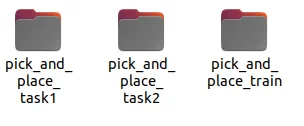
3.3. 데이터셋 병합
나눠서 기록한 데이터셋을 하나로 합칩니다. 병합은 원본이 여러 개이므로 --repo_id 대신 --operation.repo_ids 로 목록을 주고, 결과 이름 --new_repo_id 가 필수입니다.
lerobot-edit-dataset \
    --new_repo_id=${HF_USER}/${TASK_NAME}_merged \
    --operation.type=merge \
--operation.repo_ids="['${HF_USER}/${TASK_NAME}_train', '${HF_USER}/${TASK_NAME}_val']"lerobot-edit-dataset ^
--new_repo_id=%HF_USER%/%TASK_NAME%_merged ^
--operation.type=merge ^
--operation.repo_ids="['%HF_USER%/%TASK_NAME%_train', '%HF_USER%/%TASK_NAME%_val']"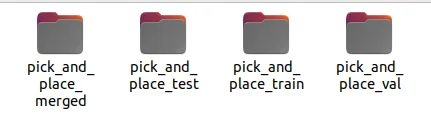
| 매개변수 | 의미 |
|---|---|
--new_repo_id | 병합 결과가 저장될 이름 (필수) |
--operation.type=merge | 병합 작업 |
--operation.repo_ids | 합칠 데이터셋 목록. 이 순서대로 에피소드가 이어 붙습니다 |
합치려는 데이터셋들은 특성 구조가 같아야 합니다. 카메라 이름과 해상도, FPS, 관절 수가 모두 같아야 한다는 뜻입니다. 같은 로봇으로 같은 호스트 명령을 써서 기록했다면 문제없지만, 중간에 호스트 스크립트의 CAMERAS_CONFIG 에서 카메라 이름이나 해상도를 바꾼 뒤 기록한 데이터는 합쳐지지 않습니다. 확실하지 않으면 2절의 info 로 두 데이터셋의 특성을 비교해 봅니다.
3.4. 특성 제거
특정 카메라를 쓰지 않는 모델을 학습시키거나 용량을 줄이려 할 때, 해당 특성만 제거한 데이터셋을 만듭니다.
lerobot-edit-dataset \
    --repo_id=${HF_USER}/${TASK_NAME} \
    --new_repo_id=${HF_USER}/${TASK_NAME}_no_wrist \
    --operation.type=remove_feature \
--operation.feature_names="['observation.images.wrist']"lerobot-edit-dataset ^
--repo_id=%HF_USER%/%TASK_NAME% ^
--new_repo_id=%HF_USER%/%TASK_NAME%_no_wrist ^
--operation.type=remove_feature ^
--operation.feature_names="['observation.images.wrist']"| 매개변수 | 의미 |
|---|---|
--operation.type=remove_feature | 특성 제거 작업 |
--operation.feature_names | 제거할 특성 이름 목록. 2절의 info 출력에 나온 이름 그대로 |
3.5. 작업 설명 수정
데이터 기록에서 --dataset.single_task 로 넣은 작업 설명 문장은 데이터셋에 저장되어, 언어 조건 모델을 학습할 때 입력으로 쓰입니다. 오타가 있거나 문장을 바꾸고 싶을 때 수정합니다. 이 작업은 새 데이터셋을 만들지 않고 원본을 직접 수정하며, 1.1절의 _old 백업도 만들지 않으므로 주의합니다.
lerobot-edit-dataset \
    --repo_id=${HF_USER}/${TASK_NAME} \
    --operation.type=modify_tasks \
--operation.new_task="Pick up the cube and place it in the box"lerobot-edit-dataset ^
--repo_id=%HF_USER%/%TASK_NAME% ^
--operation.type=modify_tasks ^
--operation.new_task="Pick up the cube and place it in the box"에피소드별로 다른 문장을 주려면 --operation.episode_tasks 로 에피소드 인덱스와 문장의 대응을 넘깁니다.
lerobot-edit-dataset \
    --repo_id=${HF_USER}/${TASK_NAME} \
    --operation.type=modify_tasks \
--operation.episode_tasks='{"0": "Task A", "1": "Task B"}'lerobot-edit-dataset ^
--repo_id=%HF_USER%/%TASK_NAME% ^
--operation.type=modify_tasks ^
--operation.episode_tasks="{\"0\": \"Task A\", \"1\": \"Task B\"}"4. Hugging Face Hub에 업로드
편집이 끝난 데이터셋을 Hub에 올립니다. 데이터 기록에서 로그인해 둔 계정으로 업로드되며, ACT 학습에서 학습할 때 이 이름으로 데이터셋을 받아 씁니다. 기록할 때 --dataset.push_to_hub=false 로 둔 원본도 같은 방법으로 올릴 수 있습니다.
4.1. 편집과 동시에 업로드
편집 명령에 --push_to_hub=true 를 붙이면 결과가 만들어진 직후 자동으로 업로드됩니다.
lerobot-edit-dataset \
    --repo_id=${HF_USER}/${TASK_NAME} \
    --new_repo_id=${HF_USER}/${TASK_NAME}_after_delete \
    --operation.type=delete_episodes \
    --operation.episode_indices="[0, 2, 5]" \
--push_to_hub=truelerobot-edit-dataset ^
--repo_id=%HF_USER%/%TASK_NAME% ^
--new_repo_id=%HF_USER%/%TASK_NAME%_after_delete ^
--operation.type=delete_episodes ^
--operation.episode_indices="[0, 2, 5]" ^
--push_to_hub=true4.2. 이미 있는 데이터셋 업로드
편집 없이 로컬에 있는 데이터셋을 올릴 때는 Python 한 줄로 합니다. 데이터 기록에서 기록한 원본을 올리는 경우가 여기에 해당합니다.
python -c "from lerobot.datasets.lerobot_dataset import LeRobotDataset; LeRobotDataset('${HF_USER}/${TASK_NAME}').push_to_hub()"python -c "from lerobot.datasets.lerobot_dataset import LeRobotDataset; LeRobotDataset('%HF_USER%/%TASK_NAME%').push_to_hub()"업로드가 끝나면 브라우저에서 확인할 수 있습니다.
https://huggingface.co/datasets/<HF_USER>/<데이터셋 이름>데이터 시각화의 온라인 시각화 도구에 이 이름을 넣으면 업로드된 데이터셋을 바로 재생해 볼 수 있습니다.
경고
Hub에 올린 데이터셋은 기본적으로 공개입니다. 비공개로 올리려면 위 Python 명령에서
push_to_hub(private=True)로 호출합니다.
5. 문제 해결
| 증상 | 확인할 것 |
|---|---|
'datasets' is required but not installed 또는 pyarrow 오류 | pip install "lerobot[dataset]==0.6.0" (소스 설치는 1.2절 참고) |
| 데이터셋을 찾지 못함 | ls ~/ 로 로컬 이름 확인. 환경 변수 오타 |
| 병합 시 특성 불일치 오류 | info 로 두 데이터셋의 특성 비교. 카메라 이름, 해상도, FPS |
분할 하나가 만들어지지 않음 (has no episodes, skipping 경고) | 에피소드 수 대비 비율이 너무 작아 0개가 됨. 비율을 키우거나 인덱스 지정 방식으로 변경 |
| 업로드 시 인증 오류 | hf auth whoami 로 로그인 상태 확인. 토큰 권한이 Write인지 확인 |
| 지우려던 에피소드가 아닌 것이 지워짐 | 삭제 후 인덱스가 다시 매겨짐. 원본에서 한 번에 삭제 |
6. 정리
- 데이터셋 편집은
lerobot-edit-dataset하나로 하며--operation.type으로 작업을 고릅니다. - 편집 전에
info로 에피소드 수와 특성 이름을 확인합니다. --new_repo_id로 항상 새 이름에 결과를 만들어 원본을 보존합니다.- 삭제 후에는 인덱스가 다시 매겨지고, 병합에는 같은 특성 구조가 필요합니다.
- 완성된 데이터셋은
--push_to_hub=true또는 Python 한 줄로 Hub에 올립니다.
특성 추가(add feature)는 이 페이지에서 다루지 않습니다
공식 문서는
lerobot-edit-dataset으로 특성 추가도 할 수 있다고 소개하지만 CLI 예시가 없습니다. 필요하면lerobot.datasets.dataset_tools모듈의add_features함수를 Python에서 직접 호출합니다.
다음 단계에서는 이렇게 준비한 데이터셋으로 정책을 학습시킵니다. 처음이라면 ACT 학습부터, 언어 명령을 이해하는 VLA 모델을 써 보려면 SmolVLA 학습으로 진행합니다.