
[Windows] LeRobot 라이브러리 환경 세팅
LeKiwi 실습에는 두 종류의 PC가 등장합니다. 한 대의 PC로 두 역할을 모두 해도 됩니다.
| 역할 | 하는 일 | 설치할 extras |
|---|---|---|
| 실행용 PC | 리더 암 연결, 텔레오퍼레이션, 데이터 기록, 모델 추론 | core_scripts,feetech,lekiwi |
| 훈련용 PC (GPU) | Hub에서 데이터셋을 받아 정책 학습 | training |
1~3단계는 두 PC 모두 같고, 4단계에서 역할에 맞는 extras를 설치합니다.
Windows 명령은 명령 프롬프트(cmd) 기준입니다
이 페이지를 비롯한 A-Go 문서의 Windows 명령은 모두 cmd 문법(
%USERPROFILE%,^줄 이음,set "변수=값")으로 적혀 있습니다. PowerShell에서는 그대로 동작하지 않으니 명령 프롬프트에서 실행하세요.
1. Miniconda 설치
1.1. Miniconda 설치 파일 다운로드 및 설치
참고: Anaconda 공식 문서 (Windows 명령줄로 Miniconda 설치)
명령 프롬프트(cmd)를 열고 아래 명령어로 설치 파일을 다운로드합니다.
curl https://repo.anaconda.com/miniconda/Miniconda3-latest-Windows-x86_64.exe --output .\Miniconda3-latest-Windows-x86_64.exe
다운로드가 끝나면 사용자 폴더(C:\Users\<사용자명>)에 설치 파일이 생깁니다. 더블클릭해서 실행합니다.
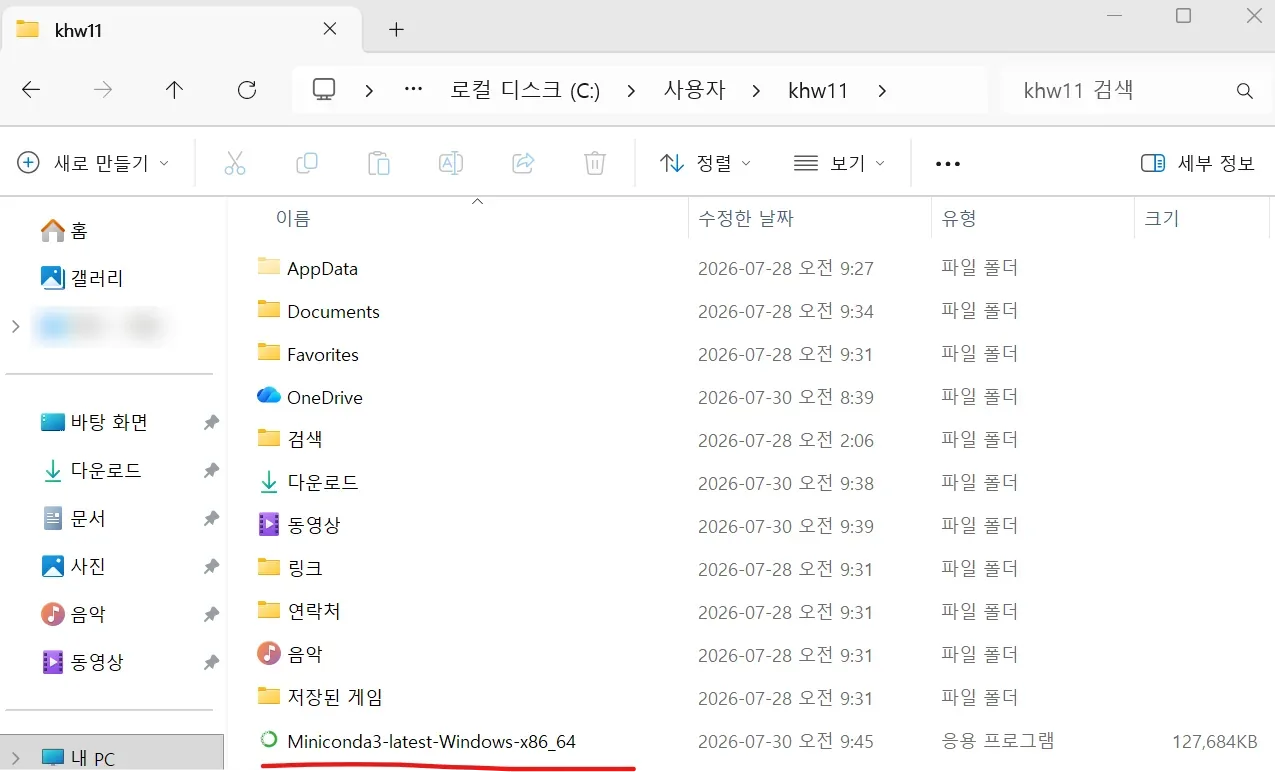
설치 마법사가 뜨면 Next 를 누릅니다.
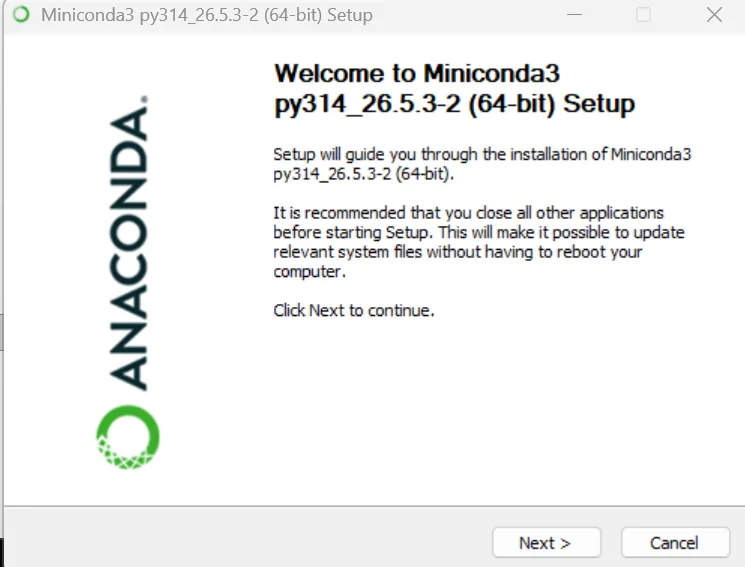
설치 위치는 기본값 그대로 두고 Next 를 누릅니다.
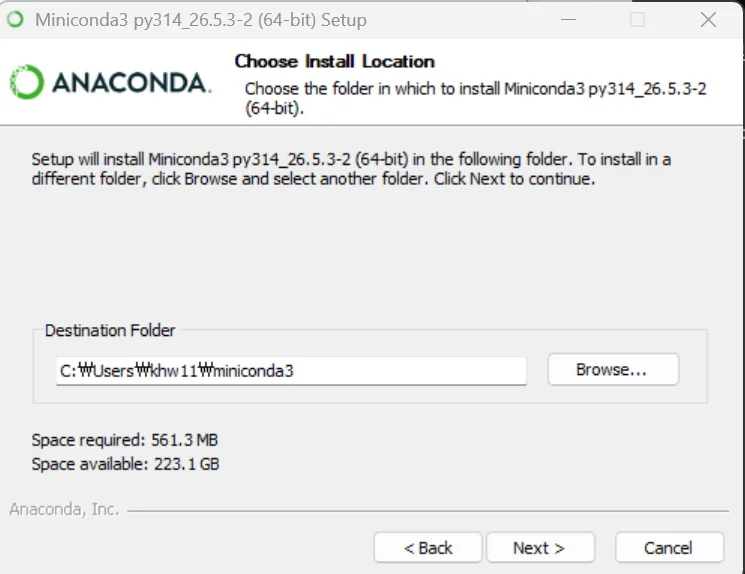
Add installation to my PATH environment variable 를 체크한 뒤 Install 을 누릅니다.
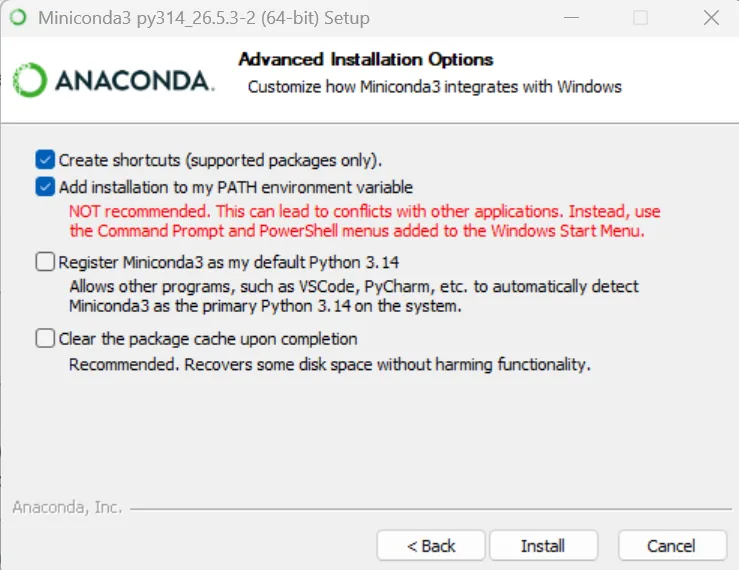
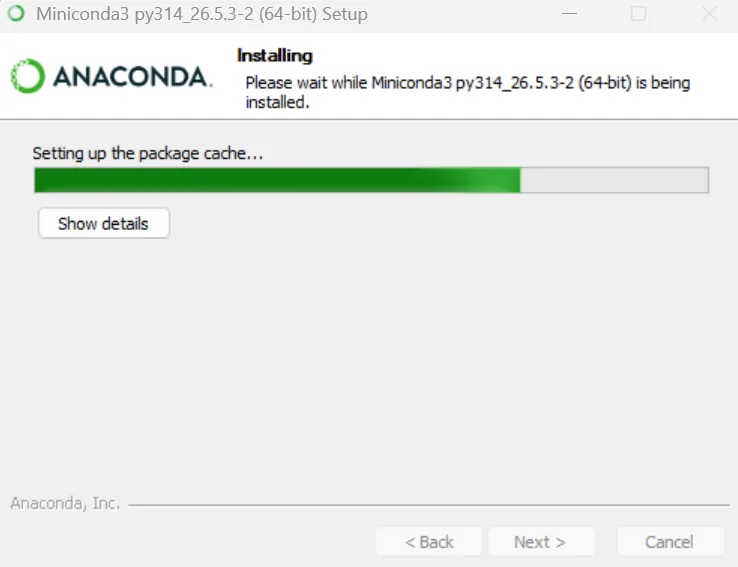
설치가 끝날 때까지 기다립니다.
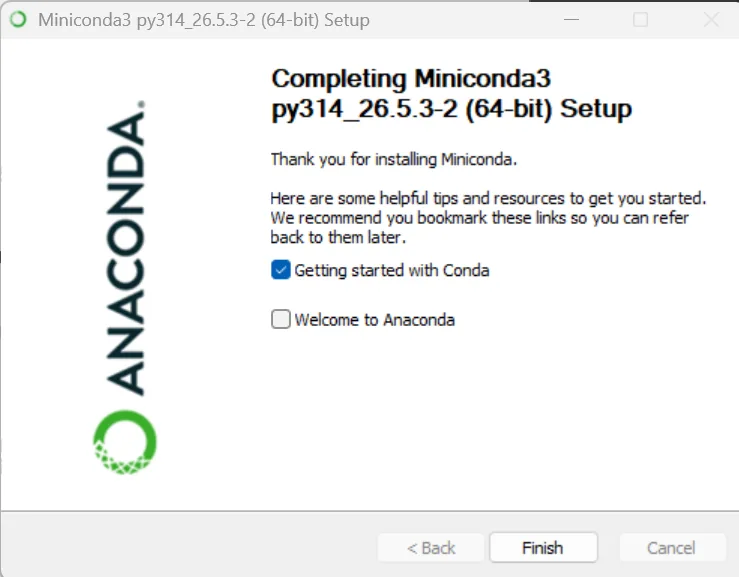
Finish 를 눌러 설치를 마칩니다.
1.2. 적용
명령 프롬프트를 새로 연 뒤 아래 명령어를 입력합니다. 프롬프트 앞에 (base) 가 붙으면 정상입니다.
conda activate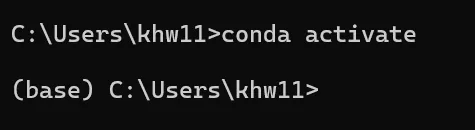
2. 가상환경 만들기
Python 3.12로 conda 가상환경을 생성합니다.
conda create -n lerobot060 python=3.12 -y그다음 conda 환경을 활성화합니다. 이후 lerobot을 구동할 때는 항상 이 환경에 진입한 상태여야 합니다.
conda activate lerobot060이어서 ffmpeg 를 해당 환경에 설치합니다.
conda install ffmpeg -c conda-forge팁
일반적으로 이 명령은
libsvtav1인코더를 사용하여 컴파일된ffmpeg 7.x버전을 설치합니다.libsvtav1이 지원되지 않는 경우(ffmpeg -encoders명령으로 지원되는 인코더 목록을 확인하세요)ffmpeg 7.x버전을 명시해서 설치해 봅니다.conda install ffmpeg=7.1.1 -c conda-forge
2.1. Windows에서 ffmpeg 설치 오류가 날 때
Windows에서는 ffmpeg 설치 중 아래처럼 gdk-pixbuf 관련 오류(libintl_bindtextdomain 시작 지점 없음, UnicodeDecodeError('cp949' ...))가 나며 설치가 롤백되는 경우가 있습니다.
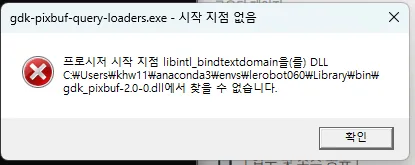

이때는 만들던 환경을 지우고, conda-forge 채널만 사용해 Python과 ffmpeg를 한 번에 설치합니다.
conda deactivate
conda env remove -n lerobot060
conda create -y -n lerobot060 -c conda-forge --override-channels python=3.12 ffmpeg=7.1.1
conda activate lerobot060
3. LeRobot 라이브러리 설치
소스에서 설치하는 방법을 권장합니다. 이후 텔레오퍼레이션에서 저장소 안의 예제 스크립트(examples/lekiwi/teleoperate.py)를 사용하기 때문입니다.
git이 설치되어 있지 않다면
Windows에는
git이 기본으로 설치되어 있지 않습니다.git명령을 찾을 수 없다는 오류가 나면 Git for Windows를 설치한 뒤, 명령 프롬프트를 새로 열고 다시 실행합니다.
cd %USERPROFILE%
git clone --branch v0.6.0 --depth 1 https://github.com/huggingface/lerobot.git
cd lerobot
pip install -e .
또는 pip 패키지로 설치할 수도 있습니다.
pip install lerobot==0.6.0설치된 버전을 확인합니다.
pip show lerobot4. 역할별 추가 기능(extras) 설치
LeRobot은 특정 기능을 위한 선택적 추가 기능(extras)을 제공합니다. 여러 extras를 조합해 설치할 수 있으며(예: .[aloha,feetech]), 사용 가능한 전체 목록은 pyproject.toml 파일에서 확인할 수 있습니다.
4.1. 실행용 PC
:: 소스 설치한 경우 (lerobot 폴더에서)
pip install -e ".[core_scripts,feetech,lekiwi]"

:: pip 패키지로 설치한 경우
pip install "lerobot[core_scripts,feetech,lekiwi]==0.6.0"팁
core_scripts에는 데이터셋(dataset)·시각화(viz) extras와 키보드 입력용pynput이 이미 포함되어 있습니다. 그래서 실행용 PC에서도 Dataset Visualization·Edit을 추가 설치 없이 바로 할 수 있습니다.
4.2. 훈련용 PC
:: 소스 설치한 경우 (lerobot 폴더에서)
pip install -e ".[training]"

:: pip 패키지로 설치한 경우
pip install "lerobot[training]==0.6.0"
5. PyTorch GPU 인식 확인 (훈련용 PC)
GPU 드라이버와 CUDA는 Windows PC 세팅에서 미리 설치해 둡니다.
5.1. PyTorch 설치
3·4단계에서 LeRobot과 함께 설치된 PyTorch는 Windows에서 CPU 전용 빌드라 GPU를 쓰지 못합니다. GPU(CUDA 12.8) 빌드로 교체합니다. PyTorch가 이미 설치되어 있으므로 버전을 +cu128 까지 정확히 지정해야 실제로 교체됩니다. 2.11.0 은 LeRobot 0.6.0이 지원하는 범위(2.7 이상 2.12 미만) 안의 버전입니다.
pip install torch==2.11.0+cu128 torchvision==0.26.0+cu128 --index-url https://download.pytorch.org/whl/cu1285.2. 최종 점검
python -c "import torch; print(f'PyTorch 버전: {torch.__version__}'); print(f'GPU 사용 가능 여부: {torch.cuda.is_available()}'); print(f'사용 중인 GPU: {torch.cuda.get_device_name(0)}')"GPU 사용 가능 여부: True 와 GPU 이름이 출력되면 정상입니다.

다음 단계
PC 준비가 끝났습니다. 이제 LeKiwi의 라즈베리파이를 PC와 연결합니다.