Ubuntu 24.04 PC 세팅 (GPU 드라이버 · CUDA)
정보
이 페이지는 모델 학습을 할 GPU PC(훈련용 PC) 에만 필요합니다. 로봇을 조작만 하는 실행용 PC라면 건너뛰고 LeRobot 설치 (Ubuntu)로 넘어가세요. Windows PC라면 Windows PC 세팅을 보세요.
1. NVIDIA 드라이버 설치
1.1. 기존 NVIDIA 관련 패키지 삭제
sudo apt-get --purge remove "*nvidia*"
sudo apt-get autoremove
sudo apt-get autoclean
1.2. NVIDIA 드라이버 설치 준비 및 확인
sudo apt update
sudo apt upgrade
ubuntu-drivers devices
1.3. 드라이버 설치 (Open 버전 추천)
ubuntu-drivers devices 출력에서 recommended 로 표시된 버전을 설치합니다. (PC마다 숫자가 다를 수 있습니다)
sudo apt install nvidia-driver-580-open1.4. PC 재부팅
sudo reboot1.5. 확인
nvidia-smi2. CUDA 설치
2.1. CUDA 12.8.0 설치 (Runfile 방식)
wget https://developer.download.nvidia.com/compute/cuda/12.8.0/local_installers/cuda_12.8.0_570.86.10_linux.run

# 설치 실행
sudo sh cuda_12.8.0_570.86.10_linux.run- Continue를 누르고 accept를 입력합니다.
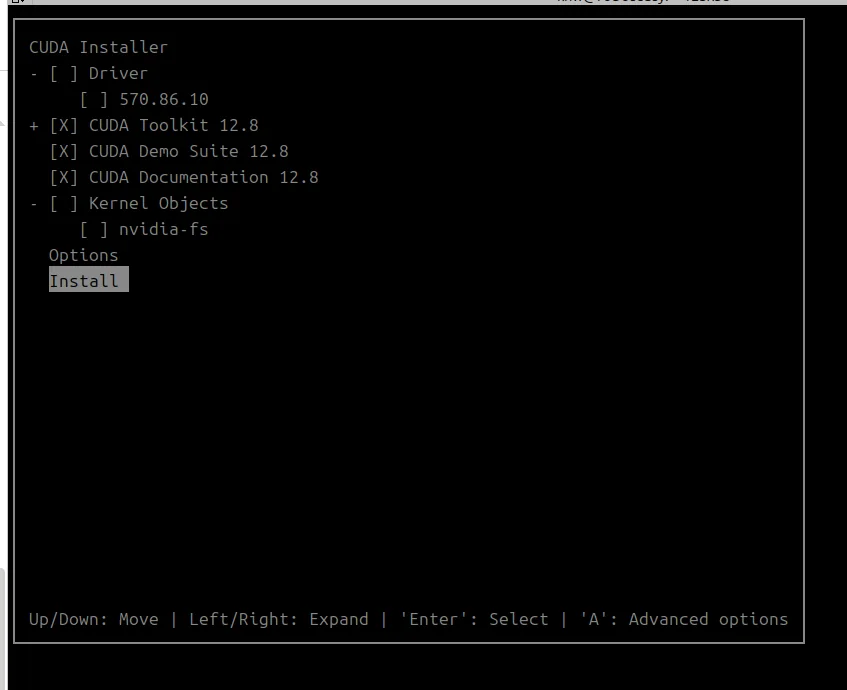
- 설치 옵션 선택(Installer Item Selection):
[X] Driver라고 되어 있는 부분에서 스페이스바(또는 화면 하단 안내대로Enter)를 눌러[ ] Driver(체크 해제) 상태로 만드세요.- 1단계에서 이미 NVIDIA 드라이버를 설치했으므로, 여기서 또 설치하면 충돌이 납니다.
- Install로 내려가서 엔터를 누릅니다.
2.2. 환경 변수 설정
~/.bashrc 를 엽니다.
nano ~/.bashrc파일 맨 아래에 다음 세 줄을 추가한 뒤 저장합니다 (Ctrl+O → Enter → Ctrl+X).
export CUDA_HOME=/usr/local/cuda-12.8
export PATH="$CUDA_HOME/bin:$PATH"
export LD_LIBRARY_PATH="$CUDA_HOME/lib64:${LD_LIBRARY_PATH:-}"
2.3. 설정 적용 및 확인
source ~/.bashrc
sudo apt update
nvcc -V
3. cuDNN 설치
3.1. cuDNN 설치
CUDA 12.x 계열을 지원하는 cuDNN을 설치합니다.
wget https://developer.download.nvidia.com/compute/cudnn/9.6.0/local_installers/cudnn-local-repo-ubuntu2404-9.6.0_1.0-1_amd64.deb

sudo dpkg -i cudnn-local-repo-ubuntu2404-9.6.0_1.0-1_amd64.deb
sudo cp /var/cudnn-local-repo-ubuntu2404-9.6.0/cudnn-*-keyring.gpg /usr/share/keyrings/
sudo apt-get update
sudo apt-get -y install cudnn-cuda-12
3.2. GPU 동작 확인 (deviceQuery)
CUDA와 함께 설치된 예제 프로그램 deviceQuery 로 GPU가 정상 인식되는지 확인합니다. 출력 마지막 줄에 Result = PASS 가 나오면 정상입니다.
/usr/local/cuda-12.8/extras/demo_suite/deviceQuery다음 단계
GPU 드라이버·CUDA·cuDNN 준비가 끝났습니다. Miniconda 설치, 가상환경 생성, PyTorch GPU 인식 확인은 아래 페이지에서 이어서 진행합니다.