
LeKiwi 카메라 포트 고정
텔레오퍼레이션의 호스트 명령에는 카메라 경로가 /dev/video0, /dev/video2 처럼 번호로 들어 있었습니다. 이 번호는 리눅스가 부팅 시 장치를 인식한 순서대로 붙이는 것이라, 케이블을 꽂는 순서나 부팅 타이밍에 따라 바뀔 수 있습니다. 이 페이지에서는 어떤 순서든 손목 카메라와 정면 카메라가 항상 같은 이름으로 잡히도록 고정합니다.
학습 목표
- 장치 번호가 바뀌면 데이터셋과 모델에 어떤 문제가 생기는지 설명할 수 있다.
- USB 포트 경로로 카메라를 식별하고 udev 규칙으로 고정 이름을 부여할 수 있다.
- 고정한 이름으로 텔레오퍼레이션이 정상 동작하는지 검증할 수 있다.
1. 왜 고정해야 하는가
텔레오퍼레이션만 할 때는 번호가 바뀌어도 명령 옵션을 고치면 그만입니다. 문제는 데이터 수집과 모델 추론에서 생깁니다.
- 데이터셋에는
front영상과wrist영상이 이름으로 저장됩니다. 모델은 “front에는 작업 공간 전체가, wrist에는 그리퍼가 보인다”는 전제로 학습합니다. - 어느 날 번호가 뒤바뀐 채 데이터를 모으면, 그 에피소드는 front 자리에 그리퍼 영상이 들어갑니다. 학습 데이터에 섞이면 모델 성능이 떨어지고, 추론 중에 바뀌면 모델은 엉뚱한 화면을 보고 행동합니다.
- 이런 오류는 프로그램이 에러를 내지 않고 조용히 잘못된 결과만 만들기 때문에 찾기 어렵습니다.
실제로 텔레오퍼레이션에서 쓴 로봇은 video0 이 손목 카메라였지만, 이 페이지의 예시 로봇(스크린샷의 lekiwi01)은 video0 이 정면 카메라입니다. 같은 부품으로 조립해도 이렇게 달라지므로, 이 페이지의 장치 번호와 포트 값은 예시일 뿐이고 반드시 본인 로봇에서 직접 확인해야 합니다.
해결 원리는 간단합니다. 카메라가 어느 USB 포트에 꽂혀 있는지는 바뀌지 않으므로, 포트 위치를 기준으로 /dev/cam_front, /dev/cam_wrist 같은 고정 이름을 만들어 두고 그 이름만 쓰는 것입니다.
2. [Pi] 카메라 장치 확인
라즈베리파이에서 진행합니다.
킷에 이미 설정되어 있을 수 있습니다.
ls -l /dev/cam_*를 먼저 실행해 보세요./dev/cam_front,/dev/cam_wrist가 이미 있다면 7절의 별칭 명령으로 front와 wrist가 올바르게 보이는지만 확인하면 됩니다. 고쳐야 한다면ls /etc/udev/rules.d/로 기존 규칙 파일을 찾아 백업(sudo cp <파일> <파일>.bak)한 뒤 수정하세요. 아무것도 없으면 이 페이지의 순서대로 새로 만듭니다.
비디오 장치를 다루는 도구를 설치하고 목록을 봅니다.
sudo apt install v4l-utils
v4l2-ctl --list-devices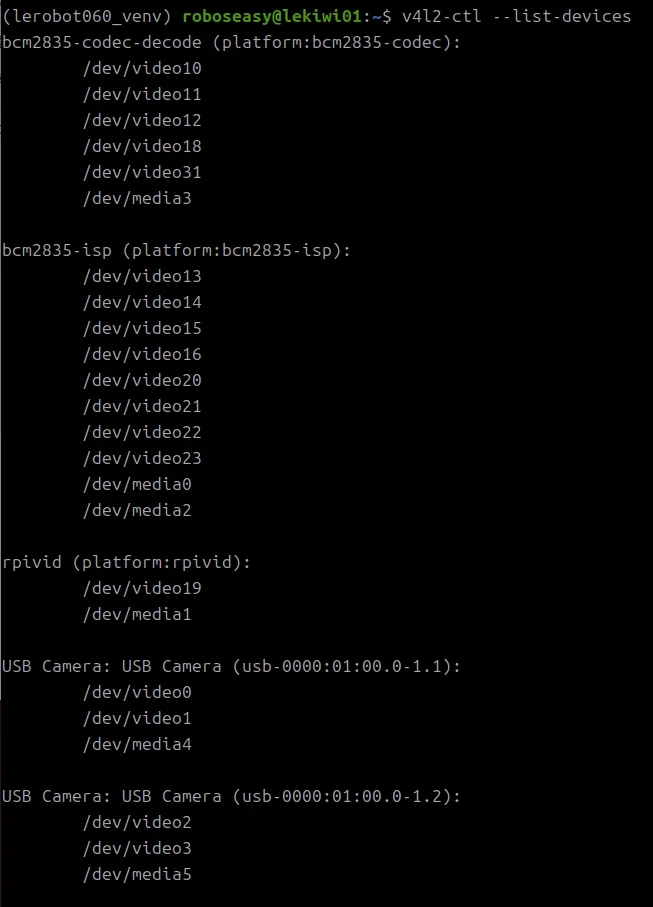
출력을 읽는 요령은 다음과 같습니다.
bcm2835-codec,bcm2835-isp,rpivid는 라즈베리파이 내부의 영상 처리 장치입니다. 카메라가 아니므로 무시합니다.USB Camera (usb-0000:01:00.0-1.1)처럼 USB 로 시작하는 항목이 우리가 꽂은 카메라입니다. 괄호 안의1.1,1.2가 USB 포트 위치입니다.- 카메라 하나에
/dev/video0,/dev/video1처럼 장치가 두 개씩 나옵니다. 앞의 짝수 번호가 실제 영상 스트림이고 뒤의 홀수 번호는 메타데이터용입니다. 우리가 쓰는 것은 짝수 쪽입니다.
위 예시에서는 포트 1.1 에 /dev/video0, 포트 1.2 에 /dev/video2 가 연결되어 있습니다.
3. 어느 카메라가 어느 장치인지 판별
번호는 알았지만 어느 것이 손목이고 어느 것이 정면인지는 아직 모릅니다. 텔레오퍼레이션을 그대로 실행해 화면으로 확인하는 것이 가장 확실합니다.
호스트 명령에 front: /dev/video0, wrist: /dev/video2 로 넣고 실행한 뒤, Rerun 화면에서 observation.front 에 작업 공간이, observation.wrist 에 그리퍼가 보이는지 확인합니다.
3.1. [Pi] 호스트 실행
python -m lerobot.robots.lekiwi.lekiwi_host \
    --robot.id=lekiwi07 \
    --robot.cameras='{
    front: {type: opencv, index_or_path: /dev/video0, width: 640, height: 480, fps: 30, rotation: 0, fourcc: MJPG},
    wrist: {type: opencv, index_or_path: /dev/video2, width: 640, height: 480, fps: 30, rotation: 0, fourcc: MJPG}
    }' \
    --host.connection_time_s=14400
3.2. [PC] 클라이언트 실행
cd ~/lerobot
python examples/lekiwi/teleoperate.pycd %USERPROFILE%\lerobot
python examples\lekiwi\teleoperate.pyLeRobot을 pip 패키지로 설치해 examples 폴더가 없다면 제어 스크립트의 커스텀 클라이언트(lekiwi-teleoperate.py)로 확인해도 됩니다.
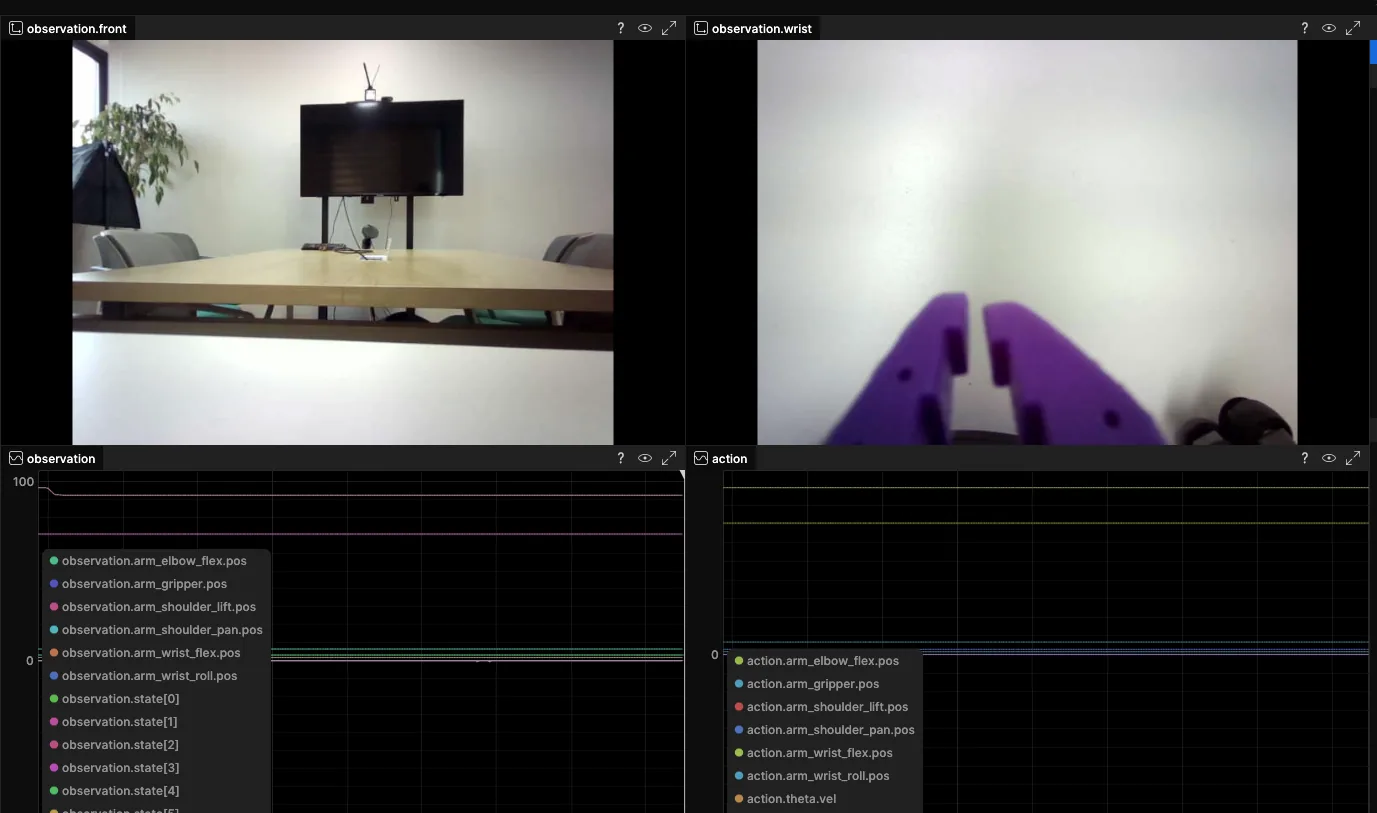
위 화면은 video0 이 정면, video2 가 손목으로 올바르게 잡힌 경우입니다. 반대로 나왔다면 두 번호를 바꿔 기억해 두면 됩니다. 이렇게 확인한 대응을 다음 단계에서 고정합니다.
| 장치 | USB 포트 | 카메라 |
|---|---|---|
/dev/video0 | 1-1.1 | 정면(front) |
/dev/video2 | 1-1.2 | 손목(wrist) |
4. [Pi] USB 포트 경로 확인
udev 규칙에 쓸 정확한 포트 경로 문자열을 뽑습니다. 카메라의 시리얼 번호로 구분하는 방법도 있지만, 저가형 웹캠은 시리얼이 없거나 두 대가 같은 값을 갖는 경우가 흔해 USB 포트 위치(KERNELS) 를 쓰는 편이 확실합니다.
udevadm info -a -n /dev/video0 | grep 'KERNELS=="[0-9]' | head -n 1KERNELS=="1-1.1:1.0"udevadm info -a -n /dev/video2 | grep 'KERNELS=="[0-9]' | head -n 1KERNELS=="1-1.2:1.0"udevadm info -a 는 장치와 그 상위 장치들의 속성을 모두 출력하는데, 그중 숫자로 시작하는 첫 번째 KERNELS 값이 USB 포트 경로입니다. 이 값은 앞서 v4l2-ctl 에서 본 1.1, 1.2 와 대응합니다.
팁
값이 안 나오면
grep 'KERNELS'로 전체를 보고1-1.x:1.0형태의 값을 찾습니다. 라즈베리파이 모델이나 USB 허브 사용 여부에 따라3-1.2:1.0처럼 앞 숫자가 다를 수 있습니다.
5. [Pi] udev 규칙 작성
udev 는 리눅스가 장치를 인식할 때 이름과 권한을 정하는 시스템입니다. 규칙 파일에 “이 조건을 만족하는 장치에 이 별칭을 붙여라”라고 적어 두면 부팅 때마다 자동으로 적용됩니다.
sudo nano /etc/udev/rules.d/99-serial.rules3절에서 확인한 대응대로 작성합니다. 자신의 로봇에서 확인한 KERNELS 값과 카메라 대응으로 바꿔 넣으세요. 파일에 이미 카메라 줄(video4linux)이 있다면 줄을 더 추가하지 말고 그 줄을 고칩니다.
SUBSYSTEM=="video4linux", KERNELS=="1-1.1:1.0", ATTR{index}=="0", SYMLINK+="cam_front"
SUBSYSTEM=="video4linux", KERNELS=="1-1.2:1.0", ATTR{index}=="0", SYMLINK+="cam_wrist"| 항목 | 의미 |
|---|---|
SUBSYSTEM=="video4linux" | 비디오 장치만 대상 |
KERNELS=="1-1.1:1.0" | 이 USB 포트에 꽂힌 장치만 대상 |
ATTR{index}=="0" | 카메라당 두 개인 장치 중 영상 스트림 쪽(index 0) 만 선택. 이 조건이 없으면 메타데이터 장치에도 같은 이름이 붙어 충돌합니다 |
SYMLINK+="cam_front" | /dev/cam_front 라는 별칭 생성 |
== 는 비교, += 는 추가입니다. 별칭 이름은 cam_left, cam_hand 처럼 구분하기 쉬운 것으로 바꿔도 되지만, 호스트 명령의 카메라 이름과 헷갈리지 않게 front, wrist 를 그대로 쓰는 것을 권합니다.
6. [Pi] 규칙 적용 및 확인
규칙을 다시 읽어 들이고 기존 장치에도 적용합니다. 재부팅은 필요 없습니다.
sudo udevadm control --reload-rules
sudo udevadm trigger
ls -l /dev/cam_*
lrwxrwxrwx 1 root root 6 Sep 2 20:21 /dev/cam_front -> video0
lrwxrwxrwx 1 root root 6 Sep 2 20:21 /dev/cam_wrist -> video2별칭 두 개가 각각 올바른 번호를 가리키면 완료입니다. 이제 재부팅하거나 케이블을 뺐다 꽂아 번호가 바뀌어도, 별칭은 항상 같은 포트의 카메라를 따라갑니다.
바뀐 것은 기준입니다.
이제 카메라를 구분하는 기준은 장치 번호가 아니라 USB 포트 위치입니다. 따라서 케이블을 다른 포트로 옮겨 꽂으면 별칭도 따라 바뀝니다. 손목 카메라와 정면 카메라를 어느 포트에 꽂는지 정해 두고 지키는 것이 이 방법의 전제입니다.
7. 텔레오퍼레이션으로 재확인
호스트 명령에서 번호 대신 별칭을 씁니다. 이 카메라 설정이 앞으로 데이터 기록과 추론에서도 그대로 쓰는 최종 카메라 설정입니다. USB 포트 고정에서 --robot.port 를 더한 뒤, 제어 스크립트의 start_lekiwi_host.sh 에 그대로 담습니다.
7.1. [Pi] 호스트 실행
python -m lerobot.robots.lekiwi.lekiwi_host \
    --robot.id=lekiwi07 \
    --robot.cameras='{
    front: {type: opencv, index_or_path: /dev/cam_front, width: 640, height: 480, fps: 30, rotation: 0, fourcc: MJPG},
    wrist: {type: opencv, index_or_path: /dev/cam_wrist, width: 640, height: 480, fps: 30, rotation: 0, fourcc: MJPG}
    }' \
    --host.connection_time_s=14400
호스트가 뜨면 텔레오퍼레이션과 같은 No command available 대기 화면이 나옵니다.
7.2. [PC] 클라이언트 실행
cd ~/lerobot
python examples/lekiwi/teleoperate.pycd %USERPROFILE%\lerobot
python examples\lekiwi\teleoperate.py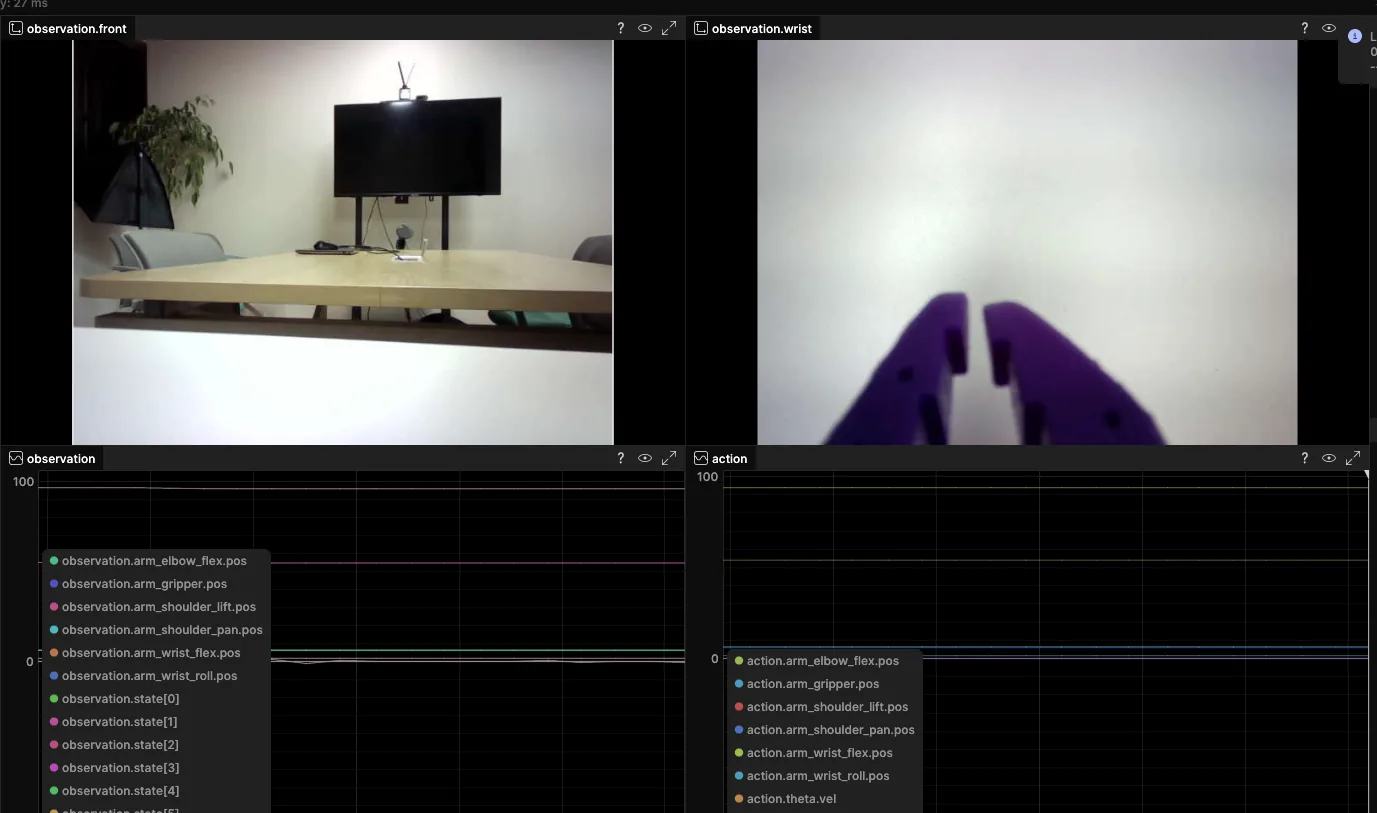
observation.front 에 작업 공간, observation.wrist 에 그리퍼가 보이면 고정이 완료된 것입니다. 이후 단계에서는 이 화면 구성이 기준이 됩니다.
8. 문제 해결
| 증상 | 확인할 것 |
|---|---|
ls -l /dev/cam_* 에 아무것도 없음 | 규칙 파일의 KERNELS 값 오타. udevadm info 출력과 대조 |
별칭이 홀수 번호(video1)를 가리킴 | ATTR{index}=="0" 조건 누락 |
| 별칭 두 개가 같은 번호를 가리킴 | 두 줄의 KERNELS 값이 같음. 카메라마다 다른 포트인지 확인 |
| front와 wrist가 서로 바뀜 | 규칙의 SYMLINK 이름을 서로 맞바꾸고 다시 적용 |
| 케이블을 옮긴 뒤 별칭이 사라짐 | 규칙은 포트 기준. 원래 포트에 꽂거나 규칙의 KERNELS 값 수정 |
9. 정리
/dev/videoN번호는 인식 순서에 따라 바뀌며, 이 상태로 데이터를 모으면 에러 없이 잘못된 데이터셋이 만들어집니다.- 카메라는 USB 포트 위치(KERNELS)로 식별하고, udev 규칙으로
/dev/cam_front,/dev/cam_wrist별칭을 만듭니다. ATTR{index}=="0"으로 영상 스트림 장치만 선택합니다.- 이후 모든 호스트 명령은 별칭을 쓰며, 카메라는 정해진 포트에 꽂아야 합니다.
카메라까지 고정되었습니다. 다음 페이지 USB 포트 고정에서 모터 보드 포트도 udev 규칙으로 고정합니다. 이번에는 USB 포트 위치가 아니라 보드의 시리얼 번호가 기준입니다.