A-Go(LeKiwi) Teleoperation
텔레오퍼레이션(teleoperation) 은 사람이 로봇을 실시간으로 원격 조종하는 것입니다. 단순히 로봇을 움직여 보는 재미를 넘어, 이후 단계에서 다룰 모방 학습의 출발점입니다. 로봇이 배울 시범 데이터는 모두 사람이 텔레오퍼레이션으로 만든 것이기 때문입니다. 이 페이지에서는 리더 암으로 LeKiwi의 팔을, 키보드로 바퀴를 조종합니다.
학습 목표
- 호스트와 클라이언트 사이에 어떤 데이터가 오가는지 설명할 수 있다.
- Pi에서 호스트를, PC에서 클라이언트를 실행해 텔레오퍼레이션을 수행할 수 있다.
- 호스트 로그와 시각화 화면을 읽고 정상 동작 여부를 판단할 수 있다.
1. 텔레오퍼레이션의 구조
Pi LeRobot 설치에서 본 호스트와 클라이언트 구조가 여기서 실제로 동작합니다.
| 방향 | 내용 | 출처 |
|---|---|---|
| PC → Pi | 행동(action) : 팔 관절 6개의 목표 각도 + 바퀴 속도 3개 | 리더 암 + 키보드 |
| Pi → PC | 관측(observation) : 팔 관절의 현재 각도, 바퀴 속도, 카메라 영상 2개 | LeKiwi의 모터와 카메라 |
이 교환이 초당 30번 반복됩니다. PC의 클라이언트는 리더 암 각도를 읽어 보내고, Pi의 호스트는 그것을 모터에 쓰고 카메라 영상을 돌려보냅니다. 관측과 행동이 짝을 이루어 흐른다는 점을 기억해 두세요. 데이터 기록 단계에서는 이 짝을 그대로 파일에 저장합니다.
호스트에는 워치독(watchdog) 이라는 안전장치가 있습니다. 클라이언트로부터 명령이 0.5초 이상 오지 않으면 바퀴를 즉시 멈춥니다. 와이파이가 끊겨도 로봇이 벽으로 돌진하지 않게 하는 장치입니다.
2. [Pi] 호스트 실행
라즈베리파이에 SSH로 접속하고 가상환경(~/lerobot060_venv)이 활성화된 상태에서 호스트를 먼저 띄웁니다. 클라이언트가 붙을 때까지 기다리는 쪽이 호스트이므로 순서는 항상 호스트가 먼저입니다.
2.1. 명령 실행
python -m lerobot.robots.lekiwi.lekiwi_host \
    --robot.id=lekiwi07 \
    --robot.cameras='{
    wrist: {type: opencv, index_or_path: /dev/video0, width: 640, height: 480, fps: 30, rotation: 0, fourcc: MJPG},
    front: {type: opencv, index_or_path: /dev/video2, width: 640, height: 480, fps: 30, rotation: 0, fourcc: MJPG}
    }' \
--host.connection_time_s=14400| 옵션 | 의미 |
|---|---|
--robot.id | 캘리브레이션에서 캘리브레이션한 같은 id. 다르면 변환표를 못 찾습니다 |
--robot.cameras | 카메라 이름과 설정. 이름(wrist, front)은 관측 데이터의 키가 되므로 이후 단계에서도 그대로 씁니다 |
index_or_path | 카메라 장치 경로. 꽂는 순서에 따라 바뀔 수 있는데, 이 문제는 카메라 포트 고정에서 해결합니다 |
fourcc: MJPG | 압축 영상 포맷. 비압축(YUYV)은 USB 대역폭을 다 써서 카메라 두 개를 30fps로 못 돌립니다 |
--host.connection_time_s | 호스트가 켜져 있는 시간(초). 기본값 30초는 너무 짧아 4시간(14400초)으로 늘렸습니다 |
2.2. 정상 출력 확인
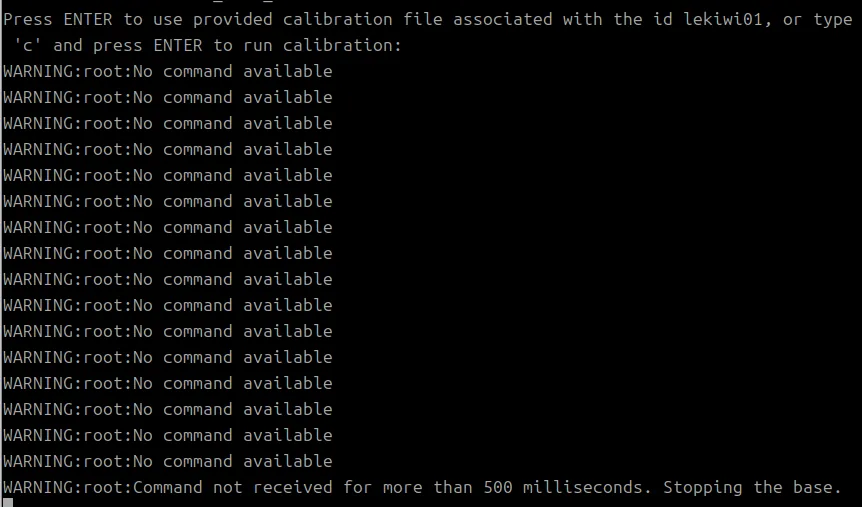
위 화면 맨 위처럼 Press ENTER to use provided calibration file ... 이 나오면 ENTER를 눌러 캘리브레이션에서 만든 파일을 그대로 씁니다. 이 질문은 모터에 기록된 값과 파일이 다를 때만 나옵니다.
그 뒤 No command available 경고가 계속 찍히는 것이 정상입니다. 아직 클라이언트가 붙지 않아 명령이 없다는 뜻이고, 마지막 줄의 Stopping the base 는 워치독이 바퀴를 안전하게 멈춰 둔 것입니다. 클라이언트가 연결되면 이 경고는 멈춥니다.
호스트는 이 창을 그대로 두고, PC에서 새 터미널을 엽니다.
3. [Ubuntu PC] 사전 점검: 디스플레이 서버
클라이언트 예제는 pynput 으로 키보드 입력을 전역으로 가로채서 바퀴를 조종합니다. 최신 우분투의 기본 디스플레이 서버인 Wayland는 보안상 이 방식을 막기 때문에 키보드 리스너가 켜지지 않고, 예제가 시작하자마자 ValueError: Robot or teleop is not connected! 로 멈춥니다(팔도 움직이지 않습니다). 한 번만 X11로 바꿔 두면 됩니다. 윈도우는 이 절을 건너뜁니다.
먼저 현재 상태를 확인합니다.
echo $XDG_SESSION_TYPEx11 이면 이 절은 건너뜁니다. wayland 라면 아래 명령으로 설정을 바꿉니다. 원본을 백업한 뒤 주석 처리된 한 줄을 활성화하는 명령입니다.
sudo cp /etc/gdm3/custom.conf /etc/gdm3/custom.conf.bak && \
sudo sed -i 's/^#WaylandEnable=false/WaylandEnable=false/' /etc/gdm3/custom.conf && \
grep -n WaylandEnable /etc/gdm3/custom.conf10:WaylandEnable=false위처럼 출력되면 재부팅합니다.
sudo reboot재부팅 후 다시 확인해서 x11 이 나오면 됩니다.
4. [PC] 클라이언트 설정
클라이언트는 LeRobot 저장소에 포함된 예제 스크립트를 씁니다. 실행 전에 내 로봇에 맞게 두 곳을 고칩니다.
LeRobot을 pip 패키지로 설치했다면
소스 저장소가 없으므로 PC에
examples폴더도 없어 4~5절을 따라 할 수 없습니다. PC 쪽 클라이언트는 제어 스크립트의 커스텀 클라이언트(lekiwi-teleoperate.py)로 실행하세요.
cd ~/lerobot
nano examples/lekiwi/teleoperate.pycd %USERPROFILE%\lerobot
notepad examples\lekiwi\teleoperate.py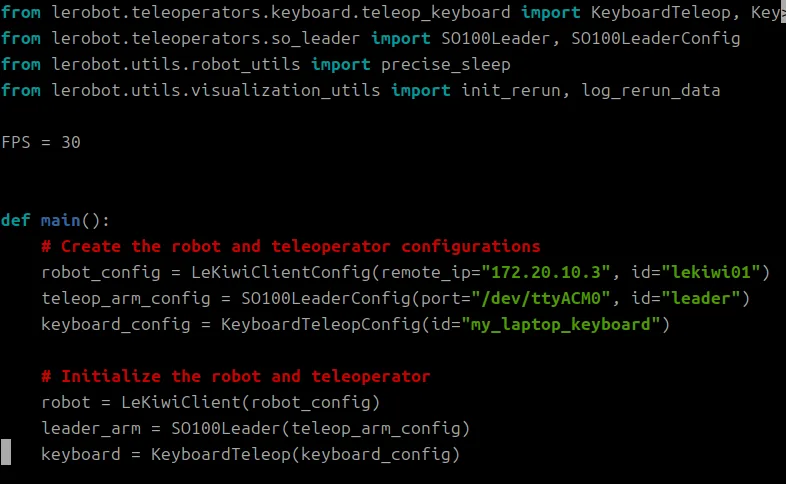
위 화면은 다른 로봇(lekiwi01)에 맞춰 고쳐 둔 파일이고, 처음 받은 파일에는 LeRobot 기본 예시값(remote_ip="172.18.134.136", id="my_lekiwi", 리더 암 id="my_awesome_leader_arm" 등)이 적혀 있습니다. 어느 쪽이든 robot_config 와 teleop_arm_config 두 줄을 내 로봇에 맞게 아래처럼 고칩니다.
robot_config = LeKiwiClientConfig(remote_ip="192.168.0.207", id="lekiwi07")
teleop_arm_config = SO100LeaderConfig(port="/dev/ttyACM0", id="leader")| 항목 | 값 | 설명 |
|---|---|---|
remote_ip | 192.168.0.207 | 고정 IP · 무선 연결에서 만든 LeKiwi의 고정 IP. 현재 네트워크 대역에 맞춥니다 |
id (robot) | lekiwi07 | 호스트와 같은 id |
port (teleop) | /dev/ttyACM0 | 리더 암이 연결된 PC의 USB 포트. 윈도우는 COM22 형태 |
id (teleop) | leader | 캘리브레이션에서 리더 암을 캘리브레이션한 id |
스크립트가 하는 일
코드를 읽어 보면 구조가 단순합니다. 설정 세 개(로봇, 리더 암, 키보드)를 만들고 각각
connect()한 뒤, 무한 루프에서 관측을 받고, 리더 암과 키보드에서 행동을 만들고, 로봇에 보내고, 시각화 도구에 기록합니다. 마지막의precise_sleep이 이 루프를 정확히 30 FPS로 맞춥니다. 이후 단계의 데이터 기록 코드도 같은 뼈대 위에 저장 기능만 얹은 것입니다.
5. [PC] 클라이언트 실행
리더 암이 PC에 연결되어 있고, Pi의 호스트가 떠 있는지 확인한 뒤 실행합니다.
처음 바퀴를 굴리기 전에
로봇을 책상이 아니라 바닥에 내려놓고 주변 1~2m를 비워 두세요. 책상 위에서 키를 잘못 누르면 떨어집니다. 이상하면 바로 터미널에서
Ctrl + C를 누르고, 그래도 멈추지 않으면 LeKiwi의 배터리 전원 스위치를 끕니다.
cd ~/lerobot
python examples/lekiwi/teleoperate.pycd %USERPROFILE%\lerobot
python examples\lekiwi\teleoperate.pyStarting teleop loop... 가 출력되고 Rerun 시각화 창이 열립니다.
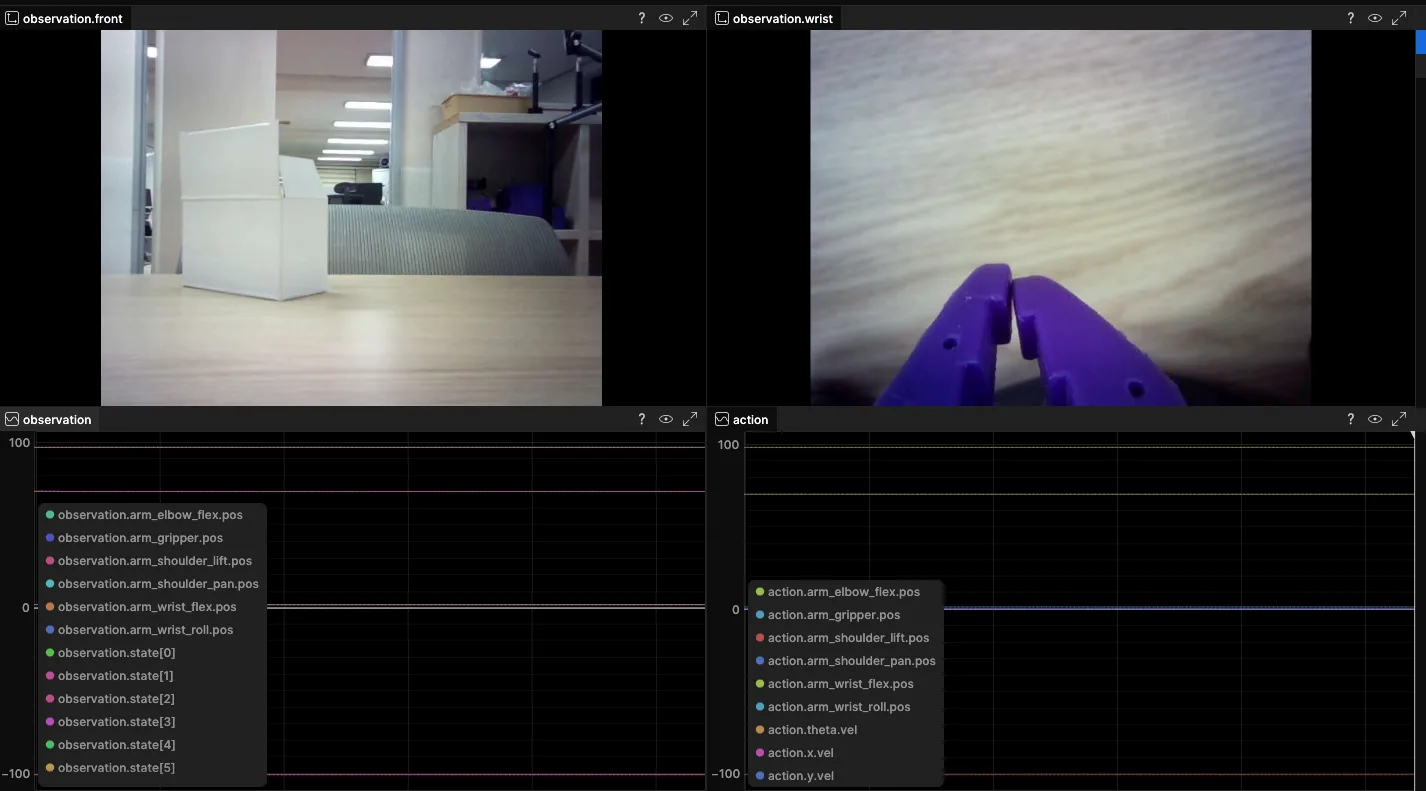
| 화면 영역 | 내용 |
|---|---|
observation.front | 정면 카메라 영상 |
observation.wrist | 손목 카메라 영상. 그리퍼가 보여야 합니다 |
observation 그래프 | LeKiwi 팔 관절의 현재 각도 |
action 그래프 | 리더 암에서 읽은 목표 각도와 바퀴 속도 |
리더 암을 움직이면 LeKiwi의 팔이 따라오고, action 그래프의 선이 먼저 움직인 뒤 observation 선이 뒤따르는 것을 볼 수 있습니다. 두 그래프의 차이가 곧 팔로워가 리더를 쫓아가는 지연입니다.
바퀴는 키보드로 조종합니다. 이 예제는 키 입력을 전역으로 받으므로(우분투는 X11 세션에서만) 터미널, Rerun 등 어느 창에 포커스가 있어도 키가 전달됩니다. 다른 창에 글자를 입력하다가 로봇이 움직이지 않도록 주의하세요.
| 키 | 동작 |
|---|---|
W / S | 전진 / 후진 |
A / D | 왼쪽 / 오른쪽 이동 |
Z / X | 제자리 왼쪽 / 오른쪽 회전 |
R / F | 속도 올리기 / 내리기 |
LeKiwi의 바퀴는 옴니휠이라 회전 없이 옆으로도 움직일 수 있습니다. 종료는 터미널에서 Ctrl + C 입니다.
경고
처음에는 팔을 넓게 움직이기 전에 리더 암을 천천히 움직여 팔로워가 어느 방향으로 따라오는지 확인하세요. 캘리브레이션이 어긋났다면 팔로워가 예상과 다른 방향으로 갈 수 있습니다.
6. 문제 해결
| 증상 | 확인할 것 |
|---|---|
ModuleNotFoundError: No module named 'zmq' | PC 설치 때 lekiwi extra가 빠짐. LeRobot 설치 (Ubuntu) / LeRobot 설치 (Windows) 4.1절의 extras 설치 명령(lekiwi 포함)을 다시 실행 |
| 연결 대기 후 timeout | Pi 호스트가 떠 있는지, remote_ip 가 맞는지, PC와 Pi가 같은 와이파이인지. ping 192.168.0.207 으로 확인 |
| 리더 암 포트 오류 | ls /dev/ttyACM* 로 포트 확인. 리더 암 전원 확인 |
시작하자마자 ValueError: Robot or teleop is not connected! | 우분투 디스플레이 서버가 Wayland라 키보드 리스너가 켜지지 않음. 3절대로 X11로 전환 |
| 카메라 영상이 검거나 없음 | 호스트의 index_or_path 가 실제 장치와 다름. 카메라 포트 고정 참고 |
| front와 wrist 화면이 서로 바뀜 | 호스트 명령의 /dev/video0, /dev/video2 를 맞바꿈. 카메라 포트 고정에서 고정 |
| 호스트가 30초 만에 꺼짐 | --host.connection_time_s 옵션 누락 |
| 팔이 리더와 다른 자세로 따라옴 | 캘리브레이션을 양쪽 모두 c 로 다시 진행 |
7. 정리
- 텔레오퍼레이션은 PC 클라이언트가 행동을 보내고 Pi 호스트가 관측을 돌려주는 교환을 초당 30번 반복하는 것입니다.
- 실행 순서는 항상 호스트 먼저, 클라이언트 나중입니다.
- 호스트의
No command available은 클라이언트 대기 중이라는 정상 메시지이며, 워치독이 바퀴를 안전하게 멈춥니다. - 이 예제의 키보드 조종은 우분투에서는 X11 세션에서만 동작합니다(윈도우는 그대로 동작). Wayland에서도 동작하는 방법은 제어 스크립트에서 다룹니다.
카메라 장치 번호가 꽂는 순서에 따라 바뀌는 문제를 남겨 두었습니다. 데이터 수집 전에 반드시 해결해야 하므로 다음 페이지 카메라 포트 고정에서 다룹니다.