
데이터 수집
로봇이 스스로 움직이게 하려면 먼저 사람이 시범을 보여 줘야 합니다. 데이터 탭 › 수집 은 리더암으로 팔로워를 조종하는 동안 카메라 영상과 관절 값을 그대로 기록해 학습용 데이터셋을 만듭니다. 사람의 시범을 따라 배우게 하는 이 방식을 모방 학습(imitation learning) 이라고 합니다. 이 페이지는 팔 로봇(SO-101 · SO-102)을 기준으로 새 수집 · 이어서 수집 · 업로드를 설명합니다.
학습 목표
- 데이터셋 · 에피소드 · 태스크가 무엇이고, 한 프레임에 무엇이 담기는지 설명할 수 있다.
- 새 데이터셋 수집 폼의 칸을 알맞게 채우고 녹화를 시작할 수 있다.
- 녹화 중 버튼으로 에피소드를 다시 찍거나, 일찍 넘기거나, 수집을 끝낼 수 있다.
- 기존 데이터셋에 이어서 수집하고, Hugging Face Hub 에 올릴지 정할 수 있다.
1. 데이터셋 · 에피소드 · 태스크
1.1. 용어
| 용어 | 뜻 |
|---|---|
| 에피소드 | 작업을 처음부터 끝까지 한 번 한 기록입니다. “큐브를 집어 상자에 넣기” 를 한 번 하면 에피소드 하나입니다 |
| 데이터셋 | 같은 작업의 에피소드를 모은 묶음입니다. 이름은 사용자명/태스크 이름 입니다 (예: HueyWoo/pick_and_place) |
| 태스크 | 데이터셋이 담은 작업입니다. 짧은 태스크 이름(폴더 · 저장소 이름)과 한 문장짜리 태스크 설명을 정합니다 |
| 프레임 | 에피소드를 이루는 한 순간입니다. 30 fps 면 1초에 프레임 30개를 기록합니다 |
15초짜리 에피소드는 30 fps 에서 프레임 450개입니다. 에피소드 20개를 모으면 9,000개의 관측 · 행동 쌍이 생기고, 모델은 이 시범들에서 공통된 움직임을 배웁니다.
1.2. 한 프레임에 담기는 것
| 항목 | 내용 |
|---|---|
observation.images.<카메라 이름> | 카메라마다 영상 한 장. 이름은 로봇 설정 에서 붙인 카메라 이름입니다 (예: observation.images.front) |
observation.state | 팔로워의 관절 위치. SO-101 은 6개, SO-102 는 7개입니다 |
action | 같은 개수의 목표값. 리더암이 보낸 명령입니다 |
task | 태스크 설명 문장 |
영상은 MP4 로, 나머지는 표 형식(parquet) 파일로 저장됩니다. LeKiwi 는 바퀴 속도 3개가 더해져 9개입니다 (7절).
1.3. 좋은 데이터의 조건
모델은 데이터에 있는 것만 배웁니다. 녹화를 시작하기 전에 다음을 정해 두세요.
- 같은 작업을 같은 방식으로. 도중에 방법을 바꾸면 모델이 헷갈립니다.
- 조금씩 다르게. 물체의 위치와 방향을 에피소드마다 조금씩 바꿉니다. 늘 같은 자리에 두면 그 자리만 배웁니다.
- 깔끔한 시범. 머뭇거리거나 실패한 에피소드는 ↶ 로 바로 다시 찍습니다.
- 끝나면 바로 넘기기. 작업을 마쳤으면 시간이 남아도 ⏭ 로 넘깁니다. 가만히 있는 구간도 데이터로 남아, 모델이 “멈춰 있기” 를 배웁니다.
- 환경은 그대로. 카메라 위치 · 조명 · 배경을 수집하는 내내 같게 둡니다.
- 충분한 수. 처음에는 10개쯤으로 흐름을 익히고, 실제 학습용으로는 40~60개쯤을 목표로 합니다.
2. 시작 전 준비
| 준비물 | 설명 |
|---|---|
| 저장한 로봇 | 로봇 설정 에서 follower · leader 포트를 고르고 로봇 저장 까지 마친 로봇 (로봇 설정) |
| 보정 | 팔로워 · 리더 모두 칼리브레이션 탭에서 보정한 상태 (칼리브레이션) |
| 카메라 | 로봇 설정 › 2. Camera 에 등록한 카메라. 등록하지 않으면 영상 없이 관절 값만 기록됩니다 |
| 기능 패키지 | 로봇 제어 패키지 · 데이터 패키지. 데이터 탭을 처음 열면 설치 카드가 뜹니다 (기능 패키지 설치) |
| Hugging Face 토큰 | Hub 에 올릴 때만 필요합니다. 쓰기(Write) 권한 토큰 (2.2절) |
| 연습 | 텔레오퍼레이션 탭에서 리더로 팔로워를 움직여 보며 손에 익힙니다 (텔레오퍼레이션) |
2.1. [앱] 데이터 탭 열기
사이드바 로봇 창고 에서 로봇 카드를 누르고, 위 탭 줄의 데이터 를 누릅니다. 아래 작은 탭 수집 이 이 페이지의 화면이고, 편집 은 데이터셋 창고와 같은 화면입니다.
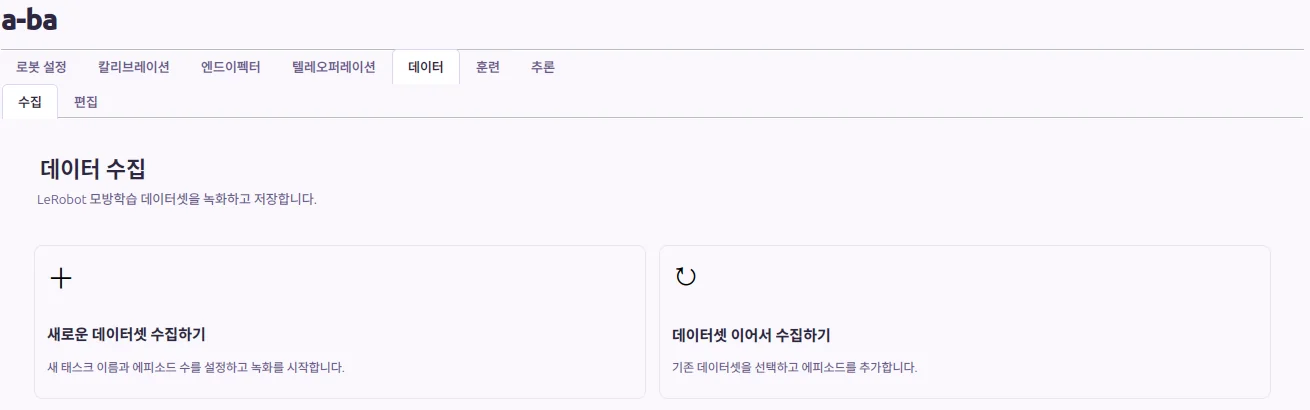 데이터 › 수집 첫 화면. 처음 모을 때는 왼쪽 카드, 있던 데이터셋에 더할 때는 오른쪽 카드를 누릅니다.
2.2. [PC] Hugging Face 토큰 준비 (업로드할 때만)
이 PC 에만 저장할 거라면 이 절은 건너뛰어도 됩니다.
- huggingface.co/join 에서 가입하고 이메일 인증을 마칩니다.
- huggingface.co/settings/tokens 에서 Create new token 을 누르고 종류를 Write 로 만듭니다. 만든
hf_...글자는 창을 닫으면 다시 볼 수 없으니 바로 복사합니다. - [앱] 사이드바 맨 아래 계정 버튼 › ⚙ 설정 › 일반 › API 키 › HuggingFace Access Token 의 토큰 칸에 붙여 넣고 저장 을 누릅니다 (설정).
토큰을 저장하면 데이터셋 이어서 수집하기 화면과 데이터셋 창고의 ☁ HuggingFace Hub 칸에 계정: HueyWoo 처럼 계정 이름이 보입니다. 이 이름을 아래 폼의 HuggingFace 사용자명 에 적습니다.
경고
토큰은 비밀번호와 같습니다. 다른 사람에게 보내거나 문서 · 코드에 적지 마세요. 앱은 토큰을 이 PC 의 OS 키링에만 저장합니다.
3. 새 데이터셋 수집하기
3.1. [앱] 폼 채우기
새로운 데이터셋 수집하기 를 누르면 새로운 데이터셋 수집 폼이 열립니다. 폼은 지난번 입력값을 기억해 미리 채워 둡니다.
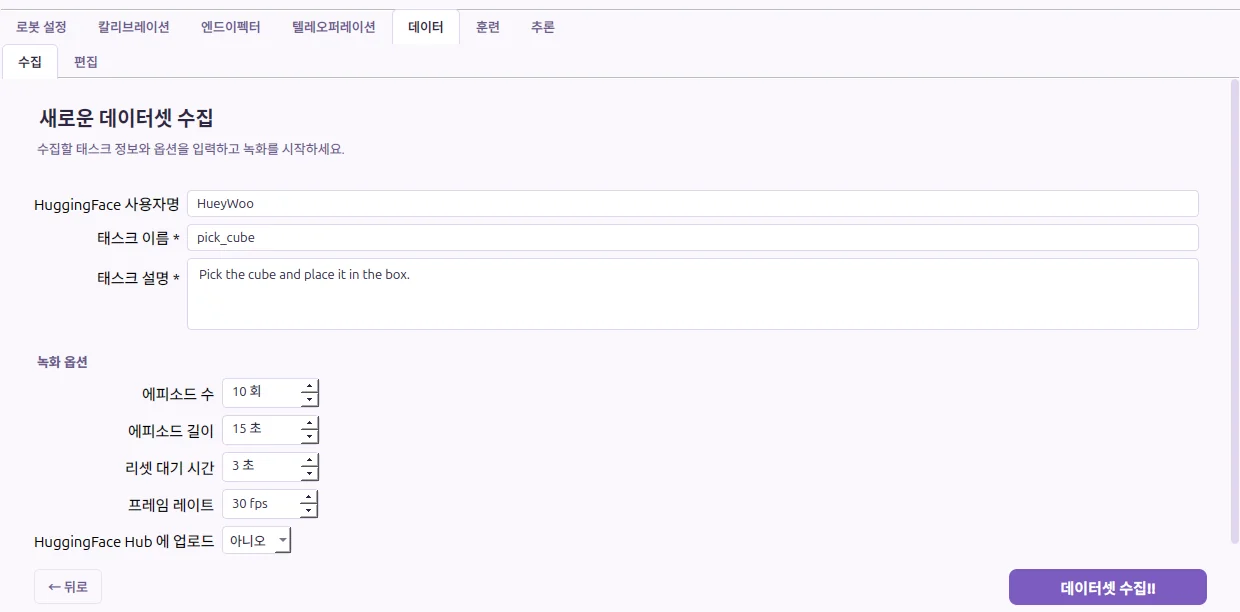 SO-101 의 새로운 데이터셋 수집 폼. 녹화 옵션은 기본값이고, 업로드는 아니오 입니다.
| 칸 | 범위 · 기본값 | 설명 |
|---|---|---|
| HuggingFace 사용자명 | 자유 입력 | 데이터셋 이름의 앞부분. 본인 Hugging Face 계정 이름을 적습니다 (예: HueyWoo). 비우면 local-user 로 저장됩니다 |
| 태스크 이름 | 필수 | 데이터셋 이름의 뒷부분이자 폴더 이름 (예: pick_and_place) |
| 태스크 설명 | 필수 | 작업을 설명하는 한 문장 (예: Pick the green cube and place it in the box.) |
| 에피소드 수 | 1~500 회, 기본 10 | 이번에 녹화할 에피소드 수 |
| 에피소드 길이 | 1~600 초, 기본 15 | 에피소드 하나를 녹화하는 시간. 다 되면 자동으로 저장합니다 |
| 리셋 대기 시간 | 0~120 초, 기본 3 | 에피소드 사이에 물체를 제자리에 두는 시간. 이 시간은 녹화하지 않습니다 |
| 프레임 레이트 | 5~60 fps, 기본 30 | 1초에 기록할 프레임 수. 카메라를 등록했으면 카메라 fps 중 가장 낮은 값으로 채워집니다 |
| HuggingFace Hub 에 업로드 | 아니오 · 예 | 수집이 끝난 뒤 Hub 에 올릴지 정합니다 (3.5절) |
3.2. 이름 정하는 규칙
- 태스크 이름 은 영문 · 숫자 · 밑줄(
_) · 하이픈(-) 만 씁니다. 띄어쓰기 · 한글 · 점(.)은 쓸 수 없고, 어기면입력 오류창이 뜹니다. - 데이터셋 이름은
HuggingFace 사용자명/태스크 이름이 됩니다. 예:HueyWoo/pick_and_place. - 이 PC 에 같은 이름의 데이터셋이 이미 있으면 새로 만들 수 없습니다. 데이터셋 이어서 수집하기 로 더하거나 다른 이름을 씁니다.
- 업로드할 거라면 HuggingFace 사용자명 을 비우지 마세요.
local-user/…처럼 내 계정이 아닌 이름으로는 Hub 에 올라가지 않습니다.
3.3. 태스크 설명 쓰기
태스크 설명 은 데이터셋의 모든 프레임에 함께 저장됩니다. SmolVLA 같은 VLA(말로 지시를 받는) 모델은 이 문장을 지시문으로 배우고, 추론 때 지시문 (Instruction) 칸에 같은 문장을 넣습니다.
- 영어 한 문장을 권합니다. 예:
Pick the green cube and place it in the box. - 데이터셋 하나에는 같은 문장을 씁니다.
3.4. 시간과 FPS 정하기
| 칸 | 정하는 법 |
|---|---|
| 에피소드 길이 | 작업을 여유 있게 끝낼 수 있는 시간으로 잡습니다. 일찍 끝나면 ⏭ 로 넘기면 됩니다 |
| 리셋 대기 시간 | 물체를 다음 시작 자리에 놓고 리더암을 시작 자세로 돌릴 시간입니다. 0 이면 쉬지 않고 이어서 녹화합니다 |
| 프레임 레이트 | 보통 30 입니다. 카메라 fps 보다 높게 잡지 않습니다 |
| 에피소드 수 | 한 번에 다 모으지 않아도 됩니다. 나중에 데이터셋 이어서 수집하기 로 더할 수 있습니다 |
팁
리셋 대기 시간에도 리더암으로 팔로워를 움직일 수 있습니다 (기록만 하지 않습니다). 이 시간에 팔을 시작 자세로 되돌려 두면 다음 에피소드 시작이 깔끔합니다.
3.5. HuggingFace Hub 에 업로드 — 예 / 아니오
| 선택 | 수집이 끝나면 |
|---|---|
| 아니오 | 올리지 않습니다. 이 PC 에만 저장하고, 나중에 데이터셋 창고에서 올릴 수 있습니다 |
| 예 | 이 PC 에 저장한 뒤 HuggingFace 사용자명/태스크 이름 저장소로 올립니다. 저장한 토큰이 없으면 시작 전에 HuggingFace 토큰 없음 창이 뜹니다 |
- 올리는 저장소는 공개(public) 데이터셋입니다. 누구나 보고 내려받을 수 있습니다.
- 폼이 지난번 값을 기억하므로, 시작하기 전에 이 칸을 한 번 더 확인하세요.
- 수집이 끝날 때 인터넷이 없으면 업로드를 건너뛰고 이 PC 에만 저장합니다 (6.3절).
Ubuntu 0.1.8 이하 · Windows 0.1.7 은 ‘아니오’ 여도 올라갑니다
HuggingFace 토큰이 저장돼 있으면 수집이 끝난 뒤 공개 저장소로 올립니다. Ubuntu 는 다운로드 페이지에서 0.2.0 으로 업데이트하세요. Windows 는 올리지 않을 데이터를 모으기 전에 API 키 에 저장된 HuggingFace 토큰을 모두 제거 해 둡니다 (하나만 지우면 남은 토큰이 활성이 됩니다). 이미 올라간 데이터셋은 데이터셋 창고의 ☁ HuggingFace Hub 칸에서 확인합니다.
3.6. [앱] 데이터셋 수집!! 누르기
- 리더암을 팔로워와 비슷한 자세로 들고, 팔로워 주변의 사람 · 물건을 치웁니다.
- 데이터셋 수집!! 을 누릅니다.
- 앱이 다른 탭의 로봇 연결을 먼저 끊고 팔로워 · 리더 · 카메라에 연결합니다. 연결하는 몇 초 동안은 상태가
대기로 보입니다. - 연결되면 곧바로 첫 에피소드 녹화가 시작됩니다 (
녹화 중).
시작하는 순간 팔로워가 리더암 자세로 바로 움직입니다
SO-101 · SO-102 는 확인 창 없이 곧바로 따라갑니다. 리더암과 팔로워의 자세 차이가 크면 팔로워가 그만큼 빠르게 휘두르니, 두 팔의 자세를 맞춘 뒤 누르세요.
시작하기 전에 다음 창이 뜰 수 있습니다.
| 창 | 뜻 · 할 일 |
|---|---|
포트 미설정 | 로봇 설정에 follower/leader 포트가 저장되지 않았습니다. 로봇 설정 에서 포트를 고르고 로봇 저장 을 누릅니다 |
데이터셋 이름 중복 | 같은 이름에 에피소드가 이미 있습니다. 데이터셋 이어서 수집하기 를 쓰거나 이름을 바꿉니다 |
이전 시작 잔여물 발견 | 같은 이름으로 시작했다가 에피소드 없이 끝난 빈 폴더가 남아 있습니다. 정리하겠다고 답하면 지우고 새로 시작합니다 |
4. 녹화 화면
4.1. 화면 구성
| 위치 | 보이는 것 |
|---|---|
| 왼쪽 위 | FRAMES(지금까지 저장한 프레임 수) · EPISODES(완료 / 목표) · FPS |
| 그 아래 | 상태 칩, 타이머 00:07 / 00:15 (지금 / 전체), 진행 막대 |
| 버튼 줄 | ⏸ · ↶ · ⏭ · ■ (4.3절) |
EPISODES 목록 | 에피소드마다 한 줄. 녹화 중이면 ● 녹화 중, 저장되면 ✓ 450 frames 처럼 바뀝니다 |
| 오른쪽 | 3D REPLAY(팔로워 자세) · 카메라 영상 · 아래 관절 그래프 |
에피소드 번호는 0부터 셉니다 (Episode 0, Episode 1 …).
4.2. 상태 칩과 에피소드의 흐름
| 상태 칩 | 뜻 |
|---|---|
대기 | 연결하는 중이거나 아직 시작 전입니다 |
녹화 중 | 기록하고 있습니다. 리더암으로 작업을 합니다 |
에피소드 종료 중 | 방금 끝난 에피소드를 저장하고 있습니다 |
리셋 | 다음 에피소드를 준비하는 시간입니다 (기록하지 않음). 물체를 제자리에 둡니다 |
일시정지 | ⏸ 로 멈춘 상태입니다 |
에피소드는 녹화 중(에피소드 길이) → 에피소드 종료 중 → 리셋(리셋 대기 시간) → 다음 녹화 중 순서로 돌아갑니다. 마지막 에피소드 뒤에는 리셋 없이 끝납니다. 스피커가 켜져 있으면 Recording episode 0, Reset the environment 같은 영어 음성 안내가 나올 수 있습니다.
4.3. 버튼
| 버튼 | 툴팁 | 하는 일 |
|---|---|---|
| ⏸ (멈추면 ▶) | 일시정지 / 재개 | 녹화를 잠시 멈춥니다. 멈춘 시간도 에피소드 시간에 들어가고, 재개하면 팔로워가 그동안 움직인 리더 자세로 바로 따라갑니다 |
| ↶ | 현재 에피소드 재녹화 | 지금 에피소드를 버리고 곧바로 같은 번호로 다시 녹화합니다 (리셋 시간 없음) |
| ⏭ | 현재 에피소드 즉시 저장 후 다음 | 시간이 남아도 지금 에피소드를 저장하고, 리셋을 거쳐 다음 에피소드로 넘어갑니다 |
| ■ | 수집 세션 종료 | 수집 종료 창에서 확인하면 수집을 끝냅니다. 저장된 에피소드는 남고, 녹화 중이던 에피소드는 버립니다 |
- SO-101 · SO-102 는 키보드 단축키가 없습니다. 버튼만 씁니다.
- ↶ 를 누르면 바로 다시 녹화가 시작됩니다. 망친 에피소드는 어차피 버려지니, 그 에피소드가 도는 동안 물체와 리더암을 시작 자리로 돌려놓은 뒤 누르세요.
- ↶ · ⏭ 는
녹화 중일 때 누릅니다.리셋중에는 눌러도 녹화에 아무 변화가 없습니다. 이때 ↶ 를 누르면 목록에서 방금 저장한 에피소드 줄이 지워져 보일 수 있지만, 실제로는 저장돼 있습니다. - ■ 로 일찍 끝내도, 업로드를 예 로 골랐다면 저장된 에피소드는 올라갑니다.
- 녹화 중에 다른 탭을 누르면
탭 이동창이 뜹니다. 옮기면 수집이 멈추고 로봇 연결이 끊겨 팔로워의 힘이 빠집니다 (4.4절 경고).
망쳤으면 ⏸ 보다 ↶
일시정지를 쓰면 멈춘 앞뒤 자세가 이어지지 않는 끊긴 데이터가 남습니다. 시범을 망쳤다면 그 에피소드를 버리고 다시 찍는 편이 학습에 좋습니다.
4.4. 끝나면 나오는 창
| 창 | 뜻 |
|---|---|
데이터셋 수집 완료! | 업로드 아니오 — 이 PC 에 저장했습니다 (에피소드 수: N개) |
HuggingFace Hub에 업로드 중... (화면 덮개) | 올리는 중입니다. 12 / 40 파일 처럼 파일 수가 올라갑니다 |
업로드 완료! | Hub 에 올렸습니다 |
업로드 실패 | 올리지 못했습니다. 이 PC 의 데이터는 그대로 있으니 데이터셋 창고에서 다시 올립니다 |
데이터셋 수집 완료 (업로드 건너뜀) | 인터넷이 없어 올리지 않았습니다 (6.3절) |
수집 오류 | 수집 중에 오류가 났습니다. 이유가 함께 나옵니다 (8절) |
끝나면 팔로워의 힘이 빠집니다
수집이 끝나 로봇 연결이 끊기면 팔로워 모터의 토크가 꺼져 편 팔이 처집니다. 마지막 에피소드가 끝날 때쯤 리더로 팔로워를 안전한 자세로 내려 두세요.
5. 이어서 수집하기
5.1. [앱] 데이터셋 고르기
데이터셋 이어서 수집하기 를 누르면 데이터셋 선택 화면이 열립니다. 왼쪽 💾 로컬 은 이 PC 의 데이터셋, 오른쪽 ☁ HuggingFace Hub 는 토큰 계정의 데이터셋입니다. 더할 데이터셋의 로컬 카드를 누릅니다.
Hub 에만 있는 데이터셋을 누르면 로컬 데이터셋 없음 안내가 뜹니다. 데이터셋 창고에서 먼저 이 PC 로 내려받으세요.
5.2. [앱] 이어서 수집하기 폼
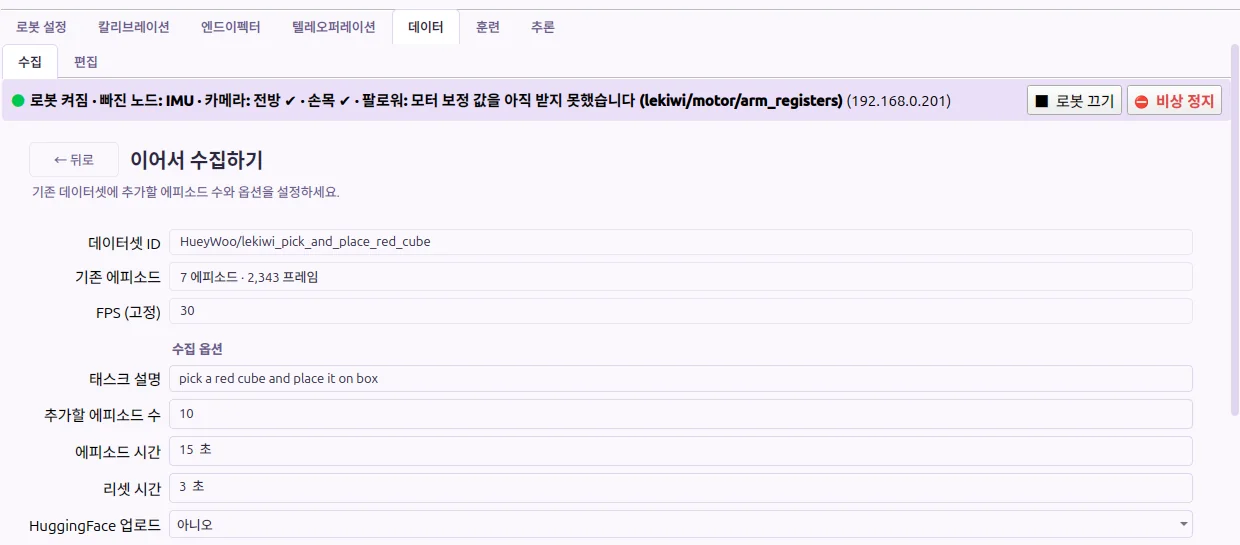 이어서 수집하기 폼. 그림은 LeKiwi 데이터셋이라 위에 로봇 상태 띠가 있고, 팔 로봇도 칸은 같습니다 (띠의 글은 촬영 당시 그 로봇의 상태입니다).
| 칸 | 설명 |
|---|---|
| 데이터셋 ID | 고른 데이터셋 이름 (바꿀 수 없음) |
| 기존 에피소드 | 10 에피소드 · 4,500 프레임 처럼 지금 들어 있는 양 |
| FPS (고정) | 데이터셋의 fps. 바꿀 수 없습니다 |
| 태스크 설명 | 데이터셋에 저장된 문장이 채워집니다. 그대로 두는 것을 권합니다 |
| 추가할 에피소드 수 | 1~500, 기본 10 |
| 에피소드 시간 | 1~600 초, 기본 15 |
| 리셋 시간 | 0~120 초, 기본 3 |
| HuggingFace 업로드 | 아니오 · 예. 예 면 끝난 뒤 데이터셋 전체를 올립니다 |
이어서 수집!! 을 누르면 녹화 화면이 열리고, EPISODES 는 10 / 20 처럼 기존 에피소드를 더해 셉니다. 버튼과 흐름은 4절과 같습니다.
- 처음 모을 때와 같은 로봇 · 같은 카메라(이름 · 위치 · 해상도)로 이어 모으세요. 구성이 다르면
수집 오류로 멈출 수 있습니다. - 태스크 설명을 바꾸면 새 에피소드에는 새 문장이 저장되어, 한 데이터셋에 문장이 섞입니다.
5.3. 로봇 기종 불일치
이어 수집은 데이터셋을 모은 기종과 지금 로봇의 기종이 같은지 확인합니다. 다르면 로봇 기종 불일치 창이 뜨고 시작하지 않습니다. 예를 들어 SO-101 데이터셋에 LeKiwi 에피소드를 붙이면 관절 구성이 달라 수집 도중에 실패하기 때문입니다.
SO-101 데이터셋이 so_follower 로 막힐 때
이 앱으로 SO-101 에서 모은 데이터셋은 로봇 타입이
so_follower로 기록되는데, 이어 수집 검사는 SO-101 을so101_follower와 비교합니다. 그래서 같은 SO-101 이어도이 데이터셋은 so_follower 로 수집된 것입니다 … 지금 선택된 로봇은 so101_follower 입니다가 뜨고 이어 수집이 막힙니다. 이때는 같은 fps · 같은 카메라로 새 이름의 데이터셋을 모은 뒤, 데이터셋 창고의 데이터셋 병합 으로 합치세요.
6. 저장 위치와 업로드
6.1. [PC] 저장 위치
모은 데이터셋은 이 PC 의 다음 폴더에 저장됩니다. ~ 는 홈 폴더이고, .cache 는 숨김 폴더라 파일 관리자에서 Ctrl+H 를 누르면 보입니다.
~/.cache/huggingface/lerobot/HueyWoo/pick_and_place/
├── meta/     데이터셋 정보 · 에피소드 목록 · 태스크 · 통계
├── data/     관절 상태와 행동 (parquet)
└── videos/ 카메라 영상 (카메라마다 폴더, mp4)- 이 위치(
~/)에 있는 데이터셋이 데이터셋 창고 · 훈련 탭 · 이어서 수집 목록에 보입니다..cache/ huggingface/ lerobot/ <사용자명>/ <태스크 이름>/ - 지울 때는 폴더를 직접 지우기보다 데이터셋 창고의 데이터셋 삭제 를 씁니다.
정보
Windows 판(0.1.7)은 같은 모양으로
%USERPROFILE%\.cache\huggingface\lerobot\<사용자명>\<태스크 이름>에 저장합니다. Windows 판은 SO-102 와 새 A-Go(ROS 2 LeKiwi)를 지원하지 않습니다.
6.2. 업로드는 공개 저장소로
- 저장소 이름은
HuggingFace 사용자명/태스크 이름이고, 공개(public) 데이터셋으로 만듭니다. - Hub 페이지에는 데이터셋 소개(라이선스
apache-2.0)가 함께 만들어집니다. - Hub 에 같은 이름의 저장소가 이미 있으면 그 저장소에 파일을 덮어씁니다. 새 데이터셋은 새 이름으로 올리세요.
- 올린 데이터셋은 브라우저에서 영상과 그래프로 볼 수 있습니다 (데이터셋 창고 9절).
6.3. 인터넷이 없을 때 (로봇 AP 모드 등)
업로드를 예 로 골랐어도, 수집이 끝날 때 Hub 에 닿지 않으면 업로드를 건너뜁니다. 이것은 실패가 아니라 안내입니다.
인터넷에 연결되어 있지 않아 HuggingFace 업로드를 건너뜁니다.
(로봇 AP 모드처럼 노트북이 로봇 와이파이에만 연결된 경우)

데이터셋은 이 PC 에 안전하게 저장되어 있습니다.
인터넷에 연결한 뒤 데이터 › 편집 › [데이터셋 업로드] 로 올리세요.
나중에 인터넷이 되는 와이파이(또는 유선)에 연결한 뒤 데이터셋 창고(= 데이터 › 편집)의 데이터셋 업로드 로 올립니다.
앱은 인터넷이 될 때 먼저 켜 두세요
Physical Labs 는 켤 때 인터넷으로 구글 로그인을 확인하므로, 인터넷 없이 켜면 로그인 화면에서 막힙니다. 노트북을 로봇 AP 처럼 인터넷이 없는 와이파이에 붙일 때는, 인터넷이 될 때 앱을 먼저 켜 두고 그다음 와이파이를 바꾸세요. 켜 둔 앱은 그대로 쓸 수 있습니다.
7. LeKiwi 로 수집할 때
A-Go(LeKiwi) 도 같은 데이터 › 수집 화면을 씁니다. 다른 점만 모았습니다.
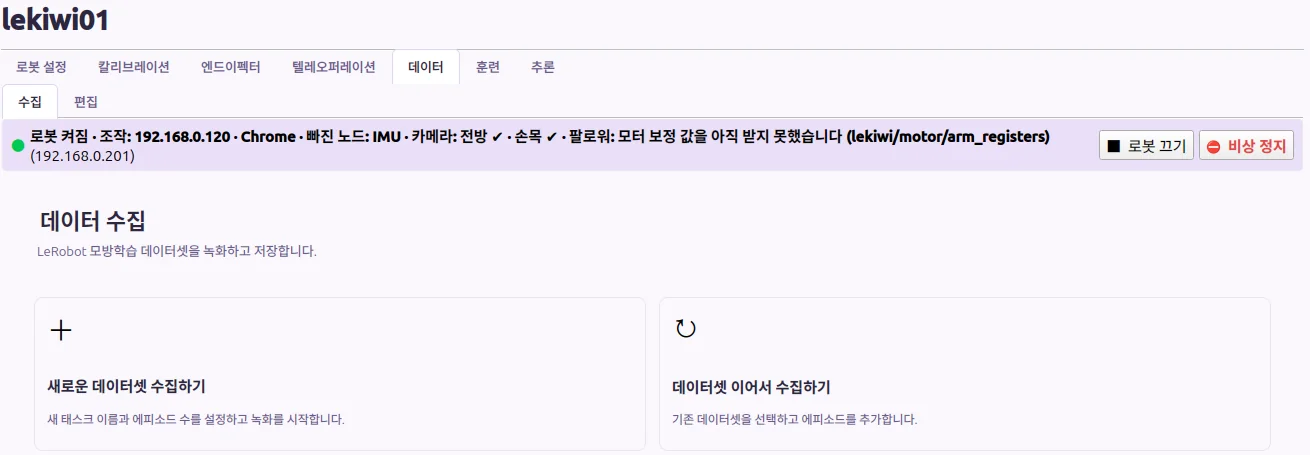 LeKiwi 의 데이터 › 수집 화면. 위쪽 보라 띠가 로봇 상태와 로봇 끄기 · 비상 정지 버튼입니다 (띠의 글은 촬영 당시 그 로봇의 상태입니다).
| 항목 | 팔 로봇 (SO-101 · SO-102) | LeKiwi |
|---|---|---|
| 화면 위 | 없음 | 로봇 상태 띠 + ▶ 로봇 켜기 / ■ 로봇 끄기 · ⛔ 비상 정지. 로봇이 켜져 있어야 시작하고, 웹 화면이 조작 권한을 쥐고 있으면 막힙니다 |
| 비상 정지 | — | ⛔ 비상 정지 는 바퀴를 세우고 바퀴 · 팔 토크를 끄므로 편 팔이 떨어집니다 |
| 필요한 포트 | follower + leader | leader 만 (팔로워는 로봇 안에 있습니다) |
| 시작할 때 | 확인 창 없이 바로 움직임 | 실물 로봇 수집 확인 창이 뜹니다 |
| 프레임 레이트 | 5~60 fps | 최대 30 fps |
| 키보드 | 없음 | 바퀴 W/S 앞뒤 · A/D 좌우 · Q/E 제자리 회전 · R/F 속도 |
| 데이터 | 관절 6개 · 7개 | 9개 (팔 6 + 바퀴 속도 3), 카메라 front · wrist |
| 카메라 끊김 | — | 영상이 2초 넘게 끊기면 수집이 멈춥니다 |
로봇 켜기, AP 모드에서 모으기, 바퀴까지 넣은 수집 요령은 데이터 · 학습 · 추론에서 이어서 설명합니다.
정보
Windows 판(0.1.7)은 새 A-Go(ROS 2 LeKiwi)를 지원하지 않습니다. 새 A-Go 로 데이터를 모으려면 Ubuntu 판 0.2.0 을 쓰세요.
8. 문제 해결
| 증상 | 확인할 것 |
|---|---|
| 데이터 탭에 설치 카드가 뜬다 | 로봇 제어 패키지 · 데이터 패키지 가 필요합니다. 설치하기 를 누릅니다 (기능 패키지 설치) |
포트 미설정 | 로봇 설정 에서 follower · leader 포트를 고르고 로봇 저장 을 눌렀는지 확인합니다 |
수집 오류 에 보정 정보가 없습니다 | 칼리브레이션 탭에서 팔로워 · 리더를 먼저 보정합니다 |
입력 오류 (태스크 이름) | 영문 · 숫자 · _ · - 만 씁니다. 띄어쓰기 · 한글 · 점은 안 됩니다 |
HuggingFace 토큰 없음 | 설정 › 일반 › API 키 에 HuggingFace 토큰을 저장합니다. 올리지 않을 거면 업로드를 아니오 로 둡니다 |
데이터셋 이름 중복 | 같은 이름에 에피소드가 있습니다. 이어서 수집하거나 이름을 바꿉니다 |
로봇 기종 불일치 (이어 수집) | 지금 로봇과 같은 기종으로 모은 데이터셋인지 확인합니다. SO-101 의 so_follower 경우는 5.3절 |
업로드 실패 | 토큰에 쓰기(Write) 권한이 있는지, HuggingFace 사용자명 이 토큰 계정과 같은지, 인터넷이 되는지 확인합니다. 데이터는 이 PC 에 남아 있으니 데이터셋 창고에서 다시 올립니다 |
아니오 를 골랐는데 업로드되거나 업로드 실패 창이 뜬다 | Ubuntu 0.1.8 이하 · Windows 0.1.7 의 문제입니다. 데이터는 이 PC 에 저장돼 있습니다. Ubuntu 는 0.2.0 으로 업데이트하고, Windows 는 토큰을 모두 제거한 채 모읍니다 (3.5절) |
데이터셋 수집 완료 (업로드 건너뜀) | 인터넷이 없어 건너뛴 것입니다. 연결한 뒤 데이터셋 창고에서 올립니다 |
카메라 칸에 등록된 카메라가 없습니다. | 로봇 설정 › 2. Camera 에 카메라를 추가하고 로봇 저장 을 누릅니다 |
수집 오류 에 lerobot 데이터셋 라이브러리를 불러오지 못했습니다 | 앱을 다시 시작합니다. 원인에 torchcodec · FFmpeg 가 보이면 터미널에서 sudo apt install ffmpeg 를 실행합니다 |
| 시작하자마자 팔로워가 크게 움직인다 | 리더암을 팔로워와 비슷한 자세로 든 뒤 시작합니다 (3.6절) |
| 리셋 중 ↶ 를 눌렀더니 목록에서 에피소드가 사라졌다 | 화면 목록만 지워진 것입니다. 데이터셋 창고에서 에피소드 수를 확인합니다 |
로컬 목록에 에피소드 정보 없음 데이터셋이 생겼다 | 에피소드 없이 끝난 수집의 빈 폴더입니다. 데이터셋 창고에서 지우거나, 같은 이름으로 새로 수집하면 정리할지 묻습니다 |
9. 정리
- 데이터셋은 에피소드의 묶음이고, 한 프레임에는 카메라 영상 · 팔로워 상태 · 리더 명령 · 태스크 설명이 담깁니다.
- 새로운 데이터셋 수집하기 에서 사용자명(
HueyWoo) · 태스크 이름 · 태스크 설명 · 시간 · FPS · 업로드 여부를 정하고 데이터셋 수집!! 을 누릅니다. - 녹화 중에는 ↶ 로 다시 찍고, ⏭ 로 일찍 넘기고, ■ 로 끝냅니다. 키보드 단축키는 없습니다 (LeKiwi 의 바퀴 키만 있습니다).
- 데이터셋은
~/에 저장되고, 업로드는 공개 저장소로 합니다. 아니오 면 올리지 않습니다 (0.1.9)..cache/ huggingface/ lerobot/ <사용자명>/ <태스크 이름>/ - 인터넷이 없으면 업로드를 건너뛰고, 나중에 데이터셋 창고에서 올립니다.
다음으로 모은 에피소드를 하나씩 재생해 확인하고, 학습에 씁니다.