
Physical Labs 소개
Physical Labs 는 RoboSEasy(로보시지)가 만든 무료 로봇 데스크톱 앱입니다. 모터 셋업부터 로봇 보정, 원격 조작, 데이터 수집, 모델 학습, 추론까지 한 창에서 버튼으로 진행합니다. 터미널에 긴 명령을 입력하지 않아도 됩니다. 예전 이름은 RoboSEasy Studio 입니다.
이 설명서는 Ubuntu 판 0.2.0 기준입니다
앱은 프로그램 페이지에서 내려받습니다. Windows 판(0.1.7)과 다른 점은 아래 4.2절에 모았습니다.
학습 목표
- Physical Labs 로 무엇을 할 수 있는지 설명할 수 있다.
- 앱이 지원하는 로봇 기종과, 기종마다 쓸 수 있는 탭을 구분할 수 있다.
- 모터 셋업부터 추론까지 작업 순서를 말할 수 있다.
- 내 PC 에 맞는 판과 준비물을 확인할 수 있다.
1. Physical Labs 는 어떤 앱인가요?
1.1. 로봇 학습 · 제어를 한 앱에서
로봇으로 새 동작을 가르치려면 여러 단계를 거칩니다. 모터에 번호를 붙이고, 팔을 보정하고, 사람이 직접 조종하며 시범 데이터를 모으고, 그 데이터로 모델을 학습한 뒤 로봇에서 실행합니다. Physical Labs 는 이 단계를 모두 한 앱에 모았습니다.
앱 안에서는 Hugging Face 의 LeRobot 라이브러리(0.6.0)를 씁니다. 그래서 녹화한 데이터셋과 학습한 모델이 LeRobot 형식이고, Hugging Face Hub 에 올려 다른 사람과 나눌 수 있습니다. 앱이 Hub 에 올리는 데이터셋은 누구나 볼 수 있는 공개(public) 저장소가 됩니다.
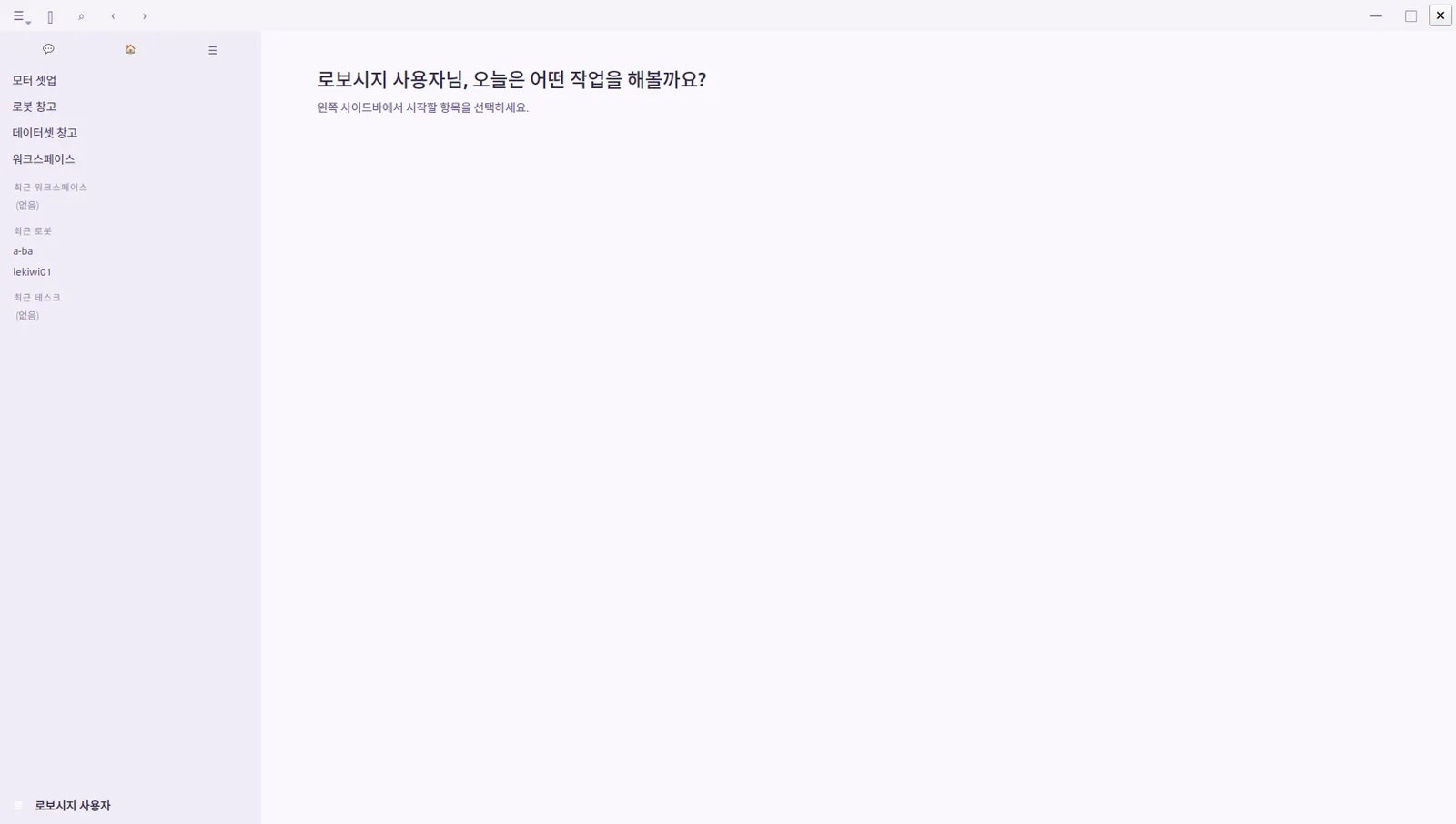
로그인하면 보이는 홈 화면입니다. 왼쪽 사이드바에서 할 일을 고릅니다.
1.2. 알아 두면 좋은 특징
| 특징 | 설명 |
|---|---|
| 구글 로그인 | 구글 계정으로 로그인해야 쓸 수 있습니다. 처음 로그인하고 약관에 동의하면 가입이 끝납니다. 로그인 없이 쓰는 방법은 없습니다. |
| 기능 패키지 | 처음 설치에는 기본 구성(로그인 · 모터 셋업 · 로봇 설정)만 들어 있습니다. 칼리브레이션 · 텔레오퍼레이션 · 데이터 · 훈련 같은 탭은 처음 열 때 설치하기 로 필요한 것을 받습니다. 자세한 것은 기능 패키지 설치에 있습니다. |
| 이 PC 에 저장 | 로봇 설정 · 보정 파일 · 데이터셋 · 학습 결과는 앱을 쓰는 PC 에 저장됩니다 (LeKiwi 의 팔로워 보정은 로봇에 저장됩니다). |
| 한국어 화면 | 버튼과 안내 글이 한국어입니다. 일부 조종 화면 이름(Joint Control, Motion Record 등)과 일부 확인 창의 Yes · No 버튼은 영어로 보입니다. |
2. 지원하는 로봇
2.1. 기종 표
로봇은 로봇 창고 의 + 로봇 추가 에서 기종을 골라 만듭니다. 아래 표의 이름은 앱 화면에 보이는 글자 그대로입니다.
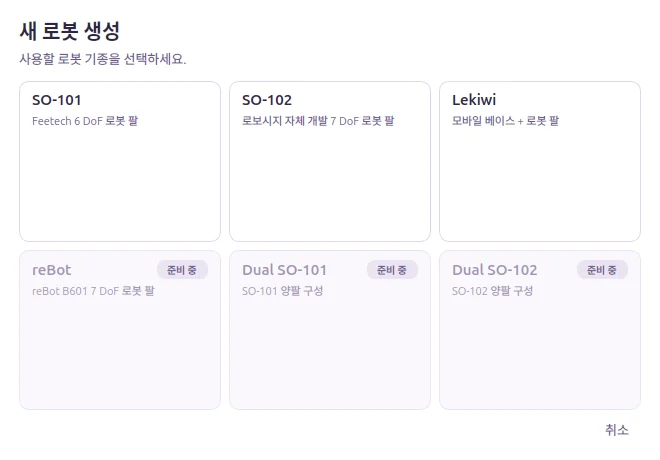
로봇을 만들 때 기종을 고르는 창입니다. 흐린 카드는 아직 고를 수 없습니다.
| 앱에 보이는 이름 | 어떤 로봇인가요 | 로보시지 제품 | 쓸 수 있는 탭 |
|---|---|---|---|
| SO-101 | 6축(6 DoF) 로봇 팔 | A-Ba(SO-ARM101) | 7개 모두 |
| SO-102 | 로보시지가 직접 개발한 7축(7 DoF) 로봇 팔 | — | 엔드이펙터 를 뺀 6개 (엔드이펙터 탭은 잠겨 있습니다) |
| Lekiwi | 모바일 베이스 + 로봇 팔 | A-Go(LeKiwi) | 7개가 모두 보입니다. 새 A-Go(ROS 2 로봇)의 엔드이펙터 는 0.2.0(2026-11-01 재배포)부터 됩니다 |
| reBot · Dual SO-101 · Dual SO-102 | 앞으로 지원할 기종 (Dual 은 양팔 구성) | — | 준비 중 — 아직 고를 수 없습니다 |
탭 7개는 로봇 설정 · 칼리브레이션 · 엔드이펙터 · 텔레오퍼레이션 · 데이터 · 훈련 · 추론 입니다. 각 탭이 하는 일은 3절에 있습니다.
2.2. 팔 로봇과 LeKiwi 의 차이
| 팔 로봇 (SO-101 · SO-102) | A-Go(LeKiwi) | |
|---|---|---|
| 팔로워 팔 | PC 에 USB 로 연결 | 로봇의 라즈베리파이에 연결 |
| 리더 팔 | PC 에 USB 로 연결 | PC 에 USB 로 연결 (SO-101 리더암) |
| 카메라 | PC 에 USB 로 연결 | 로봇에 달린 전방(front) · 손목(wrist) 카메라 |
| 앱이 로봇에 붙는 길 | USB 케이블 | 와이파이 또는 랜선 |
이 설명서(Physical Labs)는 팔 로봇을 중심으로 앱의 기능을 설명합니다. LeKiwi 는 로봇 쪽 준비(SD 카드 · 네트워크 · 로봇 웹 화면)가 더 있어서 A-Go(LeKiwi) 설명서에 따로 정리했습니다. 앱에 LeKiwi 를 붙이는 방법은 Physical Labs 연결에서 시작하세요.
3. 할 수 있는 일
3.1. 작업 순서
대부분 아래 순서로 진행합니다. 1~3 은 로봇을 처음 준비할 때 하고, 4~7 은 새 작업을 가르칠 때마다 되풀이합니다.
모터 셋업 → 로봇 설정 → 칼리브레이션 → 텔레오퍼레이션 · 엔드이펙터 → 데이터 수집 → 훈련 → 추론
| 순서 | 할 일 | 앱에서 여는 곳 | 하는 일 |
|---|---|---|---|
| 1 | 모터 셋업 | 사이드바 모터 셋업 | 새 STS3215 모터를 한 대씩 연결해 관절 번호(ID)를 붙입니다. ID 가 이미 붙은 팔이면 건너뜁니다. |
| 2 | 로봇 설정 | 로봇 설정 탭 | 로봇 이름과 팔 · 카메라의 USB 포트를 정하고 로봇 저장 을 누릅니다. |
| 3 | 칼리브레이션 | 칼리브레이션 탭 | 팔마다 가운데 자세와 관절이 움직이는 범위를 재서 보정 파일을 만듭니다. 조작 · 수집 · 추론은 이 파일이 있어야 연결됩니다. |
| 4 | 텔레오퍼레이션 | 텔레오퍼레이션 탭 | 리더 팔을 손으로 움직이면 팔로워 팔이 따라 움직입니다. 3D 화면 · 카메라 · 관절 그래프를 함께 보고, 동작을 녹화 · 재생할 수 있습니다. |
| 4 | 엔드이펙터 | 엔드이펙터 탭 | 리더 팔 없이 화면에서 관절 각도나 손끝 좌표(XYZ)로 팔을 움직이고, 자세를 가르칩니다 (SO-101). |
| 5 | 데이터 수집 | 데이터 탭 › 수집 | 리더 팔로 시범 동작을 보이며 카메라 영상과 관절값을 LeRobot 데이터셋으로 녹화합니다. |
| 5 | 데이터셋 창고 | 사이드바 데이터셋 창고 | 데이터셋을 재생 · 편집 · 병합하고, Hugging Face Hub 에 올리거나(공개 저장소로 올라갑니다) 내려받습니다. |
| 6 | 훈련 | 훈련 탭 | 모은 데이터셋으로 ACT · SmolVLA · X-VLA · NVIDIA GROOT 모델을 학습합니다. |
| 7 | 추론 | 추론 탭 | 학습한 모델이 로봇 팔을 스스로 움직입니다. |
| + | 워크스페이스 | 사이드바 워크스페이스 | Yolo + Pick&Place — 카메라로 물체를 찾아 LeKiwi 가 집어 옮깁니다. LeKiwi 전용입니다. 새 A-Go(ROS 2 로봇)는 0.2.0(2026-11-01 재배포)부터 열립니다 (이동 구간은 실물 재조정 중). |
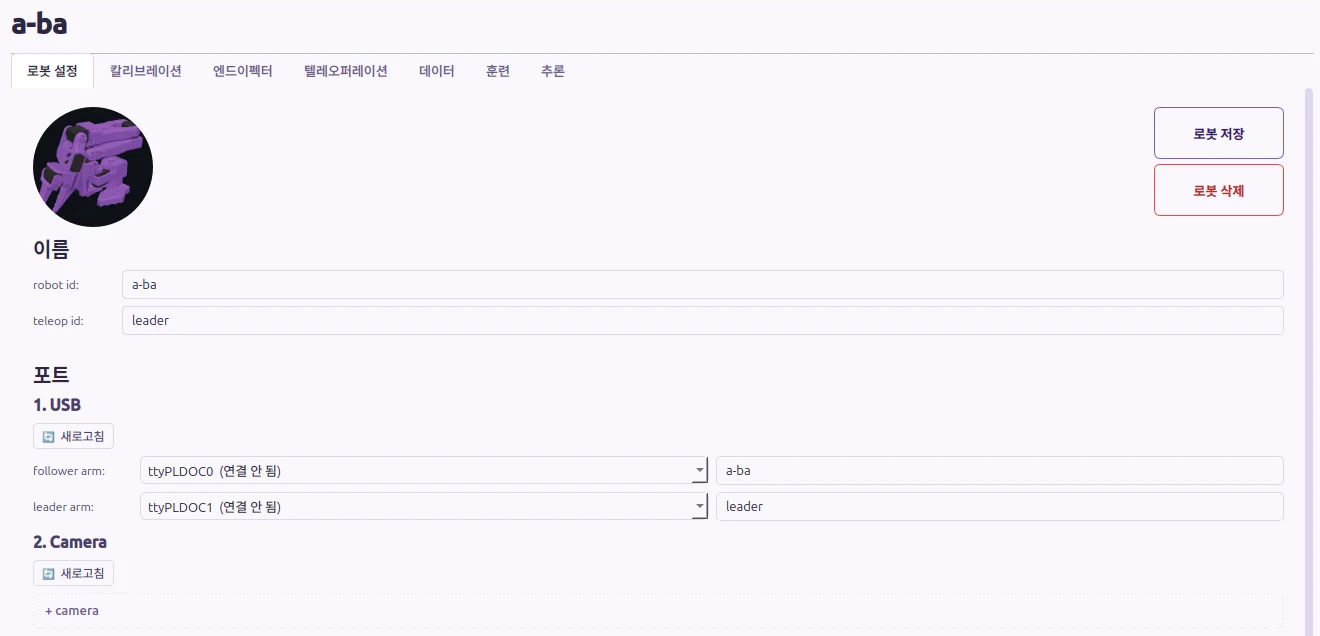
로봇 창고에서 로봇을 고르면 열리는 작업 화면입니다. 탭을 왼쪽부터 차례로 진행합니다.
훈련은 로봇을 켜지 않아도 됩니다
훈련 탭은 로봇에 접속하지 않습니다. 로봇이 꺼져 있어도 되고, 학습할 데이터셋이 이 PC 에 있으면 됩니다 (Hub 에만 있는 데이터셋은 먼저 데이터셋 창고에서 내려받습니다). 훈련 탭도 로봇 작업 화면 안에 있으니, 로봇 창고에서 로봇 하나를 열고 들어갑니다.
3.2. 화면은 어떻게 생겼나요?
홈 화면은 위쪽 막대 · 왼쪽 사이드바 · 본문으로 나뉩니다. 위쪽 막대의 ☰ 는 모터 · 팔 시험 도구를 여는 메뉴이고, 사이드바 맨 위의 ☰ 는 사이드바를 접는 버튼입니다. 각 부분은 화면 둘러보기에서 자세히 설명합니다.
4. 어느 판을 쓰나요?
4.1. Ubuntu 판 (이 설명서의 기준)
| 항목 | 값 |
|---|---|
| 판 | 0.2.0 |
| 파일 | physical-labs_0.6.0-0.2.0_amd64.deb — 앞의 0.6.0 은 앱이 쓰는 LeRobot 버전, 뒤의 0.2.0 이 앱 버전입니다 |
| 지원 운영체제 | Ubuntu 24.04 (인텔 · AMD 64비트 PC, amd64). Ubuntu 22.04 에는 설치되지 않습니다 |
| 내려받기 | 프로그램 페이지 |
| 설치 | 설치와 첫 실행 |
앱 화면에는 버전이 나오지 않습니다. 설치된 판은 터미널에서 cat /opt/physical-labs/VERSION 으로 확인합니다. 새 판으로 업데이트하면 처음 켤 때 구글 로그인을 한 번 더 합니다.
4.2. Windows 판
Windows 판은 0.1.7 이 최신입니다
Windows 10 · 11 용 설치 파일도 프로그램 페이지에 있습니다. 다만 Windows 0.1.7 에는 아래 기능이 없습니다.
기능 Ubuntu 0.2.0 Windows 0.1.7 새 A-Go(LeKiwi, ROS 2 로봇) 연결 됩니다 안 됩니다 SO-102 로봇 됩니다 준비 중 (고를 수 없음) USB 포트 고정 로봇 저장 때 함께 합니다 없습니다. 장치를 다른 USB 포트에 꽂으면 COM 번호가 바뀔 수 있으니 늘 같은 포트에 꽂으세요
macOS 판은 아직 준비 중입니다.
5. 준비물
| 준비물 | 설명 |
|---|---|
| PC | Ubuntu 24.04 가 설치된 인텔 · AMD 64비트 PC (Windows 판은 4.2절). |
| 저장 공간 | 설치할 때 /opt 에 3GB 이상 비어 있어야 합니다. 기능 패키지를 모두 받으면 약 1.4GB 가 더 들고, GPU 버전 PyTorch 는 설치하면 약 5.9GB 를 차지합니다. 데이터셋과 학습 결과도 공간을 쓰므로, 학습까지 한다면 20GB 이상 비워 두세요 (훈련 탭의 환경 진단은 20GB 미만이면 주의 로 표시합니다). |
| 인터넷 | 설치할 때, 앱을 켤 때마다(구글 로그인 확인), 기능 패키지를 받을 때, Hugging Face Hub 에 올리거나 내려받을 때 필요합니다. |
| 구글 계정 | 로그인에 씁니다. |
| 관리자 비밀번호 | Ubuntu 에서 앱을 설치할 때, 기능 패키지를 설치할 때, 로봇을 저장하거나 지울 때(USB 포트 고정 규칙) 묻습니다. |
| NVIDIA GPU (선택) | 학습을 빠르게 하려면 필요합니다. GPU 가 없으면 CPU 로 학습하는데, 매우 느릴 수 있습니다. 드라이버 570 이상이면 앱이 GPU 버전 PyTorch 설치를 안내합니다 (훈련). 추론도 GPU 가 있으면 GPU 를 쓰고, 모터 셋업 · 조작 · 데이터 수집에는 GPU 가 필요 없습니다. |
| 로봇 (팔) | SO-101 또는 SO-102 의 팔로워 팔 · 리더 팔, 각 팔의 모터 보드 USB 케이블과 모터 전원, 팔 주변을 찍을 USB 카메라. |
| 로봇 (LeKiwi) | A-Go(LeKiwi), SO-101 리더암(USB 케이블 · 전원), 로봇과 PC 가 함께 붙을 네트워크(공유기 · 로봇 AP · 랜선 중 하나 — 네트워크). |
앱을 켤 때 인터넷이 필요합니다
앱은 켤 때마다 구글 로그인을 확인합니다. 인터넷 없이 켜면 로그인 화면에서 더 나아가지 못합니다. 저장된 로그인의 기한이 지난 때라면 그 로그인이 지워져, 인터넷이 돌아온 뒤 다시 로그인해야 합니다. 노트북을 로봇 AP(인터넷 없음)에 붙여 쓸 때는 인터넷이 될 때 앱을 먼저 켜 두고 와이파이를 바꾸세요. 켜 둔 앱은 계속 쓸 수 있습니다.
6. 설명서 읽는 순서
처음이라면 위에서부터 차례로 읽으세요. 이미 해 본 단계는 건너뛰어도 됩니다.
| 묶음 | 문서 | 이럴 때 읽으세요 |
|---|---|---|
| 시작하기 | 설치와 첫 실행 | 앱을 설치하고 처음 로그인할 때 |
| 화면 둘러보기 | 사이드바 · 메뉴 · 탭이 어디 있는지 알고 싶을 때 | |
| 기능 패키지 설치 | 탭을 열었더니 “추가 설치가 필요합니다” 가 뜰 때 | |
| 로봇 준비 | 모터 셋업 | 새 모터에 ID 를 붙일 때 |
| 로봇 설정 | 로봇을 앱에 등록할 때 | |
| 칼리브레이션 | 팔을 보정할 때 | |
| 조작 | 엔드이펙터 | 화면에서 팔을 직접 움직일 때 |
| 텔레오퍼레이션 | 리더 팔로 팔로워 팔을 움직일 때 | |
| 데이터 | 데이터 수집 | 학습용 시범 데이터를 녹화할 때 |
| 데이터셋 창고 | 데이터셋을 보거나 고치거나 올릴 때 | |
| 학습 · 추론 | 훈련 | 모델을 학습할 때 |
| 추론 | 학습한 모델로 로봇을 움직일 때 | |
| 워크스페이스 | Yolo + Pick&Place 를 쓸 때 | |
| 도움말 | 설정 | 화면 배율 · API 키 · 계정을 바꿀 때 |
| 문제 해결 | 잘 안 될 때 |
A-Go(LeKiwi) 를 쓴다면
로봇 쪽 준비는 A-Go(LeKiwi) 소개부터 읽고, 앱에 붙인 뒤의 흐름은 Physical Labs 연결 → 데이터 · 학습 · 추론을 따라가세요. A-Ba(SO-ARM101) 팔을 조립하는 방법은 A-Ba(SO-ARM101) 설명서에 있습니다.
7. 정리
- Physical Labs 는 모터 셋업부터 추론까지 한 창에서 하는 무료 로봇 앱입니다 (예전 이름 RoboSEasy Studio).
- 고를 수 있는 기종은 SO-101 · SO-102 · Lekiwi 입니다. SO-102 는 엔드이펙터 탭이 잠겨 있습니다.
- 작업 순서는 모터 셋업 → 로봇 설정 → 칼리브레이션 → 텔레오퍼레이션 · 엔드이펙터 → 데이터 수집 → 훈련 → 추론 입니다.
- 이 설명서는 Ubuntu 0.2.0 기준입니다. Windows 판(0.1.7)과 다른 점은 4.2절에 있습니다.
- 앱은 켤 때마다 인터넷이 필요합니다. GPU 는 학습을 빠르게 하는 데 쓰고, 모터 셋업 · 조작 · 데이터 수집에는 필요 없습니다.
다음 단계로 앱을 설치하고 처음 로그인해 보세요.