
Physical Labs 에 A-Go(LeKiwi) 연결하기
Physical Labs 로 A-Go(LeKiwi)를 쓰려면 먼저 앱에 로봇을 하나 만들고, 앱이 찾아갈 로봇 주소를 알려 줍니다. 이 페이지에서는 로봇 설정 탭에서 리더암 포트와 로봇 주소를 정하고, 연결 확인 으로 새 A-Go 를 알아보게 한 뒤, 앱에서 로봇 기능을 켜고 카메라를 확인하는 데까지 다룹니다. 앱에서 로봇을 공유기 · AP 모드로 바꾸는 방법과, 다른 탭 위에 늘 보이는 로봇 상태 띠 · 비상 정지도 함께 설명합니다.
학습 목표
- Physical Labs 에
Lekiwi로봇을 만들고 리더암 포트와 로봇 주소를 저장할 수 있다.- 연결 확인 결과를 읽고, 앱에서 로봇 기능을 켜고 끌 수 있다.
- 랜선 · 공유기 · 로봇 AP 가운데 지금 쓰는 길에 맞게 연결 방식을 고르고, 앱에서 공유기 · AP 모드를 바꿀 수 있다.
- 앱에서 전방 · 손목 카메라를 미리 보고 서로 바뀌지 않았는지 확인할 수 있다.
- 다른 탭 위의 로봇 상태 띠와 ⛔ 비상 정지 가 무엇을 하는지 설명할 수 있다.
1. 시작하기 전에
1.1. 준비물
| 준비물 | 설명 |
|---|---|
| Ubuntu 노트북 + Physical Labs | Ubuntu 24.04 에 Physical Labs 0.2.0 (physical-labs_0.6.0-0.2.0_amd64.deb) 를 설치합니다 (설치와 첫 실행). 새 A-Go 는 Ubuntu 판 0.1.8 부터 연결됩니다 |
| A-Go(LeKiwi) | lekiwi1027 이미지를 구운 카드로 켠 로봇 (SD 카드 굽기) |
| SO-101 리더암 | USB 케이블과 전원. 노트북에 꽂아 둡니다 — 로봇을 저장할 때 꽂혀 있어야 합니다 |
| 네트워크 | 노트북과 로봇이 랜선 · 같은 공유기 · 로봇 AP 가운데 하나로 이어져 있어야 합니다 (1.4절) |
| 인터넷 | 앱을 켤 때와 기능 패키지를 설치할 때 필요합니다 (1.3절) |
Windows 판 Physical Labs(최신 0.1.7)는 새 A-Go 를 지원하지 않습니다
Windows 노트북에서는 브라우저로 로봇의 웹 화면을 씁니다 (대시보드와 조작 권한). 앱으로 텔레오퍼레이션 · 데이터 수집 · 추론을 하려면 Ubuntu 노트북이 필요합니다.
1.2. 앱은 로봇과 이렇게 주고받습니다
PC 에는 ROS 2 를 설치하지 않습니다. 앱은 네트워크로 로봇 안의 프로그램들과 주고받습니다.
| 통로 | 로봇 쪽 | 포트 | 앱에서 쓰는 곳 |
|---|---|---|---|
| 게이트웨이 | 웹 화면과 같은 프로그램. 로봇이 켜질 때 저절로 뜹니다 | 8080 | 연결 확인, 로봇 켜기 · 끄기, 팔 보정, 카메라 미리보기, 비상 정지, AP 모드 |
| 데이터 노드 | 로봇 기능을 켜면 함께 켜집니다 | 5555 · 5556 | 텔레오퍼레이션 · 데이터 수집 · 추론의 관절 · 카메라 · 명령 |
| SSH | 늘 켜져 있습니다 | 22 | 연결 확인(응답만 봅니다), 📶 와이파이 설정…, 로봇 다시 시작, 로봇 종료 |
앱이 웹 화면과 같은 게이트웨이를 쓰기 때문에, 로봇을 움직이는 쪽은 앱과 웹 화면 가운데 한 번에 하나입니다 (대시보드와 조작 권한 6절).
1.3. 앱을 켤 때 인터넷이 필요합니다
앱은 켤 때마다 구글 로그인을 인터넷으로 확인합니다. 인터넷 없이 켜면 로그인 화면에서 더 나아가지 못하고, 로그인 기한이 지난 때라면 저장된 로그인이 지워져 다시 로그인해야 합니다. 앱을 다시 설치하거나 업데이트한 뒤에도 처음 켤 때 한 번 더 로그인합니다.
노트북을 로봇 AP 에 붙이기 전에 앱을 켜 두세요
로봇 AP 에는 인터넷이 없습니다. 이 순서로 합니다.
- 인터넷이 되는 와이파이에서 Physical Labs 를 켜고 홈 화면까지 들어갑니다.
- 쓸 탭(칼리브레이션 · 텔레오퍼레이션 · 데이터 · 훈련 · 추론)을 한 번씩 열어, 설치 카드가 뜨면 설치를 끝내 둡니다 (기능 패키지 설치).
- 그다음 노트북 와이파이를 로봇 AP 로 바꿉니다. 켜 둔 앱은 그대로 쓸 수 있습니다.
1.4. 어느 길로 붙을까요?
| 길 | 앱의 연결 방식 | 로봇 주소 | 이런 때 |
|---|---|---|---|
| 랜선 (처음 세팅에 권장) | 이더넷 직결 | 노트북이 랜선으로 나눠 준 주소 (예: 10.42.0.170). 🔍 찾기 로 찾습니다 | 노트북은 와이파이 인터넷을 그대로 쓰고, 로봇 와이파이를 바꾸는 동안에도 랜선은 끊기지 않습니다 |
| 공유기 | 와이파이 (고정 IP) | 192.168.0.(200 + 킷 번호) (예: 192.168.0.201) | 로봇과 노트북을 같은 192.168.0.x 공유기에 붙였을 때 |
| 다른 대역 공유기 · 휴대폰 핫스팟 | 핫스팟 (자동 IP) | 공유기가 준 주소. 🔍 찾기 로 찾습니다 | 공유기 주소가 192.168.0.x 가 아닐 때 |
| 로봇 AP | AP 모드 (로봇 와이파이) | 192.168.4.1 | 공유기가 없는 곳. 노트북은 인터넷이 끊깁니다 |
새로 구운 카드의 로봇은 AP 모드로 켜집니다 (처음 접속하기). 두 모드의 차이는 네트워크 (AP · 공유기), 랜선 준비는 유선 연결에 있습니다.
2. [앱] Lekiwi 로봇 만들기
2.1. 새 로봇 생성
- [PC] 리더암 USB 케이블을 노트북에 꽂고 리더암 전원도 연결합니다.
- [앱] 사이드바 로봇 창고 → 오른쪽 위 + 로봇 추가 를 누릅니다.
- 창
새 로봇 생성에서 Lekiwi (모바일 베이스 + 로봇 팔) 카드를 누릅니다. - 빈 로봇 설정 탭이 열립니다. 로봇 저장 을 누르기 전까지는 로봇 창고에 카드가 생기지 않습니다.
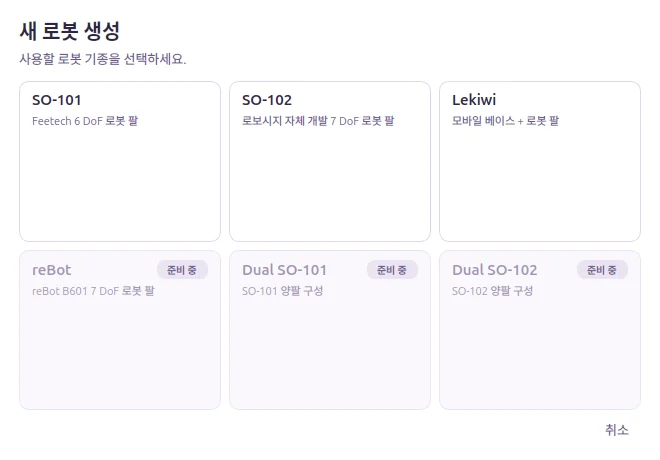
A-Go(LeKiwi)는 앱에서 Lekiwi 로 보입니다.
2.2. 로봇 설정 탭 한눈에
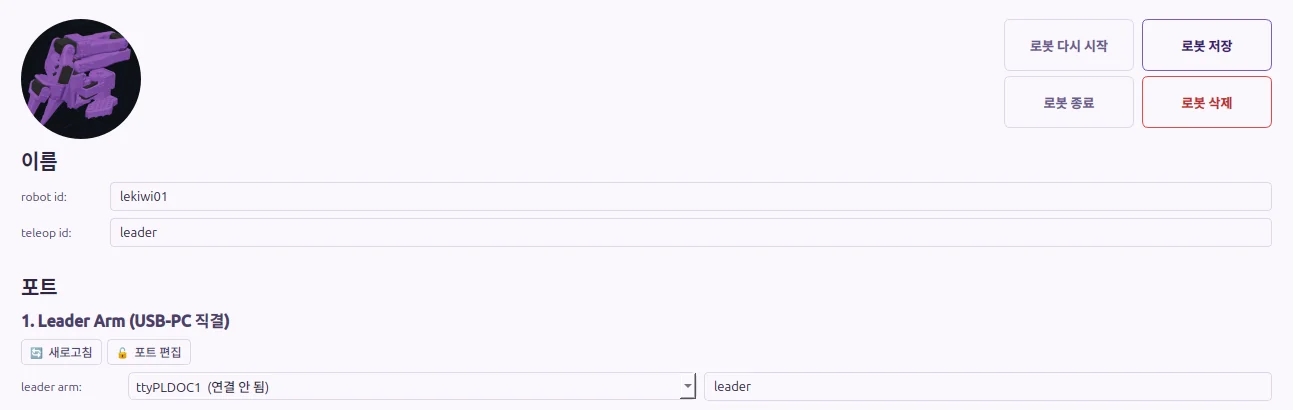
lekiwi01 로봇의 로봇 설정 탭 맨 위입니다. 그림의 리더암 포트 이름은 촬영용 값입니다.
| 칸 | 하는 일 |
|---|---|
| 맨 위 버튼 | 로봇 저장 · 로봇 삭제, 그리고 LeKiwi 에만 있는 로봇 다시 시작 · 로봇 종료 (8절). 로봇 삭제 는 앱의 설정과 노트북의 리더 보정만 지우고, 로봇 안의 보정은 남깁니다 |
| 이름 | robot id · teleop id (2.3절) |
포트 › 1. Leader Arm (USB-PC 직결) | 노트북에 꽂은 리더암 포트 (2.4절) |
포트 › 2. Lekiwi (원격) | 로봇 주소 · 연결 확인 · 로봇 켜기 · 와이파이 · AP 모드 (3 · 4 · 6 · 7절) |
포트 › 3. Lekiwi (카메라) | 로봇의 전방 · 손목 카메라 미리보기 (5절) |
| 모터 | 안내 카드만 있습니다 (10절) |
2.3. 이름 — robot id · teleop id
| 칸 | 예 | 쓰임 |
|---|---|---|
robot id | lekiwi01 | 앱 안에서 이 로봇을 부르는 이름이고, 로봇 창고 카드의 제목이 됩니다. 영문 · 숫자 · _ · - · . 만 씁니다 |
teleop id | leader | 리더암 보정 이름입니다. 노트북에 저장되는 리더 보정 파일 이름이 됩니다 |
robot id 는 로봇 이름(호스트 이름)과 같게 두면 알아보기 쉽습니다. 팔로워 팔의 보정 이름은 이 칸과 상관없이 로봇이 정하며, 로봇 이름(예: lekiwi01)을 씁니다 (캘리브레이션).
2.4. 리더암 포트 — Leader Arm (USB-PC 직결)
- 🔄 새로고침 을 누르고
leader arm목록에서 리더암 포트(예:ttyACM0)를 고릅니다. - 오른쪽 이름 칸은 비워 두면
teleop id를 씁니다. 저장하면 이 이름(예:/dev/leader)으로 포트가 고정됩니다.
팔로워 팔은 로봇 안에 있으므로 follower arm 줄이 없습니다. 리더암 포트 고르기와 포트 고정 · 🔓 포트 편집 은 팔 로봇과 똑같고, 자세한 것은 로봇 설정에 있습니다. 포트가 목록에 없거나 권한 오류가 나면 문제 해결을 봅니다.
3. [앱] 로봇에 연결하기 — Lekiwi (원격) 칸
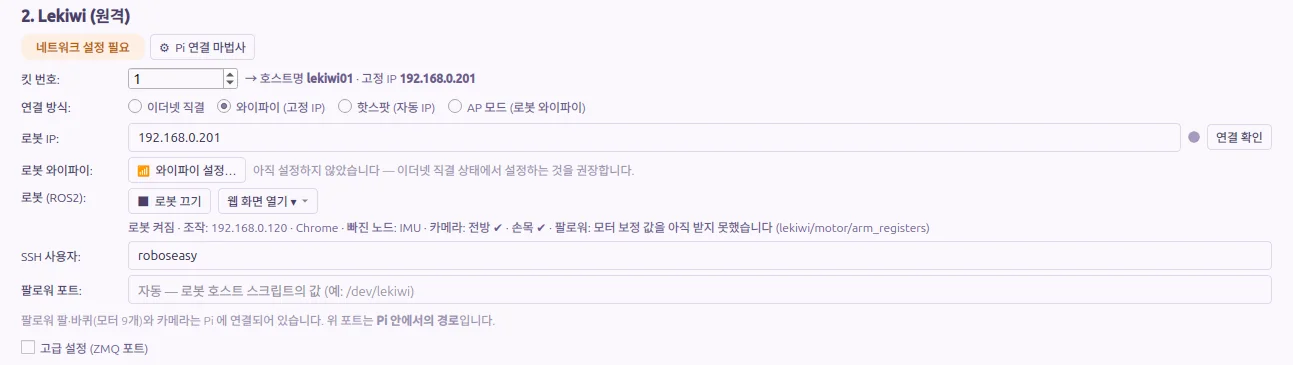
공유기에 고정 IP(192.168.0.201)로 붙은 lekiwi01 입니다. 로봇 기능이 켜져 있고, 연결 확인 을 누르기 전이라 램프가 회색입니다. 상태 줄의 빠진 노드: IMU 와 팔로워: … 는 촬영할 때 그 로봇의 상태입니다.
3.1. 칸 한눈에
| 칸 | 하는 일 |
|---|---|
| 킷 번호 | 로봇 번호. 오른쪽에 → 호스트명 lekiwi01 · 고정 IP 192.168.0.201 처럼 그 번호의 이름과 고정 IP 가 보입니다 (3.2절) |
| 연결 방식 | 노트북이 로봇에 붙는 길 — 이더넷 직결 · 와이파이 (고정 IP) · 핫스팟 (자동 IP) · AP 모드 (로봇 와이파이) (3.3절) |
| 로봇 IP | 로봇 주소. 옆에 램프 ● 와 연결 확인 이 있고, 이더넷 직결 · 핫스팟 (자동 IP) 에서는 🔍 찾기 도 보입니다 |
| 로봇 와이파이 | 📶 와이파이 설정… — 로봇을 공유기에 붙입니다 (6절) |
| AP 모드 | AP 모드 (로봇 와이파이) 를 골랐을 때만 펼쳐집니다 (7절) |
| 로봇 (ROS2) | ▶ 로봇 켜기 / ■ 로봇 끄기 · 웹 화면 열기 ▾ · 상태 줄. 연결 확인으로 새 A-Go 를 알아본 뒤에 생깁니다 (4절) |
| SSH 사용자 | roboseasy 그대로 둡니다 |
| 팔로워 포트 · 고급 설정 (ZMQ 포트) | 바꾸지 않습니다 (10절) |
3.2. 킷 번호
킷 번호 에는 로봇 번호를 넣습니다. 호스트 이름 lekiwiNN 의 NN 이고, 새로 구운 카드는 1 입니다. 번호를 넣으면 앱이 그 로봇의 이름과 공유기 고정 IP 192.168.0.(200 + 번호) 를 계산해 보여 주고, 와이파이 (고정 IP) 일 때 로봇 IP 를 채웁니다.
이 칸은 로봇의 이름이나 번호를 바꾸지 않습니다. 로봇 번호는 로봇에서 정합니다 (처음 접속하기 6절). 📶 와이파이 설정… 을 하면 로봇은 자기 번호로 고정 IP 를 거는데, 이 칸이 로봇 번호와 다르면 앱이 다른 주소에서 로봇을 기다립니다. 꼭 같은 번호를 넣으세요.
같은 공유기에 로봇을 여러 대 붙인다면
로봇 번호 · AP 이름 ·
ROS_DOMAIN_ID를 로봇마다 다르게 해 둡니다. 번호와 AP 이름은 처음 접속하기 6절,ROS_DOMAIN_ID는 저장소와 구조에서 다룹니다.
3.3. 연결 방식별로 주소 넣기
랜선 — 이더넷 직결
- [PC] 랜선으로 노트북과 로봇을 잇고, 노트북 유선 설정의 IPv4 방식을
다른 컴퓨터에 공유로 둡니다 (유선 연결 2.1절). - [앱]
이더넷 직결을 고르고 🔍 찾기 를 누릅니다. 로봇을 찾으면 로봇 IP 가 채워지고찾음: 10.42.0.170 …처럼 보입니다. 두 대 이상 찾으면 창로봇 선택에서 고릅니다. - 이 주소는 랜선을 다시 꽂을 때마다 바뀔 수 있습니다. 다음에도 🔍 찾기 로 찾습니다.
로봇 AP — AP 모드 (로봇 와이파이)
- [PC] 인터넷이 될 때 앱을 켜 둔 뒤(1.3절), 노트북 와이파이를 로봇 AP 에 붙입니다. 새로 구운 카드는 이름
lekiwi01, 비밀번호lekiwi01입니다. - [앱]
AP 모드 (로봇 와이파이)를 고르면 아래에 AP 모드 칸이 펼쳐집니다. - ↪ AP 주소 사용 (192.168.4.1) 을 누릅니다. 로봇 IP 가
192.168.4.1로 바뀌고 연결 확인까지 이어집니다.
Ubuntu 노트북이면 노트북 와이파이를 바꾸는 일까지 앱에 맡길 수도 있습니다 (7.3절).
공유기 — 와이파이 (고정 IP) · 핫스팟 (자동 IP)
- [PC] 노트북을 로봇과 같은 공유기에 붙입니다. 로봇을 공유기에 붙이는 방법은 6절에 있습니다.
- [앱]
192.168.0.x공유기면와이파이 (고정 IP)를 고릅니다. 킷 번호 를 넣어 두었으면 로봇 IP 가192.168.0.(200 + 번호)로 채워집니다. - 다른 대역의 공유기나 휴대폰 핫스팟이면
핫스팟 (자동 IP)를 고르고 🔍 찾기 를 누릅니다. 로봇 주소를 알면 직접 넣어도 됩니다 (네트워크 (AP · 공유기) 5절).
3.4. [앱] 연결 확인
연결 확인 을 누르면 앱이 로봇을 세 가지로 살펴보고, 줄마다 ✔ · ✖ 로 결과를 보여 줍니다.
| 결과 줄 | 정상이면 | ✖ 이면 |
|---|---|---|
네트워크 · SSH (22) | 로봇의 SSH 응답 | <주소> 에 연결하지 못했습니다. — 주소 · 네트워크 · 로봇 전원을 봅니다 |
로봇 게이트웨이 (8080) | 로봇 상태 한 줄 (4.2절의 상태 줄과 같은 글) | 게이트웨이 오류 글 |
로봇 데이터 노드 (5556) | 열려 있음 | 열려 있지 않습니다 — 로봇 기능이 꺼져 있으면 정상입니다 (4.1절) |
| 램프 | 뜻 |
|---|---|
| 초록 | 로봇에 닿고 데이터 노드도 열려 있습니다 (로봇 기능 켜짐) |
| 노랑 | 로봇에 닿지만 데이터 노드가 닫혀 있습니다 (대개 로봇 기능 꺼짐) |
| 빨강 | 로봇에 닿지 않습니다 |
게이트웨이가 답하면 앱은 이 로봇을 새 A-Go(ROS 2 로봇)로 기억합니다. 그때부터 화면이 바뀌어 Lekiwi 호스트 줄이 사라지고 로봇 (ROS2) 줄이 생깁니다. 램프에 마우스를 올리면 연결됨 (ROS2 LeKiwi · 로봇 꺼짐) 처럼 결과 요약이 보이고, 다음에 이 화면을 열면 마지막 확인: … 으로 지난 결과를 보여 줍니다. 지금 상태는 연결 확인 을 다시 눌러 봅니다.
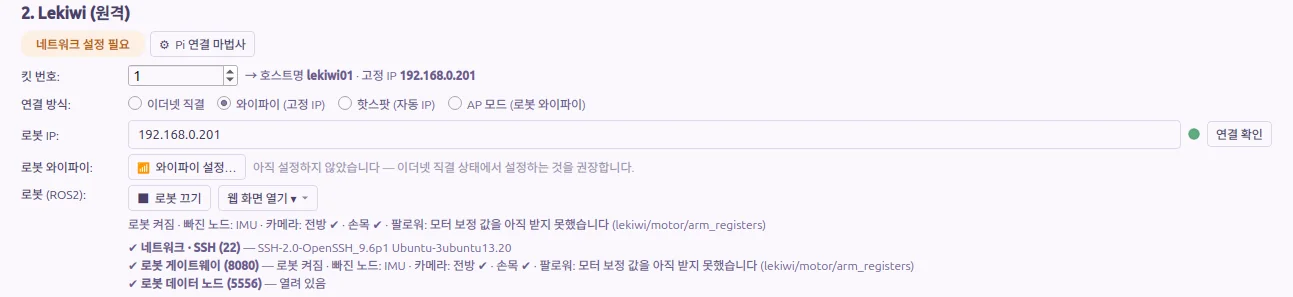
로봇 기능이 켜진 lekiwi01 을 확인한 결과입니다. 세 줄이 모두 ✔ 이고 램프가 초록입니다. 로봇 기능이 꺼져 있으면 셋째 줄이 ✖ … 열려 있지 않습니다 가 되고 램프가 노랑입니다.
▶ 호스트 실행 은 누르지 마세요
새로 만든 Lekiwi 로봇은 연결 확인을 하기 전까지 예전 방식 화면을 보여 줍니다 —
Lekiwi 호스트줄의 ▶ 호스트 실행, 카메라 칸의 🔄 Pi 에서 읽어오기. 새 A-Go 에는 예전 호스트 프로그램이 없어 이 버튼들을 쓸 수 없습니다. 먼저 연결 확인 부터 누릅니다.
3.5. [앱] 로봇 저장
- 맨 위 로봇 저장 을 누릅니다.
robot id·teleop id· 리더암 포트 · 로봇 IP 가 다 들어가야 켜집니다. - 창
로봇 저장 — 미리보기에 리더암 USB 포트를 고정하는 규칙이 보입니다. 적용 을 누르고 관리자(시스템) 비밀번호를 넣습니다. 로봇이 저장되었습니다.가 뜨면 끝입니다. 처음 저장한 뒤에는 리더암 USB 케이블을 한 번 뺐다 꽂습니다.
주소를 바꾸면 꼭 다시 로봇 저장
칼리브레이션 · 텔레오퍼레이션 · 데이터 · 추론 탭과 그 위의 로봇 상태 띠는 저장된 주소로 로봇에 붙습니다. 연결 방식이나 로봇 IP 를 바꾼 뒤(와이파이 설정 · AP 모드 켜기 · 노트북 AP 연결 뒤도 마찬가지) 로봇 저장 을 하지 않으면 다른 탭은 예전 주소를 씁니다. 저장할 때마다 리더암이 꽂혀 있어야 하고, 관리자 비밀번호를 다시 묻습니다.
4. [앱] 로봇 기능 켜기 · 끄기 — 로봇 (ROS2) 줄
로봇 전원을 켜면 게이트웨이(웹 화면)만 저절로 뜨고, 모터 · 카메라 · 라이다를 다루는 로봇 기능은 꺼진 채입니다. 텔레오퍼레이션 · 데이터 수집 · 추론과 카메라 미리보기는 로봇 기능이 켜져 있어야 합니다. 앱과 웹 화면 어느 쪽에서 켜고 꺼도 같습니다.
4.1. ▶ 로봇 켜기
- 로봇 (ROS2) 줄의 ▶ 로봇 켜기 를 누릅니다.
- 아래 검은 창에 진행이 한 줄씩 나옵니다.
─── 로봇 켜기 · <주소>:8080 ───으로 시작해▶ 로봇 기능: 켜는 중·실행 중을 거쳐✔ 끝났습니다 (N s)로 끝납니다. 앱은 최대 90초 기다립니다. - 상태 줄이
로봇 켜짐 · … · 카메라: 전방 ✔ · 손목 ✔이 되고, 버튼이 ■ 로봇 끄기 로 바뀌면 됩니다.
앱으로 켜면 카메라도 함께 켜집니다. 켜지 못하면 로봇 기능을 켜지 못했습니다: … — 위 로그를 보세요 나 90 초 안에 로봇 기능이 '실행 중' 이 되지 않았습니다 — 위 로그를 보세요 가 나옵니다. 검은 창의 마지막 줄과 웹 화면의 로그를 봅니다.
4.2. 상태 줄 읽기
상태 줄은 화면이 보이는 동안 1초마다 새로 읽고, 여러 조각을 · 로 이어 보여 줍니다.
| 조각 | 뜻 |
|---|---|
로봇 켜짐 · 로봇 꺼짐 · 로봇 켜는 중 · 로봇 끄는 중 · 로봇 켜기 실패 | 로봇 기능의 상태 |
로봇 켜짐 (바깥에서 실행) | 앱 · 웹 화면이 아닌 곳(로봇 터미널 등)에서 켰습니다 |
전압 12.3 V | 로봇 전원 전압 |
⛔ 비상 정지 걸림 | 비상 정지가 걸려 있습니다 (9절) |
조작: <IP> · <브라우저> | 웹 화면 같은 다른 화면이 조작 권한을 쥐고 있습니다 |
PC(ZMQ, <IP>) 조작 중 | 그 PC 의 앱이 텔레오퍼레이션 · 데이터 수집 · 추론으로 로봇을 움직이고 있습니다 |
ZMQ 시작 대기: <이유> · ZMQ 막힘: <이유> · ZMQ 노드 응답 없음 | 데이터 노드가 앱의 조작을 시작하지 못하는 까닭 |
빠진 노드: <이름> | 로봇 기능이 켜졌는데 떠 있지 않은 노드 (모터 드라이버 · 베이스 컨트롤러 · 팔로워 · 라이다 · IMU · 전방 카메라 · 손목 카메라 등) |
카메라: 전방 ✔ · 손목 ✔ | 두 카메라 노드가 떠 있는지 |
팔로워: <이유> | 팔로워 팔 보정에 대해 로봇이 알리는 것 (아래 정보) |
팔로워: 모터 보정 값을 아직 받지 못했습니다 (lekiwi/가 늘 고장은 아닙니다motor/ arm_registers) 로봇이 아직 모터의 보정 값을 받지 않았다는 뜻입니다. 로봇 기능이 꺼져 있으면 보이고, 켜져 있어도 모터 값을 보는 화면(웹 화면 캘리브레이션)이 없으면 남을 수 있습니다. 보정이 모터와 맞는지는 웹 화면 캘리브레이션 의
모터와 맞음으로 확인합니다. 보정 파일이 아예 없으면보정 파일 <이름>.json 이 없습니다처럼 다른 글이 나옵니다 (캘리브레이션).
4.3. ■ 로봇 끄기
- 확인 창 없이 바로 끕니다. 텔레오퍼레이션 · 데이터 수집 · 추론을 먼저 멈춘 뒤 누릅니다.
- 팔에 힘이 들어가 있으면 로봇이 먼저 팔을 접은 자세로 접고 힘을 뺀 뒤 끕니다 (최대 약 12초). 접는 동안 팔이 움직이니 팔 주변을 비워 둡니다.
- 접은 자세가 저장돼 있지 않거나 팔을 접지 못하면 끄지 않고 창
로봇 끄기가 뜹니다. [로봇] 팔을 손으로 받치고 [앱] 팔 힘 빼고 끄기 를 누르면 팔 힘을 뺀 뒤 끕니다 (팔이 떨어집니다). 그만두려면 취소 를 누릅니다. 창 위쪽 글의 ‘그래도 끄기’ 는 웹 화면의 버튼 이름이고, 앱에서는 팔 힘 빼고 끄기 를 누릅니다. - 로봇 기능만 끄고 라즈베리파이는 켜 둡니다. 라즈베리파이까지 끄려면 8절을 봅니다.
- 앱을 닫아도 로봇 기능은 켜진 채 남습니다. 다 쓰면 끕니다.
접은 자세를 저장하는 방법은 캘리브레이션 5절에 있습니다.
4.4. 웹 화면 열기 ▾
웹 화면 열기 ▾ 를 누르면 대시보드 · 네트워크 · 지도 작성 · 자율 주행 · 로그 가운데 하나를 브라우저로 엽니다 (http://<로봇 IP>:8080/#/<화면>). 지도 작성 · 자율 주행은 앱에 없으므로 웹 화면에서 합니다 (지도 작성 · 자율 주행).
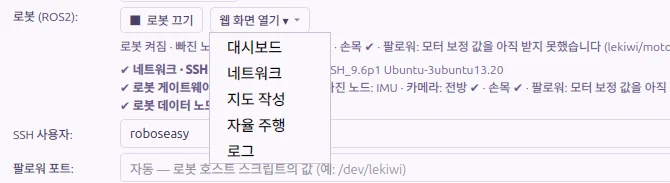
고른 화면이 브라우저에서 http://<로봇 IP>:8080/#/<화면> 으로 열립니다.
웹 화면에서 조작 권한 받기 를 하면 그동안 앱의 텔레오퍼레이션 · 로봇 켜기 · 보정이 막힙니다. 앱으로 돌아올 때는 웹 화면에서 권한 놓기 를 누릅니다.
5. [앱] 카메라 미리보기 — Lekiwi (카메라) 칸
로봇의 전방(front) · 손목(wrist) 카메라를 앱에서 미리 봅니다. 영상은 게이트웨이로 받으므로 팔을 보정하기 전에도 볼 수 있습니다.
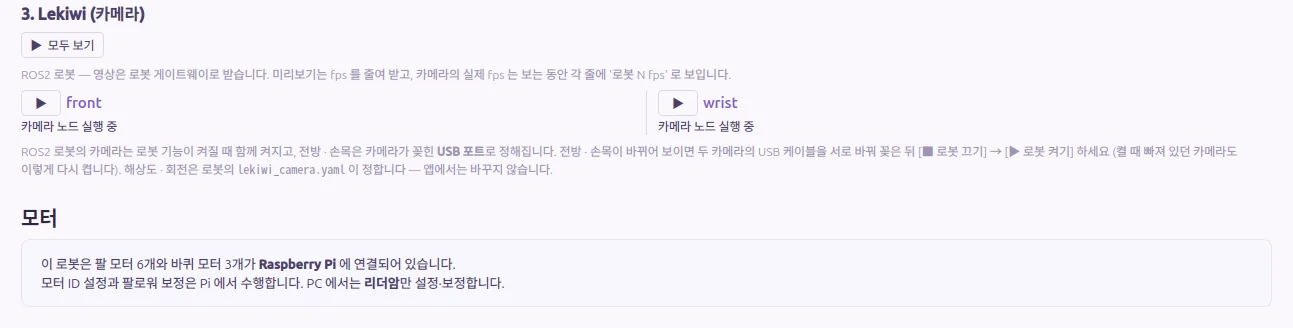
미리보기를 켜기 전입니다. 줄마다 그 카메라의 상태가 보입니다. 아래 모터 칸의 안내 카드는 10절을 봅니다.
- ▶ 모두 보기 를 누릅니다. 한 대만 보려면 그 줄의 ▶ 를 누릅니다.
- 로봇 기능이 꺼져 있으면 창
카메라 확인이 “지금 켤까요?” 를 묻습니다. Yes 를 누르면 로봇을 켠 뒤 미리보기가 이어집니다 (로봇을 켜는 중입니다… (위 터미널 창)→영상을 기다리는 중입니다…→수신 중). - [로봇] 왼쪽
front에 로봇 앞 바닥이, 오른쪽wrist에 그리퍼가 보이는지 확인합니다. - 다 봤으면 ■ 모두 중지 를 누릅니다.
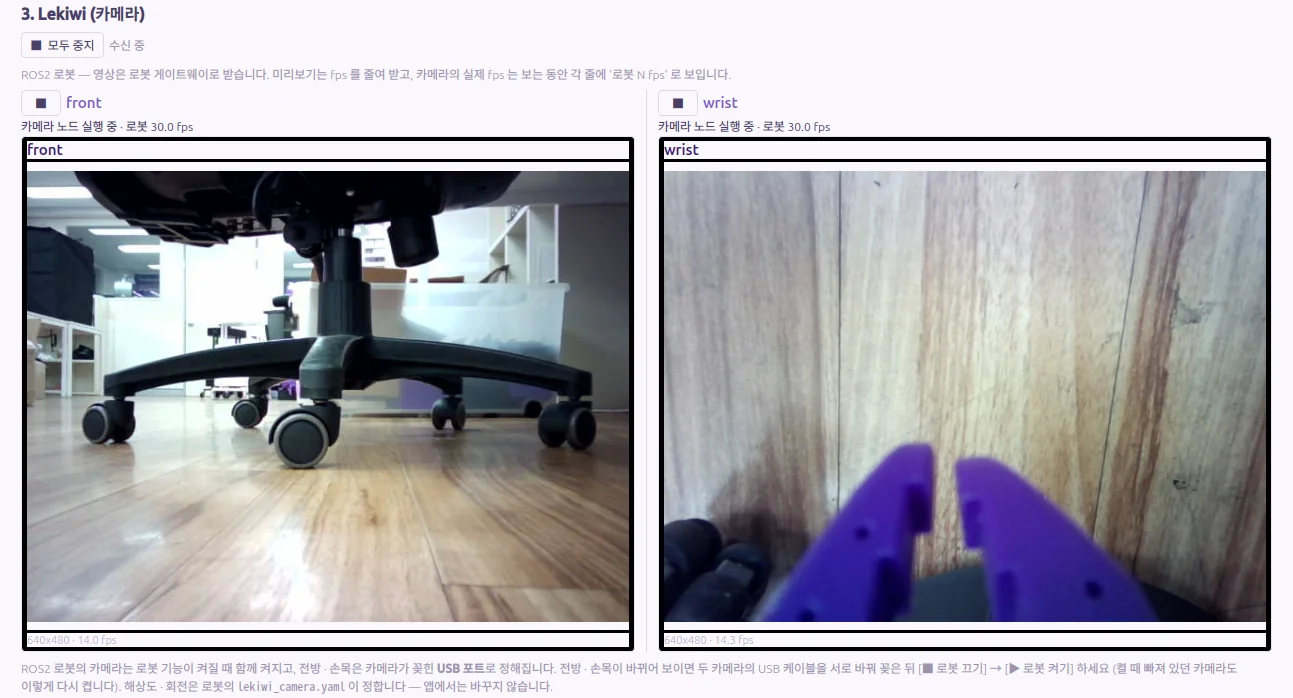
줄의 로봇 30.0 fps 는 카메라의 실제 fps, 영상 아래 640x480 · 14.0 fps 는 미리보기의 해상도와 fps 입니다.
- 미리보기만 카메라당 최대 15 fps 로 줄여 받습니다. 어두운 곳에서는 카메라의 실제 fps 도 떨어질 수 있습니다.
- 전방 · 손목은 카메라가 꽂힌 USB 포트로 정해집니다. 바뀌어 보이면 두 카메라의 USB 케이블을 서로 바꿔 꽂은 뒤 ■ 로봇 끄기 → ▶ 로봇 켜기 를 합니다 (카메라 연결).
- 해상도(640×480) · 회전은 로봇의 설정 파일이 정합니다. 앱에서는 바꾸지 않습니다.
카메라 줄에 나오는 글(카메라 노드 실행 중 · 로봇 N fps · ⚠ 카메라 없이 켜졌습니다 — … 등)의 뜻과 할 일은 카메라 연결 4.3절의 표에 있습니다.
6. [앱] 로봇을 공유기에 붙이기 — 📶 와이파이 설정…
📶 와이파이 설정… 은 로봇이 주변 와이파이에 붙게 하고, 192.168.0.x 공유기면 로봇 번호의 고정 IP 192.168.0.(200 + 번호) 까지 맞춥니다. 이 버튼은 SSH 로 동작합니다. 랜선(이더넷 직결)으로 붙은 상태에서 하는 것이 가장 안전합니다 — 로봇 와이파이가 바뀌는 동안에도 랜선은 끊기지 않습니다. 웹 화면 네트워크 로도 공유기에 붙일 수 있습니다 (네트워크 (AP · 공유기)).
6.1. 처음 한 번 — 앱 키 등록
- 📶 와이파이 설정… 을 누릅니다.
- 이 노트북에서 처음이면 창
로봇 비밀번호가 뜹니다 — “roboseasy@<주소>에 앱 공개키를 한 번만 등록합니다. 이후에는 비밀번호 없이 접속합니다.” - 입력 칸에는 이미 스페이스 한 칸이 들어 있습니다. 로봇 비밀번호(스페이스 한 번)를 바꾸지 않았다면 그대로 OK 를 누릅니다.
카드를 새로 구운 로봇이면 다음 창이 뜰 수 있습니다. 카드를 새로 구웠다면 정상입니다 (SD 카드 굽기 7.2절).
- 창
호스트 키가 바뀌었습니다— Yes 를 누릅니다. - 창
로봇 비밀번호에 ”… 이(가) 앱의 SSH 키를 모릅니다 (새로 구운 로봇이면 정상입니다).” — 스페이스 한 칸이 든 그대로 OK 를 누릅니다.
6.2. 와이파이 바꾸기
- [앱] 창
로봇 와이파이 설정의 첫 쪽에 로봇 주변의 와이파이 목록이 나옵니다. 공유기를 고르고 다음 → 을 누릅니다. 목록에 없으면 새로고침 하거나 직접 입력… 으로 이름을 넣습니다. 로봇이 AP 모드일 때는 주변을 찾지 못할 수 있으니 직접 입력… 을 씁니다. - 둘째 쪽에서 공유기 비밀번호를 넣고 로봇 IP 방식 을 고릅니다.
192.168.0.x공유기면킷 고정 IP 192.168.0.201 유지 — 192.168.0.x 공유기(1번 로봇의 예), 다른 대역 공유기나 휴대폰 핫스팟이면자동 IP (DHCP) — 휴대폰 핫스팟 등 192.168.0.x 가 아닌 망입니다. - 적용 을 누르면 셋째 쪽에서
① 설정 전송→② 네트워크 재시작→③ 재접속·로봇 찾기→④ 연결 확인→⑤ 기록 확인이 차례로 진행되고, 끝나면✅ <공유기> 에 연결됨 · wlan0 …이 보입니다. - 와이파이로 전환 (자동 IP 면 핫스팟으로 전환) 을 누릅니다. 창이 닫히고 연결 방식 과 로봇 IP 가 새 값으로 바뀝니다.
- [PC] 노트북도 같은 공유기에 붙입니다.
- [앱] 연결 확인 → 로봇 저장. 확인되면 랜선을 빼도 됩니다.
- 랜선 없이 와이파이(로봇 AP 등)로만 붙은 채 바꾸면 그 순간 연결이 끊깁니다. 앱이 새 주소에서 최대 3분 동안 로봇을 기다리니, 그동안 노트북도 새 와이파이로 옮깁니다.
- 공유기 비밀번호는 앱에 저장되지 않습니다.
- 로봇이 움직일 수 있는 동안에는 와이파이를 바꾸지 않습니다 (11절).
7. [앱] AP 모드 칸 — 공유기 없이 쓰기
AP 모드는 로봇이 직접 와이파이를 띄우는 모드입니다 (네트워크 (AP · 공유기) 1절). 연결 방식 에서 AP 모드 (로봇 와이파이) 를 고르면 AP 모드 칸이 펼쳐지고, 연결 확인을 마친 새 A-Go 라면 로봇의 무선 상태를 저절로 읽습니다. 새 A-Go 는 이 칸을 게이트웨이로 처리하므로 SSH 키나 비밀번호가 필요 없습니다.
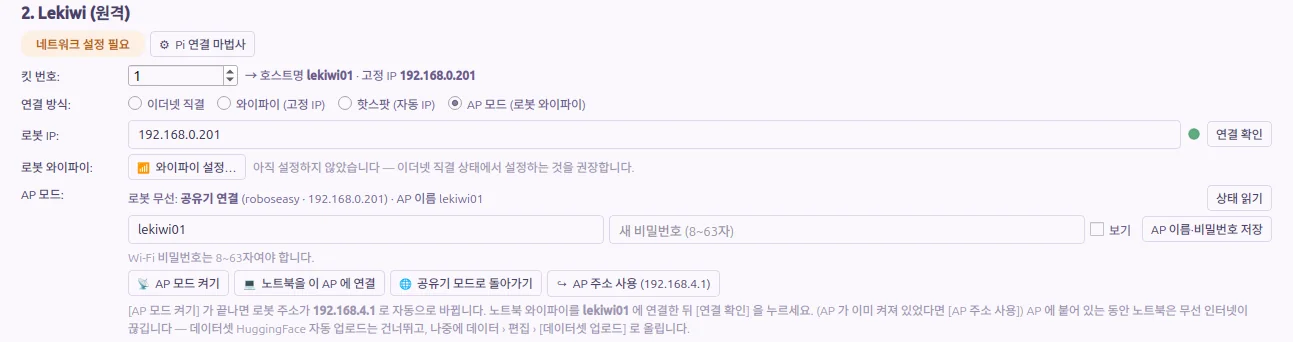
공유기 주소(192.168.0.201)로 연결 확인을 마친 뒤 AP 모드 (로봇 와이파이) 를 고른 모습입니다. 로봇은 아직 공유기에 붙어 있고, AP 를 켜면 lekiwi01 이라는 이름으로 뜹니다.
7.1. 칸 구성
| 칸 · 버튼 | 하는 일 |
|---|---|
| 상태 글 · 상태 읽기 | 지금 로봇 무선 상태 — 로봇 무선: AP 켜짐 · 이름 lekiwi01 · 192.168.4.1 또는 로봇 무선: 공유기 연결 (<공유기> · <주소>) · AP 이름 lekiwi01 |
AP 이름 (예: lekiwi01) · 새 비밀번호 (8~63자) · 보기 · AP 이름·비밀번호 저장 | 로봇 AP 의 이름 · 비밀번호를 바꿉니다 (7.5절) |
| 📡 AP 모드 켜기 | 로봇 무선을 AP 로 바꿉니다. 재부팅해도 AP 로 남습니다 (7.2절) |
| 💻 노트북을 이 AP 에 연결 | 노트북 와이파이를 로봇 AP 로 바꾸고 연결 확인까지 합니다. Ubuntu 에서만 보입니다 (7.3절) |
| 🌐 공유기 모드로 돌아가기 | 저장된 공유기로 돌아갑니다 (7.4절) |
| ↪ AP 주소 사용 (192.168.4.1) | 로봇 IP 를 192.168.4.1 로 바꾸고 연결 확인을 합니다. 노트북이 이미 로봇 AP 에 붙어 있을 때 씁니다 |
새로 구운 카드처럼 이미 AP 모드인 로봇에는 3.3절의 ‘로봇 AP’ 순서대로 붙습니다. 연결 확인이 끝나면 상태 글이 로봇 무선: AP 켜짐 · … 으로 바뀝니다.
7.2. 공유기 모드에서 AP 모드로 바꾸기
- [앱] 랜선이나 공유기 주소로 연결 확인 이 된 상태에서
AP 모드 (로봇 와이파이)를 고릅니다. - 📡 AP 모드 켜기 → 확인 창
AP 모드 켜기→ Yes. - 켜지면 로봇 IP 가
192.168.4.1로 바뀌고 “AP 모드가 켜졌습니다 — … 노트북 와이파이를 lekiwi01 에 연결한 뒤 [연결 확인] 을 누르세요” 가 나옵니다. - [PC] 노트북 와이파이를 로봇 AP 로 바꿉니다 (와이파이 메뉴에서 직접 고르거나 7.3절의 버튼).
- [앱] 연결 확인 → 로봇 저장.
공유기 주소로만 붙어 있었다면 AP 로 바뀌는 순간 연결이 끊기고, 상태 글에 명령은 보냈지만 이 주소로는 더 이상 닿지 않습니다 (무선으로 붙어 있었다면 정상). … 가 보입니다. 정상입니다. 랜선으로 붙어 있었다면 연결은 끊기지 않습니다 — 랜선으로 계속 쓰려면 연결 방식 을 이더넷 직결 로 되돌리고 🔍 찾기 를 합니다.
7.3. 💻 노트북을 이 AP 에 연결 (Ubuntu)
- 로봇 AP 가 켜져 있거나 로봇 IP 가
192.168.4.1이고,AP 이름칸이 채워져 있으면 버튼이 켜집니다. - 확인 창
노트북을 AP 에 연결→ Yes.새 비밀번호칸이 비어 있으면 창로봇 AP 비밀번호가 AP 비밀번호를 묻습니다 (저장하지 않습니다). 'lekiwi01' 에 연결하는 중… (최대 40초)뒤노트북이 'lekiwi01' 에 연결되었습니다 (192.168.4.x). — 로봇 연결을 확인합니다…가 나오고, 연결 확인까지 이어집니다.- 로봇 저장.
- 노트북에는 로봇 AP 를 공유기보다 낮은 순위로 저장합니다. 공유기와 로봇 AP 가 둘 다 보이는 곳에서는 노트북이 공유기에 먼저 붙습니다. 로봇 AP 로 다시 가려면 이 버튼을 다시 누릅니다.
- 원래 와이파이로 돌아갈 때는 노트북의 와이파이 메뉴에서 고릅니다.
- 버튼이 보이지 않으면 노트북에 NetworkManager(
nmcli)가 없는 것입니다. 노트북 와이파이 메뉴에서 직접 붙고 ↪ AP 주소 사용 (192.168.4.1) 을 누릅니다.
7.4. 🌐 공유기 모드로 돌아가기
- 🌐 공유기 모드로 돌아가기 → 확인 창
공유기 모드로 돌아가기→ Yes. 로봇이 저장된 공유기에 다시 붙고, 붙지 못하면 스스로 AP 로 돌아옵니다. - [PC] 노트북도 그 공유기로 옮깁니다.
- [앱] 연결 방식 을
와이파이 (고정 IP)로 바꾸고 (다른 대역이면핫스팟 (자동 IP)+ 🔍 찾기) 연결 확인 → 로봇 저장.
로봇에 저장된 공유기가 없으면 저장된 공유기가 없어 공유기 모드로 돌아갈 수 없습니다. … 로 거절됩니다. 이때는 6절의 📶 와이파이 설정… 이나 웹 화면 네트워크 로 공유기를 처음 등록합니다.
7.5. AP 이름 · 비밀번호 바꾸기
새로 구운 카드는 모든 로봇의 AP 가 lekiwi01 / lekiwi01 입니다. 교실처럼 로봇이 여러 대면 로봇마다 다른 이름 · 비밀번호로 바꿉니다 (예: 이름 lekiwi02).
- 상태를 읽으면 비어 있는
AP 이름칸에 지금 이름이 채워집니다. 새 이름과새 비밀번호(8~63자)를 넣습니다. 둘 다 넣어야 AP 이름·비밀번호 저장 이 켜집니다. - AP 이름·비밀번호 저장 을 누릅니다. AP 가 켜져 있으면 “AP 가 켜져 있어 저장하면 AP 가 다시 시작됩니다. …” 를 묻습니다. Yes 를 누른 뒤 노트북을 새 이름 · 비밀번호로 다시 붙입니다.
비밀번호는 보낸 뒤 칸에서 지우고, 앱 어디에도 저장하지 않습니다. 앱은 AP 이름만 기억합니다.
8. [앱] 로봇 다시 시작 · 로봇 종료
맨 위 로봇 다시 시작 · 로봇 종료 는 SSH 로 라즈베리파이를 다시 시작하거나 끕니다. 연결 확인 으로 로봇에 닿아야 눌립니다.
| 버튼 | 하는 일 | 그다음 |
|---|---|---|
| 로봇 다시 시작 | 라즈베리파이를 다시 시작합니다. 실행 중인 텔레오퍼레이션 · 수집이 끊깁니다 | 보통 1~2분 뒤 돌아오면 앱이 연결 확인을 다시 합니다. 로봇 기능은 꺼진 채 켜지므로 ▶ 로봇 켜기 를 다시 누릅니다 |
| 로봇 종료 | 라즈베리파이를 끕니다 | 로봇이 종료되었습니다. 초록 LED 깜빡임이 멈춘 뒤 전원을 빼세요. 다시 켜려면 로봇 전원을 껐다 켭니다 (앱에서는 켤 수 없습니다) |
- 팔을 편 채 끄지 않도록, 먼저 ■ 로봇 끄기 로 팔을 접어 두고 누르는 것이 안전합니다.
- 이 노트북에 앱 SSH 키가 아직 없으면
먼저 랜선으로 연결해 [▶ 호스트 실행] 을 한 번 눌러 SSH 키를 등록해 주세요.가 뜹니다. 새 A-Go 에는 그 버튼이 없으니 📶 와이파이 설정… 을 한 번 열어 키를 등록하고(6.1절) 창을 취소 로 닫은 뒤 다시 누릅니다. 로봇 관리자 비밀번호창이 뜨면 로봇 비밀번호(스페이스 한 번)를 넣습니다.
9. 다른 탭 위의 로봇 상태 띠 — 켜기 · 끄기 · 비상 정지
텔레오퍼레이션 탭, 데이터 › 수집, 추론 실행 화면, 워크스페이스 실행 화면 위에는 보라색 띠가 있습니다. 로봇 설정 탭에 가지 않고도 로봇 상태를 보고 로봇 기능을 켜고 끌 수 있습니다. 로봇 설정 · 칼리브레이션 탭에는 이 띠와 비상 정지 버튼이 없습니다.
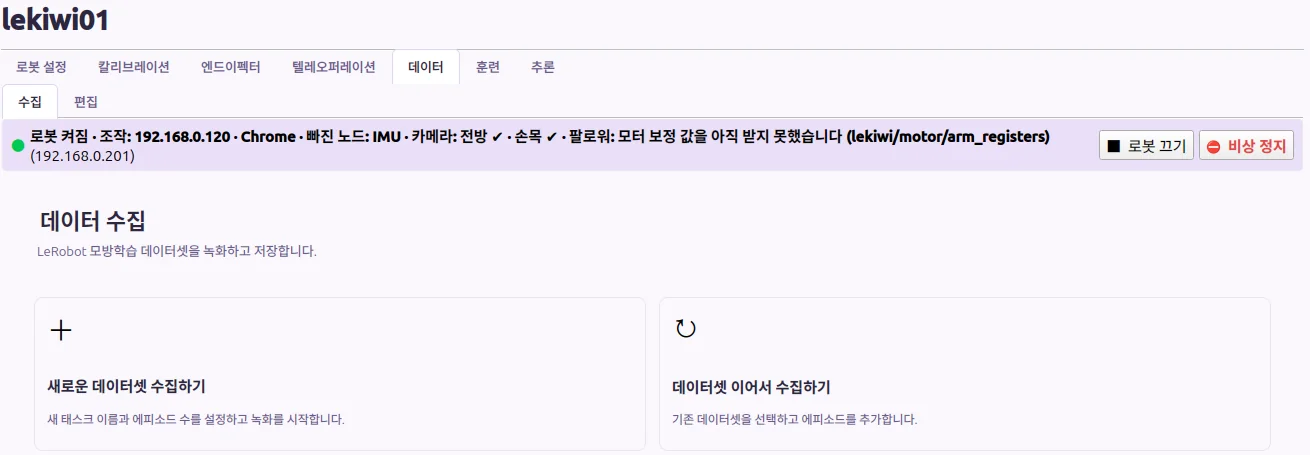
띠의 글은 4.2절의 상태 줄과 같습니다 (그림의 글은 촬영할 때 그 로봇의 상태입니다). 띠는 로봇 저장 으로 저장된 주소를 씁니다.
| 점 · 글 | 뜻 · 할 일 |
|---|---|
초록 · 로봇 켜짐 · … | 쓸 준비가 됐습니다. 다만 조작: <IP> · <브라우저> 가 함께 보이면 웹 화면이 조작 권한을 쥐고 있어, 점이 초록이어도 텔레오퍼레이션 · 수집 · 추론이 시작되지 않습니다 (웹 화면에서 권한 놓기) |
빨강 · 로봇 꺼짐 … — [로봇 켜기] 를 누르면 카메라 · 팔 · 바퀴가 켜집니다. | ▶ 로봇 켜기 를 누릅니다 |
| 빨강 · 켜져 있는데 둘째 줄에 까닭 | 지금 조작을 시작할 수 없는 까닭입니다 (데이터 · 학습 · 추론 문제 해결) |
빨강 · 로봇 게이트웨이(<주소>:8080)에 연결하지 못했습니다: … | 네트워크와 저장된 주소를 봅니다 (3.5절) |
9.1. ⛔ 비상 정지
⛔ 비상 정지 는 누르는 즉시 로봇에 보내집니다. 웹 화면의 비상 정지와 같은 것입니다.
비상 정지는 팔 토크도 끕니다 — 편 팔이 떨어집니다
로봇은 바퀴를 세우고 바퀴 · 팔 토크를 끕니다. 팔을 편 채 쓸 때는 팔 아래를 비워 둡니다. 키보드 단축키는 없으니 마우스로 누릅니다.
비상 정지를 보내지 못했습니다 — 로봇 게이트웨이에 닿지 않습니다. 로봇의 전원 스위치를 직접 끄세요.가 뜨면 로봇 전원 스위치를 끕니다.
9.2. 비상 정지 풀기
비상 정지는 풀 때까지 걸려 있고, 상태 줄에 ⛔ 비상 정지 걸림 이 보입니다. 이때 띠에 비상 정지 풀기 가 나타납니다.
- [로봇] 주변에 사람 · 케이블이 없는지, 팔 아래가 비었는지 봅니다.
- [앱] 비상 정지 풀기 → 확인 창 “비상 정지를 풉니다. … 바퀴 토크를 잠깐 켰다가 끄며, 팔은 그대로입니다.” → Yes.
- 창
비상 정지 풀기에 로봇의 답(예:바퀴 토크를 켰습니다)이 뜨고, 상태 줄에서⛔ 비상 정지 걸림이 사라지면 풀린 것입니다.
웹 화면에서 건 비상 정지도 앱에서 풀 수 있고, 그 반대도 됩니다 (대시보드와 조작 권한 5절).
10. 신경 쓰지 않아도 되는 칸
| 칸 | 까닭 |
|---|---|
배지 네트워크 설정 필요 · 회색 ⚙ Pi 연결 마법사 | 마법사는 아직 동작하지 않습니다. 배지는 연결이 돼도 바뀌지 않으니, 연결 상태는 램프와 연결 확인 결과로 봅니다 |
팔로워 포트 (자동 — 로봇 호스트 스크립트의 값 (예: /dev/lekiwi)) 와 그 아래 안내 글 | 예전 방식 로봇용입니다. 새 A-Go 는 이 칸을 읽지 않으니 비워 둡니다 |
| 고급 설정 (ZMQ 포트) | 명령 포트 5555 · 영상 포트 5556 그대로 둡니다 |
모터 칸 안내 카드 (… 모터 ID 설정과 팔로워 보정은 Pi 에서 수행합니다. …) | 예전 방식 기준의 글입니다. 새 A-Go 의 팔로워 보정은 앱 칼리브레이션 탭이나 웹 화면에서 합니다. 조립된 로봇은 모터 ID 를 다시 정할 일이 없습니다 (모터 셋업) |
11. 문제 해결
| 증상 | 확인할 것 |
|---|---|
연결 확인 ✖ 네트워크 · SSH (22) — <주소> 에 연결하지 못했습니다. | 로봇 전원이 켜졌는지 (처음 켤 때는 1~2분), 노트북과 로봇이 같은 네트워크인지 봅니다. 랜선이면 🔍 찾기 로 주소를 다시 찾습니다 |
🔍 찾기 에서 이더넷 직결 네트워크를 찾지 못했습니다. · 직결된 로봇을 찾지 못했습니다. … | 랜선과 로봇 전원, 노트북 유선 설정의 IPv4 방식이 다른 컴퓨터에 공유 인지 보고 1~2분 뒤 다시 찾습니다 (유선 연결) |
| 연결 확인 뒤에도 ▶ 호스트 실행 이 보이고 로봇 (ROS2) 줄이 없다 | 게이트웨이(8080)에 닿지 않았습니다. 브라우저로 http://<로봇 IP>:8080 이 열리는지 보고, 열리면 연결 확인 을 다시 누릅니다 |
로봇 데이터 노드 (5556) — 열려 있지 않습니다 | 로봇 기능이 꺼져 있습니다 → ▶ 로봇 켜기. 켜져 있는데도 닫혀 있으면 예전 이미지일 수 있으니 lekiwi1027 이미지로 굽습니다 (SD 카드 굽기) |
leader arm: <포트> 의 시리얼 넘버를 읽지 못했습니다. | 리더암 USB 가 꽂혀 있어야 저장됩니다 |
다른 탭의 띠가 로봇 게이트웨이(<주소>:8080)에 연결하지 못했습니다 · 예전 주소를 본다 | 주소를 바꾼 뒤 로봇 저장 을 하지 않았습니다 (3.5절) |
다른 화면(<IP> · <브라우저>)이 조작 중입니다 (켜기 · 끄기 · AP · 비상 정지 풀기) | 웹 화면이 조작 권한을 쥐고 있습니다. 웹 화면에서 권한 놓기 를 누르거나 그 탭을 닫습니다 |
로봇 상태를 아직 읽지 못했습니다 — … (와이파이 · AP) | 연결 확인 뒤 몇 초 기다렸다가 다시 합니다 |
로봇이 움직일 수 있는 동안에는 네트워크를 바꾸지 않습니다. 와 까닭 | 앱의 텔레오퍼레이션 · 수집 · 추론, 웹 화면의 조작 · 자율 주행을 멈추고 2초 뒤 다시 합니다 |
팔 토크가 켜져 있을 수 있어 네트워크를 바꿀 수 없습니다. … | 텔레오퍼레이션 뒤 팔에 힘이 남아 있습니다. 칼리브레이션 › 🔓 토크 해제 (직접 교시) 나 ■ 로봇 끄기 를 한 뒤 다시 합니다 |
저장된 공유기가 없어 공유기 모드로 돌아갈 수 없습니다. … | 공유기를 아직 등록하지 않았습니다 (6절). 📶 와이파이 설정… 으로 방금 처음 등록했다면 로봇 다시 시작 뒤에 다시 합니다 |
노트북 주변에서 이 이름의 와이파이를 찾지 못했습니다. … · AP 비밀번호가 맞지 않습니다. | 로봇 AP 가 켜져 있는지, 노트북이 가까이 있는지, AP 이름 · 비밀번호가 맞는지 봅니다 |
먼저 랜선으로 연결해 [▶ 호스트 실행] 을 한 번 눌러 SSH 키를 등록해 주세요. (다시 시작 · 종료) | 📶 와이파이 설정… 으로 키를 등록합니다 (8절) |
| 앱이 로그인 화면에서 넘어가지 않는다 | 노트북이 로봇 AP 에 붙어 인터넷이 없습니다. 인터넷이 되는 와이파이에서 앱을 켠 뒤 로봇 AP 로 바꿉니다 (1.3절) |
더 많은 증상은 문제 해결에 있습니다.
12. 정리
- Physical Labs Ubuntu 판(0.2.0) 의 로봇 창고 › + 로봇 추가 › Lekiwi 로 로봇을 만들고, 리더암을 꽂은 채 로봇 저장 합니다.
2. Lekiwi (원격)에서 연결 방식과 로봇 IP 를 정하고 연결 확인 을 누르면, 앱이 새 A-Go 를 알아보고 로봇 (ROS2) 줄을 보여 줍니다. ▶ 호스트 실행 은 누르지 않습니다.- ▶ 로봇 켜기 로 로봇 기능을 켜고,
3. Lekiwi (카메라)의 ▶ 모두 보기 로 전방 · 손목을 확인합니다. - 공유기는 📶 와이파이 설정…, AP 모드는 AP 모드 칸에서 바꿉니다. 주소가 바뀌면 꼭 로봇 저장 합니다.
- 다른 탭 위의 띠에서도 로봇 기능을 켜고 끌 수 있고, ⛔ 비상 정지 는 팔 토크까지 꺼서 편 팔이 떨어집니다.
- 앱은 켤 때 인터넷이 필요합니다. 로봇 AP 에 붙기 전에 앱을 먼저 켜 둡니다.
다음은 팔을 보정하고, 시범 데이터를 모아 학습시키는 순서입니다.