
A-Go(LeKiwi) 처음 접속하기
새로 구운 microSD 카드를 꽂고 A-Go(LeKiwi)를 처음 켜면, 로봇이 스스로 와이파이를 하나 띄웁니다. 이것을 AP 모드라고 부릅니다. 공유기도 랜선도 없이 폰이나 노트북을 이 와이파이에 붙이면 바로 로봇의 웹 화면을 열 수 있습니다. 이 페이지에서는 전원을 켜는 것부터 웹 화면 · SSH 접속, 그리고 로봇이 여러 대일 때 로봇 번호를 정하는 것까지 다룹니다.
학습 목표
- 로봇을 처음 켰을 때 로봇이 스스로 하는 일과 기다려야 하는 시간을 설명할 수 있다.
- 폰 · 노트북을 로봇 와이파이(AP)에 붙여 웹 화면을 열 수 있다.
- SSH 로 로봇 터미널에 들어가 로봇 이름과 번호를 확인할 수 있다.
- 로봇이 여러 대일 때 로봇 번호를 정하고, 무엇이 바뀌는지 설명할 수 있다.
1. 준비물과 기본값
1.1. 준비물
| 준비물 | 설명 |
|---|---|
| A-Go(LeKiwi) | 이미지를 구운 microSD 카드를 꽂은 로봇 (SD 카드 굽기) |
| 폰 또는 노트북 | 와이파이와 웹 브라우저(Chrome 등)만 있으면 됩니다. 운영체제는 상관없습니다 |
| 터미널 (SSH 를 쓸 때) | 우분투 터미널, 윈도우 명령 프롬프트, macOS 터미널 중 하나 |
웹 화면을 보는 데는 설치할 것이 없습니다. 웹 화면(게이트웨이)은 SD 카드 이미지에 들어 있고, 로봇이 켜질 때 저절로 뜹니다.
1.2. 처음 상태의 기본값
이미지를 새로 구운 카드는 모든 로봇이 아래 값으로 시작합니다.
| 항목 | 값 |
|---|---|
| 로봇 와이파이(AP) 이름 | lekiwi01 |
| AP 비밀번호 | lekiwi01 |
| 로봇 주소 (AP 모드) | 192.168.4.1 |
| 웹 화면 주소 | http://192.168.4.1:8080 |
| 로봇 계정 | roboseasy (비밀번호: 스페이스 한 번) |
| 호스트 이름 · 로봇 번호 | lekiwi01 · 1 |
받은 로봇의 AP 이름이 다르면 그 이름을 쓰세요
위 값은 이미지를 새로 구운 카드의 기본값입니다. 이미 AP 이름 · 비밀번호를 바꿔 둔 로봇이라면 그 이름과 비밀번호로 붙습니다. 공유기를 등록해 둔 로봇은 그 공유기가 보이면 AP 대신 공유기에 붙습니다 — 네트워크 (AP · 공유기)를 보세요.
2. [로봇] 전원 켜기
2.1. 켜기 전에
- 카드가 라즈베리파이 슬롯 끝까지 들어갔는지 확인합니다.
- 카메라 두 대는 정해진 USB 포트에 꽂혀 있어야 전방 · 손목이 맞게 잡힙니다. 자세한 것은 카메라 연결에서 다룹니다.
- 전원을 켜도 모터 · 센서를 다루는 로봇 기능은 꺼진 채 켜집니다. 웹 화면이나 Physical Labs 에서 켜기 전까지 바퀴 · 팔을 움직이는 프로그램은 돌지 않습니다.
2.2. 처음 켤 때는 1~2분 기다리기
새로 구운 카드로 처음 켜면 로봇이 카드 용량을 늘리고 SSH 호스트 키를 새로 만듭니다. 이 작업까지 마치고 와이파이가 뜨기까지 1~2분쯤 걸립니다. 두 번째 부팅부터는 이 작업이 없어 더 빨리 켜집니다. 자세한 것은 SD 카드 굽기의 첫 부팅 절에 있습니다.
첫 부팅 중에는 전원을 끊지 마세요
카드 용량을 늘리는 도중에 전원이 끊기면 카드가 손상될 수 있습니다. 와이파이
lekiwi01이 보일 때까지 기다립니다.
3. 로봇 와이파이(AP)에 붙기
3.1. [PC] lekiwi01 에 연결하기
폰과 노트북 모두 평소 와이파이에 붙는 것과 같습니다.
| 기기 | 방법 |
|---|---|
| 우분투 | 화면 오른쪽 위 메뉴 → Wi-Fi → lekiwi01 → 비밀번호 lekiwi01 |
| 윈도우 | 작업 표시줄의 와이파이 아이콘 → lekiwi01 → 연결 → 보안 키 lekiwi01 |
| 폰 | 설정 → Wi-Fi → lekiwi01 → 비밀번호 lekiwi01 |
연결되면 기기가 로봇에게서 192.168.4.x 주소를 받습니다.
‘인터넷 없음’이라고 나와도 정상입니다
로봇 와이파이에는 인터넷이 없습니다. 폰이 “인터넷 없음”을 알리면 연결을 끊지 말고 유지하세요 (Android 는 연결 유지, iPhone 은 인터넷 없이 사용 같은 항목). 인터넷이 없는 와이파이에 붙으면 폰이 모바일 데이터로 접속하려 할 수 있으니, 웹 화면이 안 열리면 모바일 데이터를 끕니다.
3.2. AP 에 붙어 있는 동안 알아 둘 것
AP 에 붙은 노트북은 무선 인터넷이 끊깁니다. 인터넷이 필요한 일은 AP 에 붙기 전에 해 둡니다.
| 인터넷이 필요한 일 | 미리 할 것 |
|---|---|
| Physical Labs 켜기 | 인터넷이 될 때 앱을 먼저 켜 둡니다 (아래 경고) |
| Physical Labs 기능 패키지 설치 | 쓸 기능의 탭을 인터넷이 될 때 한 번 열어 설치해 둡니다 (기능 패키지 설치) |
| PC 에이전트 받기 | 저장소 받기와 설치를 미리 해 둡니다 (PC 에이전트 (리더암)) |
| 데이터셋을 Hugging Face 에 올리기 | AP 에 붙은 동안에는 올리지 못합니다. 데이터는 PC 에 남으니 인터넷이 될 때 올립니다 |
Physical Labs 는 와이파이를 바꾸기 전에 켜 두세요
앱은 켤 때 구글 로그인을 인터넷으로 확인합니다. 노트북이 로봇 AP 에 붙은 채로 앱을 켜면 로그인 화면에서 막힙니다. 로그인 기한이 지난 때라면 저장된 로그인이 지워져, 인터넷이 될 때 다시 로그인해야 합니다. 인터넷이 될 때 앱을 먼저 켜 두고, 그다음 와이파이를
lekiwi01로 바꾸세요. 켜 둔 앱은 계속 쓸 수 있습니다.
인터넷을 쓰면서 로봇도 다루고 싶다면 로봇을 공유기에 붙이거나(네트워크 (AP · 공유기)), 랜선으로 PC 와 직접 잇습니다(유선 연결).
3.3. 로봇이 여러 대라면 한 대씩
새로 구운 카드는 모든 로봇이 같은 이름 lekiwi01, 같은 비밀번호, 같은 주소 192.168.4.1 로 AP 를 띄웁니다. 여러 대를 한꺼번에 켜면 폰이 어느 로봇에 붙었는지 알 수 없습니다. 처음에는 로봇을 한 대씩만 켜서 6절의 로봇 번호와 AP 이름을 정한 뒤 다음 로봇으로 넘어갑니다.
4. [웹 화면] 대시보드 열기
4.1. 주소 열기
브라우저 주소창에 아래 주소를 그대로 입력합니다.
http://192.168.4.1:8080- 끝의
:8080을 빼면 열리지 않습니다. 앞의http://도 그대로 적습니다 (https://로는 열리지 않습니다). - 이름으로
http://lekiwi01.local:8080도 됩니다. 다만 Android 폰에서는.local이름이 안 될 수 있으니 숫자 주소가 확실합니다.
4.2. 처음 보이는 화면
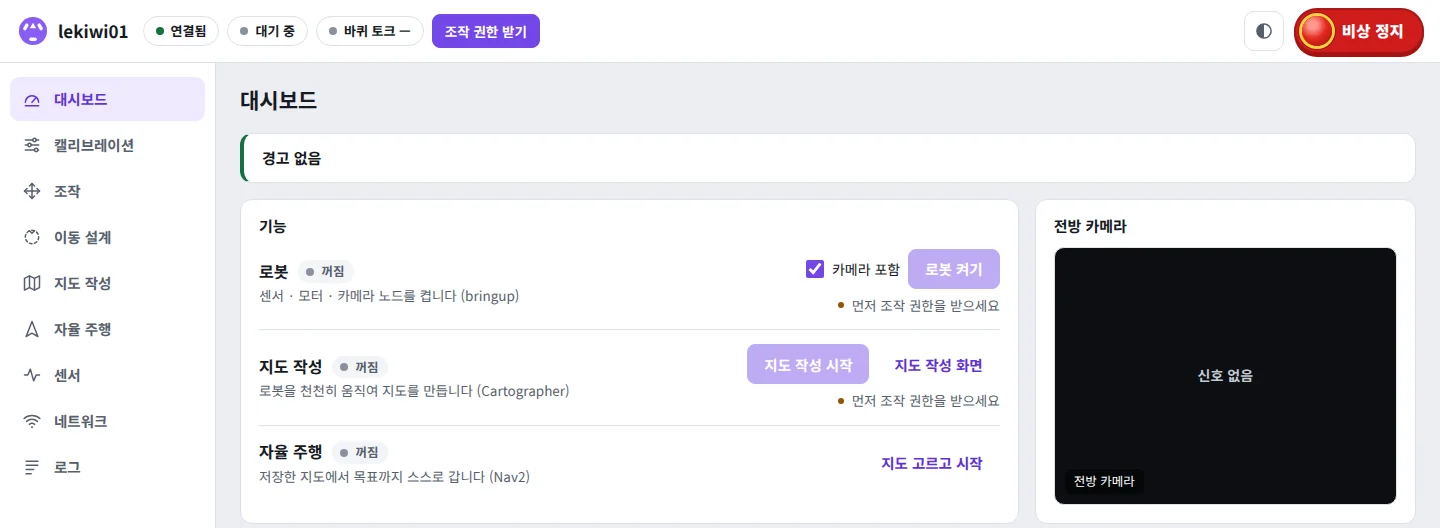
처음 접속한 대시보드. 로봇 기능은 꺼짐, 버튼은 조작 권한을 받기 전이라 흐립니다.
처음에는 아래처럼 보이는 것이 정상입니다.
| 자리 | 보이는 것 | 뜻 |
|---|---|---|
| 위쪽 막대 | 로봇 이름 lekiwi01 · 연결됨 | 브라우저가 로봇 게이트웨이에 붙었습니다 |
| 위쪽 막대 | 대기 중 · 바퀴 토크 — | 지도 작성 · 자율 주행이 꺼져 있습니다. — 는 로봇 기능이 꺼져 있어 바퀴 상태를 아직 모른다는 뜻입니다 |
| 위쪽 막대 | 보라색 조작 권한 받기 | 아직 이 화면이 로봇을 조작하지 않습니다 (보기만 하는 상태) |
기능 › 로봇 | 꺼짐 · 흐린 로봇 켜기 · 먼저 조작 권한을 받으세요 | 로봇 기능이 꺼진 채 켜졌습니다 (2.1절) |
전방 카메라 | 신호 없음 | 카메라는 로봇 기능이 켜질 때 함께 켜집니다 |
왼쪽 메뉴에는 대시보드 · 캘리브레이션 · 조작 · 이동 설계(시험 기능) · 지도 작성 · 자율 주행 · 센서 · 네트워크 · 로그 가 있습니다. 폰처럼 좁은 화면에서는 이 메뉴가 화면 아래 탭으로 바뀝니다.
여기까지 보이면 카드와 로봇이 정상입니다
조작 권한을 받아 로봇 기능을 켜는 것은 대시보드와 조작 권한에서 이어서 다룹니다.
비상 정지를 누르면 펴 둔 팔이 떨어집니다
오른쪽 위 빨간 비상 정지 는 조작 권한이 없어도 누를 수 있습니다. 바퀴를 세우고 바퀴 · 팔의 힘(토크)을 모두 끄므로, 팔을 편 채 누를 때는 팔 아래를 비우거나 손으로 받칩니다.
4.3. 네트워크 화면 미리 보기
왼쪽 메뉴 네트워크 를 누르면 지금 연결 상태와, AP 이름 · 비밀번호를 바꾸는 AP 모드 칸이 보입니다.
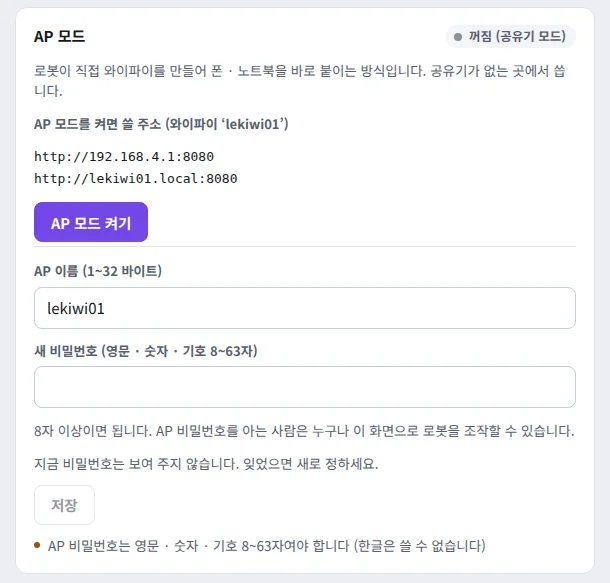
AP 모드 칸. 그림은 공유기 모드에서 찍어 꺼짐 (공유기 모드) 로 보입니다. 처음 켠 로봇은 AP 모드라 켜짐 · lekiwi01 · 2.4 GHz 채널 6 … 처럼 보입니다.
AP 이름 · 비밀번호를 바꾸는 방법은 네트워크 (AP · 공유기)에서 다룹니다.
5. [PC] SSH 로 접속하기
웹 화면만 쓴다면 이 절은 건너뛰어도 됩니다. 로봇 번호를 정하거나(6절) 터미널 명령을 쓸 때 SSH 로 로봇 안에 들어갑니다.
5.1. 접속
노트북이 lekiwi01 에 붙은 상태에서 터미널(윈도우는 명령 프롬프트)을 열고 입력합니다.
ssh roboseasy@192.168.4.1처음 접속하면 로봇의 호스트 키를 등록할지 묻습니다. 오류가 아니니 yes 를 입력합니다. 이어서 비밀번호를 물으면 스페이스 한 번 을 누르고 Enter 를 누릅니다.
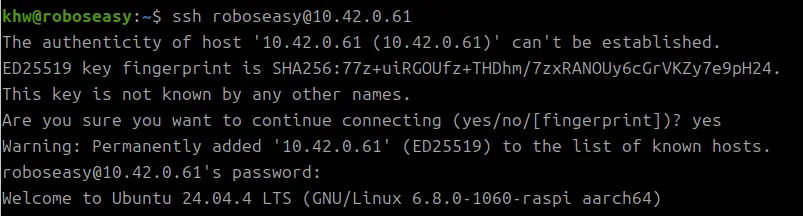
랜선으로 접속할 때 찍은 화면이라 주소가 다릅니다. AP 로 붙었다면 192.168.4.1 이 보입니다.
접속되면 프롬프트가 roboseasy@lekiwi01:~$ 로 바뀝니다. 이제 입력하는 명령은 PC 가 아니라 로봇 안에서 실행됩니다.
5.2. [로봇] 이름과 번호 확인
hostname             # 로봇 이름 (처음에는 lekiwi01)
cat /etc/kit-number  # 로봇 번호 (처음에는 1)
net_status           # 지금 네트워크 연결
net_status 결과에 lekiwi-ap 연결과 wlan0 의 192.168.4.1 이 보이면 AP 모드입니다. 접속을 끊을 때는 exit 를 입력하거나 Ctrl + D 를 누릅니다.
다른 로봇에 붙었더니
REMOTE HOST IDENTIFICATION HAS CHANGED가 나오면AP 모드의 로봇은 모두 주소가
192.168.4.1이지만 호스트 키는 로봇마다 다릅니다. 그래서 다른 로봇이나 새로 구운 카드에 같은 주소로 붙으면 SSH 가 경고합니다. 내 로봇이 맞다면ssh-keygen -R 192.168.4.1로 예전 기록을 지우고 다시 접속합니다.
6. [로봇] 로봇 번호 정하기 (여러 대일 때)
6.1. 언제 필요한가
같은 이미지로 구운 카드는 모두 이름이 lekiwi01, 번호가 1번입니다. 로봇을 한 대만 쓴다면 그대로 써도 됩니다. 아래 경우에는 로봇마다 번호를 정합니다.
- 로봇 여러 대를 같은 공간 · 같은 공유기에서 쓸 때
- 카드를 다시 구웠을 때 (다시
lekiwi01· 1번으로 돌아가므로 원래 번호로 되돌립니다)
받은 로봇은 이미 번호가 정해져 있을 수 있습니다. 먼저 5.2절의 hostname 과 cat /etc/kit-number 로 확인합니다.
로봇마다 달라야 하는 값과, 같으면 생기는 일은 다음과 같습니다.
| 값 | 같으면 생기는 일 | 정하는 방법 |
|---|---|---|
호스트 이름 lekiwiNN | 같은 공유기에서 lekiwi01.local 이 겹쳐 한 대가 lekiwi01-2.local 처럼 바뀌고, 어느 로봇인지 헷갈립니다 | 로봇 번호 정하기 (6.2절) |
| 로봇 번호 | 공유기 고정 IP 가 모두 192.168.0.201 이 되어 주소가 부딪칩니다 | 로봇 번호 정하기 |
| AP 채널 | 같은 방의 AP 끼리 전파가 간섭합니다 | 로봇 번호 정하기 (자동) |
| AP 이름 · 비밀번호 | 폰이 옆 로봇의 AP 로 넘어가고, 남의 로봇을 조작할 수 있습니다 | 웹 화면 · 앱에서 따로 (6.4절) |
ROS_DOMAIN_ID | 같은 공유기에서 로봇끼리 ROS 2 토픽이 섞입니다 | 따로 (저장소와 구조) |
6.2. 번호 정하기
로봇에 SSH 로 들어가 아래 형식으로 실행합니다. NN 은 두 자리 번호, N 은 같은 번호입니다.
sudo ~/lekiwi_net/clone_init.sh lekiwiNN N예를 들어 두 번째 로봇이면 이렇게 입력합니다.
sudo ~/lekiwi_net/clone_init.sh lekiwi02 2- 호스트 이름은 반드시
lekiwi+ 두 자리 번호이고, 뒤의 번호와 맞아야 합니다.lekiwi02 3처럼 다르면 거절합니다. - 번호는 1~54 를 씁니다.
로봇이 AP 모드라면 이런 줄이 나옵니다.
[clone_init] 호스트 이름: lekiwi02 (킷 2)
[clone_init] AP를 다시 올렸습니다 (AP로 붙어 있었다면 다시 연결하세요)
[clone_init] AP: 이름 lekiwi01 · 2.4 GHz 채널 11
[clone_init] 끝. 재부팅하면 모든 서비스가 새 이름을 씁니다: sudo reboot
AP 가 새 설정으로 다시 켜지는 동안 접속이 잠깐 끊깁니다. 터미널이 멈추면 노트북 와이파이가 lekiwi01 에 다시 붙었는지 확인하고, 필요하면 SSH 로 다시 들어갑니다. 그다음 재부팅합니다.
sudo reboot6.3. 무엇이 바뀌나
| 항목 | 바뀌는 값 | 예 (lekiwi02 2) |
|---|---|---|
| 호스트 이름 | lekiwiNN — 웹 화면 위쪽 막대의 이름, lekiwiNN.local 주소가 이것을 따릅니다 | lekiwi02 · lekiwi02.local |
| 로봇 번호 | /etc/kit-number 에 저장됩니다 | 2 |
| AP 채널 | 번호에 따라 2.4 GHz 채널 1 · 6 · 11 중 하나로 나눕니다 | 채널 11 |
| 공유기 고정 IP | 공유기를 이미 등록해 둔 로봇이면 192.168.0.(200 + 번호) 로 고정합니다 | 192.168.0.202 |
바뀌지 않는 것: AP 이름 · 비밀번호, ROS_DOMAIN_ID, 팔 보정 값.
다른 대역의 공유기를 등록해 둔 로봇은 랜선으로 붙어서 하세요
번호를 정하면 등록된 공유기에서 쓸 로봇 주소를 공유기 대역과 상관없이
192.168.0.(200 + 번호)로 고정합니다. 이 규칙은 공유기 주소가192.168.0.x일 때만 맞으므로, 다른 대역의 공유기에 와이파이로 붙어 있었다면 그 순간 접속이 끊깁니다. 이런 로봇은 랜선으로 붙어 번호를 정하고, 이어서setdhcp로 자동 주소(DHCP)로 되돌립니다 (네트워크 (AP · 공유기) 3.3절). 처음 AP 상태에서 번호를 먼저 정하면 이 걱정이 없습니다.
6.4. 재부팅한 뒤
- 잠시 기다리면 AP 가 다시 뜹니다. AP 이름은 그대로
lekiwi01이니 같은 와이파이에 다시 붙습니다. http://192.168.4.1:8080을 열면 위쪽 막대의 로봇 이름이 새 이름(lekiwi02)으로 바뀌어 있습니다. 이름 주소는http://lekiwi02.local:8080이 됩니다.- 이제 AP 이름 · 비밀번호를 이 로봇만의 값으로 바꿉니다 (예: 이름
lekiwi02). 웹 화면 네트워크 ›AP 모드칸에서 합니다 — 네트워크 (AP · 공유기). - Physical Labs 를 쓴다면 앱 로봇 설정의
킷 번호도 같은 번호로 맞춥니다 (Physical Labs 연결).
같은 공유기에 여러 대를 붙일 때는
ROS_DOMAIN_ID도 로봇마다 다르게로봇 번호 정하기는 이 값을 바꾸지 않습니다. 이미지의 기본값은 모든 카드가 같아서(대시보드
로봇칸의ROS줄에 보입니다), 같은 공유기에 붙은 로봇끼리 ROS 2 토픽이 섞입니다. 바꾸는 방법은 저장소와 구조에 있습니다. 로봇마다 자기 AP 로만 쓴다면 망이 따로라 섞이지 않습니다.
6.5. 이런 글이 나오면
| 화면 글 | 뜻 · 할 일 |
|---|---|
error: 호스트 이름은 lekiwi02 이어야 합니다 (킷 번호 2) | 이름과 번호가 맞지 않습니다. 이름을 lekiwi + 두 자리 번호로 고쳐 씁니다 |
error: 킷 번호는 1~54 입니다 | 번호를 1~54 사이로 씁니다 |
error: sudo로 실행하세요 | 명령 앞에 sudo 를 붙입니다 |
error: lekiwi-ap 프로필이 없습니다 (NetworkManager 세대 카드가 아님) | 예전 이미지의 카드입니다. 새 이미지로 다시 굽습니다 (SD 카드 굽기) |
7. 문제 해결
| 증상 | 확인할 것 |
|---|---|
와이파이 목록에 lekiwi01 이 없다 | 첫 부팅이면 1~2분 더 기다립니다. 로봇 전원과 카드가 끝까지 꽂혔는지 봅니다. 이미 AP 이름을 바꾼 로봇이면 그 이름을 찾습니다. 공유기를 등록한 로봇은 공유기에 붙어 있을 수 있습니다 (네트워크 (AP · 공유기)) |
| 비밀번호가 틀렸다고 나온다 | 처음 비밀번호는 lekiwi01 (소문자, 숫자 0 과 1) 입니다. 누군가 바꿨다면 유선 연결로 들어가 새로 정합니다 |
| 와이파이에는 붙었는데 웹 화면이 안 열린다 | 주소에 http:// 와 :8080 이 있는지 봅니다. 폰이면 ‘인터넷 없음’ 경고에서 연결을 유지하고 모바일 데이터를 끕니다. .local 대신 http://192.168.4.1:8080 으로 엽니다 |
이 주소로는 열 수 없습니다 … | 숫자 주소나 .local 이름이 아닌 다른 이름으로 열었습니다. http://192.168.4.1:8080 으로 엽니다 |
위쪽 막대가 연결 끊김 · 다시 연결 중 | 기기가 로봇 와이파이에서 떨어졌습니다. 와이파이가 lekiwi01 인지 다시 봅니다 |
SSH 에서 Permission denied | 사용자 이름 roboseasy 철자를 봅니다. 비밀번호는 스페이스 한 번입니다 |
SSH 에서 REMOTE HOST IDENTIFICATION HAS CHANGED | 같은 주소에 다른 로봇(또는 새로 구운 카드)이 있었습니다. ssh-keygen -R 192.168.4.1 뒤 다시 접속합니다 |
| Physical Labs 가 로그인 화면에서 넘어가지 않는다 | 노트북이 AP 에 붙어 인터넷이 없습니다. 인터넷이 되는 와이파이로 돌아가 앱을 켠 뒤 다시 lekiwi01 로 바꿉니다 (3.2절) |
8. 정리
- 새로 구운 카드의 로봇은 AP 모드로 켜집니다. 와이파이
lekiwi01(비밀번호lekiwi01) 에 붙어http://192.168.4.1:8080을 엽니다. - 처음 켤 때는 1~2분 기다리고, 그동안 전원을 끊지 않습니다.
- 처음 대시보드에서 로봇 기능이
꺼짐인 것은 정상입니다. - SSH 는
ssh roboseasy@192.168.4.1, 비밀번호는 스페이스 한 번입니다. - 로봇이 여러 대면 한 대씩 켜서
sudo ~/→lekiwi_net/ clone_init.sh lekiwiNN N sudo reboot로 번호를 정하고, AP 이름 · 비밀번호도 로봇마다 바꿉니다. - AP 에는 인터넷이 없습니다. Physical Labs 는 인터넷이 될 때 먼저 켜 둡니다.