
PC 에이전트로 리더암 연결하기
PC 에이전트는 노트북에 USB 로 꽂은 SO-101 리더암의 관절 값을 읽어, 로봇의 웹 화면(게이트웨이)으로 초당 30번 보내는 작은 프로그램입니다. 웹 화면의 조작 화면에서 리더암으로 LeKiwi 팔을 움직이거나, 캘리브레이션 화면에서 리더암을 보정할 때 노트북에서 켜 둡니다. 이 페이지에서는 노트북에 PC 에이전트를 설치하고 실행해 웹 화면과 잇는 방법을 안내합니다.
학습 목표
- PC 에이전트가 무엇을 하고, 언제 필요한지 설명할 수 있다.
- 노트북에 conda 환경
lerobot060을 만들고 PC 에이전트 저장소를 받을 수 있다.- 로봇 주소를 넣어 PC 에이전트를 실행하고, 터미널 메시지로 연결 상태를 확인할 수 있다.
- 웹 화면에서 이 PC 쓰기 · 리더암 연결 · 팔 시작 으로 팔을 움직일 수 있다.
- 흔한 오류 메시지를 보고 원인을 찾을 수 있다.
1. PC 에이전트란?
1.1. 하는 일
| 순서 | 어디서 | 하는 일 |
|---|---|---|
| 1 | 리더암 (노트북 USB) | 사람이 손으로 움직입니다 |
| 2 | PC 에이전트 (노트북) | 리더암 관절 6개의 값을 초당 30번 읽어 로봇으로 보냅니다 (ws://<로봇 주소>:8080/agent) |
| 3 | 웹 화면 서버 (로봇) | 허락한 PC 의 값만, 팔 시작 을 누른 동안에만 팔 목표로 넘깁니다 |
| 4 | 로봇 팔 | 리더암 자세를 따라 움직입니다 |
- 노트북에는 ROS 2 가 필요 없습니다. LeRobot 만 있으면 됩니다.
- 로봇 쪽 웹 화면 서버는 SD 카드 이미지에 이미 들어 있어 로봇에는 설치할 것이 없습니다.
- 값을 보낸다고 바로 팔이 움직이지는 않습니다. 웹 화면에서 이 PC 를 허락하고 팔 시작 을 눌러야 움직입니다.
- 웹 화면의 캘리브레이션 › 리더 (노트북) 칸도 이 프로그램을 거쳐 노트북 리더암을 보정합니다(6절).
1.2. 언제 필요할까?
| 하고 싶은 일 | PC 에이전트 |
|---|---|
| 웹 화면에서 바퀴만 몰기 | 필요 없음 |
| 웹 화면에서 리더암으로 팔 움직이기 | 필요 |
| 웹 캘리브레이션 화면에서 리더암 보정 · 확인 | 필요 |
| Physical Labs 로 텔레오퍼레이션 · 데이터 수집 · 추론 | 필요 없음 — 앱이 리더암을 직접 읽습니다. 오히려 PC 에이전트를 꺼 두어야 합니다(7절) |
PC 에이전트는 리눅스에서만 동작합니다
리더암 포트를 리눅스 이름(
/dev/ttyACM*)으로만 찾기 때문에 Windows 에서는 쓸 수 없고, 포트 이름이 다른 macOS 에서도 리더암을 찾지 못합니다. Windows 노트북으로도 웹 화면에서 바퀴를 몰고 지도 작성 · 자율 주행을 쓸 수 있지만, 리더암으로 팔을 움직이려면 리눅스(우분투) 노트북이 필요합니다.
2. 준비물
| 준비물 | 설명 |
|---|---|
| 리눅스 노트북 | 우분투를 권장합니다 |
| SO-101 리더암 | 전원 어댑터와 USB 케이블을 연결하고, USB 는 노트북에 꽂습니다 |
| 리더암 보정 파일 | 노트북의 ~/ 에 있는 <이름>.json (보통 leader). 없으면 6절에서 만듭니다 |
| 로봇과 같은 네트워크 | 공유기 · 로봇 AP(lekiwi01) · 랜선 가운데 하나로 노트북과 로봇이 서로 닿아야 합니다 (네트워크 (AP · 공유기)) |
| 인터넷 (처음 한 번) | 저장소를 받고 LeRobot 을 설치할 때 필요합니다. 로봇 AP 에 붙어 있는 동안은 인터넷이 안 되므로 설치를 먼저 해 둡니다 |
| Miniconda | 파이썬 환경 관리 도구 (3.1절) |
| 시리얼 포트 권한 | 내 계정이 dialout 그룹에 있어야 합니다 (3.4절) |
3. [PC] 설치 (처음 한 번)
3.1. Miniconda 설치
이미 conda 가 있으면 건너뜁니다. 터미널에서 conda --version 을 쳐서 버전이 나오면 설치된 것입니다.
wget "https://repo.anaconda.com/miniconda/Miniconda3-latest-$(uname)-$(uname -m).sh"
bash Miniconda3-latest-$(uname)-$(uname -m).sh
설치 중에 이렇게 묻습니다.
| 질문 | 입력 |
|---|---|
Please, press ENTER to continue | Enter. 이어서 나오는 약관 끝에 --More-- 가 보이면 q 를 눌러 넘깁니다 |
Do you accept the license terms? [yes|no] | yes |
Miniconda3 will now be installed into this location: | 그대로 Enter (기본 경로) |
Proceed with initialization? [yes|no] | yes |

라이선스 동의 — yes 를 입력합니다.
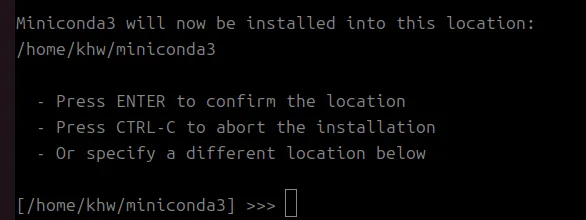
설치 경로 — 그대로 Enter 를 눌러 기본 경로(홈 폴더의 miniconda3)에 설치합니다.
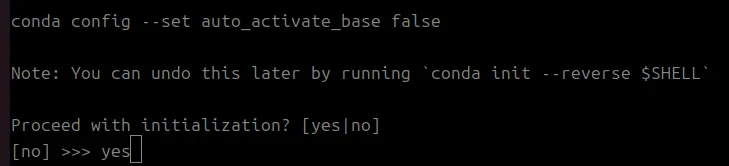
셸 초기화 — yes 를 입력합니다.
설치가 끝나면 설정을 적용합니다. 프롬프트 앞에 (base) 가 붙으면 됩니다.
source ~/.bashrc
(base) 가 보이면 conda 를 쓸 준비가 된 것입니다.
3.2. conda 환경 만들기
PC 에이전트는 conda 환경 lerobot060 (Python 3.12 + LeRobot 0.6.0)에서 실행합니다. 먼저 이 이름의 환경이 이미 있는지 봅니다.
conda env list
lerobot060이 이미 목록에 있으면 아래conda create를 실행하지 않습니다
-y를 붙인conda create는 같은 이름의 환경을 묻지 않고 지운 뒤 새로 만듭니다. 그 환경에 따로 설치해 둔 것이 있다면 모두 사라집니다. 이미 있으면 뒤쪽 명령conda run -n lerobot060 pip install 'lerobot[feetech]==0.6.0'만 실행합니다. 이미 깔려 있으면Requirement already satisfied만 나오고 끝납니다.
목록에 없으면 환경을 만들고 LeRobot 을 설치합니다.
conda create -y -n lerobot060 python=3.12 && conda run -n lerobot060 pip install 'lerobot[feetech]==0.6.0'- 앞쪽
conda create가 Python 3.12 환경을 만들고, 뒤쪽pip install이 그 환경에 LeRobot 0.6.0 을 설치합니다. [feetech]는 리더암 모터(Feetech STS3215)를 다루는 부분까지 함께 설치하라는 뜻입니다.- PyTorch 까지 함께 받으므로 내려받는 양이 몇 GB 이고 시간이 꽤 걸립니다.
conda run은 출력을 모아 두었다가 끝날 때 한꺼번에 보여 주므로, 설치하는 동안 화면이 멈춘 것처럼 보여도 기다립니다.
새로 설치한 Miniconda 에서는 conda create 가 Terms of Service have not been accepted for the following channels 로 멈출 수 있습니다. 기본 채널의 약관에 아직 동의하지 않았다는 뜻입니다. 메시지에 나온 conda tos accept … 명령(보통 아래 두 줄)을 실행한 뒤 위 명령을 다시 실행합니다.
conda tos accept --override-channels --channel https://repo.anaconda.com/pkgs/main
conda tos accept --override-channels --channel https://repo.anaconda.com/pkgs/r
3.3. 저장소 받기
cd ~ && git clone https://github.com/roboseasy/lekiwi_pc_agent.git- 홈 폴더에
~/lekiwi_pc_agent폴더가 생깁니다. 실행 명령이 이 위치를 가정하므로 다른 곳에 받지 않습니다. git이 없다는 메시지가 나오면sudo apt install -y git으로 설치한 뒤 다시 실행합니다.- 나중에 새 버전을 받으려면
cd ~/lekiwi_pc_agent && git pull을 실행합니다.
3.4. 시리얼 포트 권한 (dialout)
리더암 포트(/dev/ttyACM0 등)를 열려면 내 계정이 dialout 그룹에 들어 있어야 합니다. 먼저 확인합니다.
groups결과에 dialout 이 없으면 아래 명령을 실행한 뒤 로그아웃했다가 다시 로그인 합니다(재부팅해도 됩니다).
sudo usermod -aG dialout $USER4. [PC] 실행
4.1. 실행 명령
cd ~/lekiwi_pc_agent && conda run --no-capture-output -n lerobot060 python -m lekiwi_pc_agent --robot <로봇 주소><로봇 주소> 에는 노트북에서 로봇에 닿는 주소를 넣습니다. 브라우저로 웹 화면을 연 주소와 같은 것을 쓰면 됩니다.
| 연결 방식 | <로봇 주소> 예 |
|---|---|
| 공유기 (같은 와이파이) | lekiwi01.local 또는 로봇 IP (예: 192.168.0.201) |
로봇 AP (와이파이 lekiwi01) | 192.168.4.1 |
| 랜선 (PC 인터넷 공유) | 로봇의 유선 IP. 웹 네트워크 화면의 유선으로 접속: 줄에 PC 에이전트는 --robot <유선 IP> 로 나옵니다 |
명령을 손으로 칠 필요가 없습니다
PC 에이전트가 아직 붙지 않았으면 웹 화면 조작 › 텔레오퍼레이션 칸(또는 캘리브레이션 의 리더 칸)에 저장소 받기 · 실행 명령이 나옵니다. 지금 브라우저로 연 로봇 주소가
--robot뒤에 들어가 있으니 복사 를 눌러 노트북 터미널에 붙여 넣습니다(터미널에서는Ctrl+Shift+V). 복사가 안 되면 알림복사하지 못했습니다. 골라 둔 명령을 Ctrl+C 로 복사하세요가 뜹니다. 그때는 골라진 명령을Ctrl+C로 복사합니다.
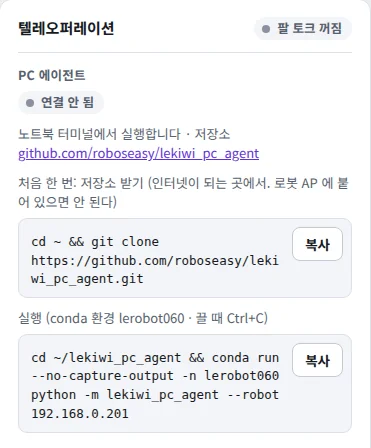
192.168.0.201 로 웹 화면을 열었기 때문에 실행 명령 끝이 --robot 192.168.0.201 입니다.
웹 화면에
cd ~/로 시작하는 명령이 보이면workspace/ lekiwi-repo/ lekiwi-gui/ … 그 로봇의 웹 화면이 PC 에이전트 저장소가 나뉘기 전 판입니다 (
lekiwi1027이미지로 구운 카드가 그렇습니다). 그 명령은 쓰지 말고 이 문서 3.3절 · 4.1절의 명령을 그대로 씁니다. 에이전트와 로봇 사이의 통신 규약은 같아서 그대로 붙습니다.
4.2. 명령 옵션
| 옵션 | 뜻 |
|---|---|
--robot <주소> | 로봇 주소 (꼭 넣습니다) |
--port <번호> | 웹 화면 포트. 기본 8080 이라 보통 쓰지 않습니다 |
--verbose | 자세한 로그를 LeRobot 로그까지 보여 줍니다 |
--no-capture-output | conda 의 옵션입니다. 빼면 프로그램이 끝날 때까지 터미널에 아무것도 보이지 않습니다 |
conda activate lerobot060를 먼저 한 뒤cd ~/로 실행해도 됩니다.lekiwi_pc_agent && python -m lekiwi_pc_agent --robot <로봇 주소> - 로봇보다 먼저 켜 두어도 됩니다. 로봇의 웹 화면이 켜질 때까지 저절로 다시 붙습니다(0.5초에서 시작해 최대 5초 간격).
- 한 로봇에는 PC 에이전트가 하나만 붙습니다.
4.3. 터미널에 보이는 것
192.168.0.201 로봇에 붙어 허락 · 리더암 연결 · 끝내기까지 하면 이렇게 나옵니다(시각은 예시입니다).
22:37:00 PC 에이전트 시작: ws://192.168.0.201:8080/agent 에 붙습니다 (끝내려면 Ctrl+C)
22:37:00 게이트웨이에 연결됐습니다 (ws://192.168.0.201:8080/agent)
22:37:00 허락 전: 로봇 화면에서 "이 PC 쓰기"를 누르세요
22:37:04 허락됨: 팔 세션이 열리면 리더 값이 팔로 갑니다
22:37:06 리더암 연결 중: /dev/ttyACM0 · 보정 leader
22:37:07 리더암 연결됨: /dev/ttyACM0 · 보정 leader
22:37:12 리더 값 30.0 Hz 보내는 중 (허락됨)
22:38:40 리더암을 끊었습니다
22:38:41 PC 에이전트를 끝냈습니다| 줄 | 뜻 |
|---|---|
게이트웨이에 연결됐습니다 | 로봇의 웹 화면 서버에 붙었습니다. 웹 화면에 알림 PC 에이전트가 연결되었습니다 (<PC 이름> · <IP>) 가 뜹니다 |
게이트웨이에 붙지 못했습니다: … (계속 다시 시도합니다) | 아직 로봇에 닿지 않습니다. 저절로 다시 시도합니다 (9절) |
허락 전: … / 허락됨: … | 웹 화면에서 이 PC 쓰기 를 눌렀는지 |
리더 값 30.0 Hz 보내는 중 (허락됨) | 5초마다 한 줄. 리더암 값을 초당 30번 보내고 있습니다. 허락 전이면 끝이 (허락 전이라 팔로 가지 않음) 입니다 |
와이파이가 잠깐 끊기면 게이트웨이와 끊겼습니다: … (다시 붙습니다) 가 나오고, 다시 붙으면 리더 값을 이어서 보냅니다.
5. [웹 화면] 허락 · 리더암 연결 · 팔 시작
- 위쪽 막대의 조작 권한 받기 → 대시보드의 로봇 켜기 로 로봇을
실행 중으로 만듭니다 (대시보드와 조작 권한). - 조작 화면의 텔레오퍼레이션 칸에서 PC 에이전트 가
연결됨이고, 노트북 이름 · IP 와허락 전이 보이는지 확인합니다. - 이 PC 쓰기 를 누릅니다.
이 PC 씀으로 바뀌고 알림PC 에이전트(<PC 이름>)의 리더암을 쓰도록 허락했습니다가 뜹니다. 터미널에는허락됨: …이 나옵니다. - 포트 · 보정 을 고르고 리더암 연결 을 누릅니다. 상태가
연결됨이 되고 터미널에리더암 연결됨: …이 나옵니다. - 팔 주변을 비우고 리더암을 로봇 팔과 비슷한 자세로 든 뒤 팔 시작 을 누릅니다. 확인 창
팔을 시작할까요?에서 한 번 더 팔 시작 을 누르면 팔 토크가 켜지고 팔이 리더암을 따라 움직입니다.
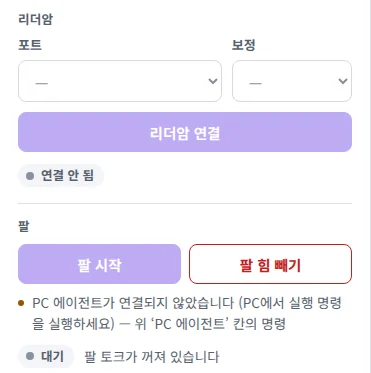
포트 목록은 노트북의 /dev/ttyACM* 장치, 보정 목록은 노트북의 리더 보정 파일입니다. PC 에이전트가 붙기 전에는 비어 있습니다.
팔을 움직이는 동안의 관절 표 · 멈춤 · 팔 힘 빼기 · 비상 정지 는 조작 (바퀴 · 팔)의 5절에 있습니다.
5.1. 허락 규칙
| 규칙 | 설명 |
|---|---|
| 한 번에 한 PC | 로봇 하나에 PC 에이전트는 하나만 붙습니다. 둘째는 터미널에 게이트웨이가 이 에이전트를 받지 않았습니다: … 가 나오며 거절됩니다 |
| 허락은 조작 권한에 묶임 | 웹 화면이 조작 권한을 놓거나 잃으면 허락도 끝납니다. 권한을 다시 받은 뒤 이 PC 쓰기 를 다시 누릅니다 |
| 잠깐 끊겨도 이어짐 | 연결이 끊겨도 60초 안에 다시 붙으면 허락이 이어집니다 (알림 끝에 (다시 연결, 허락 이어짐)) |
| 5초 넘게 끊기면 팔이 멈춤 | 허락한 PC 에이전트가 5초 넘게 끊기면 팔은 그 자리에 멈춥니다. 다시 붙어도 팔 시작 을 다시 눌러야 합니다 |
| 허락 전에는 팔로 가지 않음 | 값은 보내지만 로봇이 쓰지 않습니다 |
| 허락 거두기 | 허락 취소 를 누르면 PC 에이전트 허락을 거두었습니다 가 뜹니다 |
6. [웹 화면] 리더암 보정 (캘리브레이션 화면)
PC 에이전트가 붙어 있으면 웹 화면 캘리브레이션 의 오른쪽 리더 (노트북) 칸에서 노트북 리더암의 보정을 확인하고 만들 수 있습니다. 버튼은 조작 권한을 받은 화면에서만 눌립니다. 보정 파일은 노트북의 ~/ 에 저장됩니다.
| 버튼 | 하는 일 |
|---|---|
| 모터와 맞춰 보기 | 노트북의 보정 파일마다 리더암 모터에 든 값과 맞는지 봅니다 (읽기만 합니다) |
| 이 보정 쓰기 | 조작 화면에서 기본으로 고를 리더 보정을 정합니다. 모터와 맞춰 보기 에서 모터와 맞음 인 파일만 고를 수 있고, 이 브라우저에만 기억됩니다 |
| 모터 값으로 파일 만들기 | 지금 모터에 든 값으로 새 보정 파일을 만듭니다. 이미 있는 이름은 덮어쓰지 않습니다 |
| 새로 보정 | LeRobot 과 같은 순서(가운데 자세 → 범위 재기 → 끝내기)로 새로 보정합니다 |
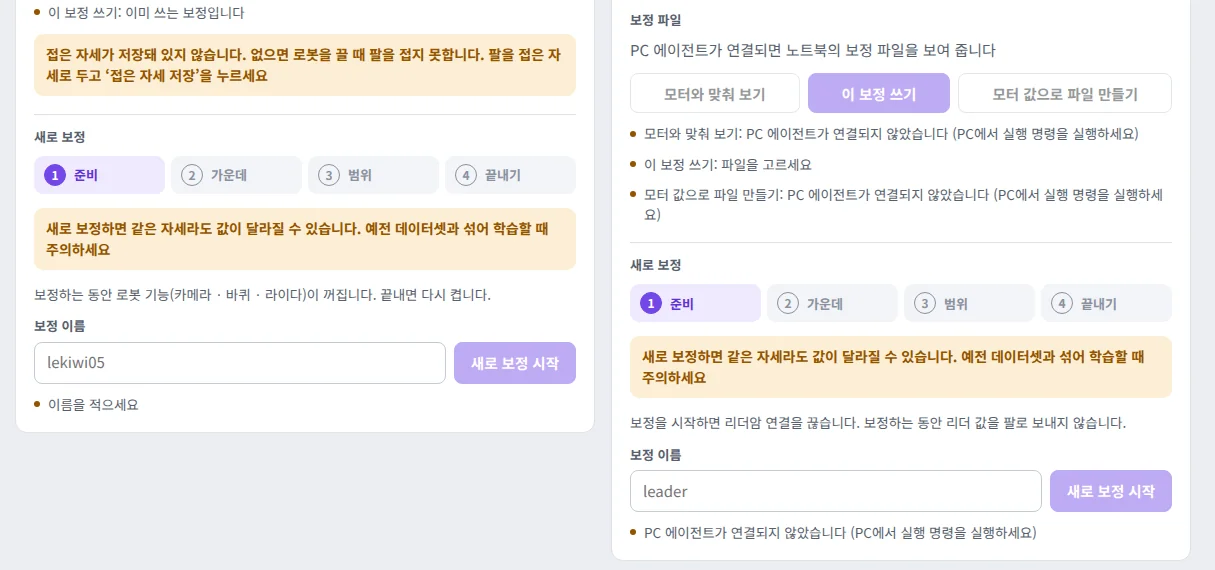
PC 에이전트가 붙기 전에는 리더 칸 버튼이 흐리고 PC 에이전트가 연결되지 않았습니다 (PC에서 실행 명령을 실행하세요) 가 나옵니다.
- 새로 보정을 시작하면 PC 에이전트가 리더암 연결을 먼저 끊습니다. 보정하는 동안에는 리더 값을 팔로 보내지 않습니다.
- 팔 원격 조작 중(팔 시작 뒤)에는 리더 보정을 할 수 없습니다. 조작 화면에서 멈춤 을 먼저 누릅니다.
- 같은 이름으로 새로 보정하면 원래 파일은
<이름>.json.bak-<날짜시각>으로 남겨 둡니다. - 새로 보정하면 같은 자세라도 값이 달라질 수 있습니다. 예전 데이터셋과 섞어 학습할 때는 주의합니다.
보정 단계는 캘리브레이션에 자세히 있습니다. 보정하는 동안 터미널에는 이렇게 나옵니다.
23:20:01 보정 시작: leader (리더암 버스를 엽니다)
23:20:01 리더암을 끊었습니다
23:20:02 보정 leader: 팔을 모든 관절 범위의 가운데로 옮긴 뒤 화면에서 "제로-포지션 위치 시키기"를 누르세요
23:20:10 보정 leader: 모든 관절을 끝까지 천천히 움직인 뒤 "끝내기"를 누르세요 (wrist_roll 제외)
23:20:40 보정 leader: 저장했습니다
23:20:40 보정 파일 대조: leader 맞음, leader01 다름
7. [PC] 끝내기
- [웹 화면] 멈춤 (또는 팔을 손으로 받치고 팔 힘 빼기) → 리더암 끊기 를 누릅니다.
- [PC] 노트북 터미널에서
Ctrl+C를 누릅니다. 리더암 포트와 연결을 닫고PC 에이전트를 끝냈습니다가 나오면 정상입니다. 터미널 창을 닫아도 같은 순서로 끝납니다. - 그 아래에
CondaError: KeyboardInterrupt가 나와도 괜찮습니다.conda run이 찍는 줄입니다. 이 줄이 보기 싫으면conda activate lerobot060뒤에 실행합니다(4.2절).
Physical Labs 를 쓰기 전에 PC 에이전트를 끕니다
PC 에이전트가 리더암을 연결해 둔 동안에는 다른 프로그램이 그 포트를 열 수 없습니다. Physical Labs 의 텔레오퍼레이션 · 데이터 수집에서 리더암이 연결되지 않으면 PC 에이전트가 켜져 있지 않은지 확인합니다. 앱으로 조작하는 방법은 데이터 · 학습 · 추론에 있습니다.
8. 정상 동작 확인
아래가 모두 보이면 PC 에이전트가 제대로 붙은 것입니다.
| 어디서 | 보이는 것 |
|---|---|
| 노트북 터미널 | 게이트웨이에 연결됐습니다 → 허락됨: … → 리더암 연결됨: … → 리더 값 30.0 Hz 보내는 중 (허락됨) |
| 웹 화면 PC 에이전트 | 연결됨 · <PC 이름> · <IP> · 이 PC 씀 |
| 웹 화면 리더암 | 연결됨 · 보정 <이름> · 30.0 Hz (팔 시작 뒤에는 · 팔로 보내는 중) |
| 로봇 팔 | 팔 시작 뒤 리더암을 따라 움직임 |
성공
노트북의 리더암을 움직이는 대로 로봇 팔이 따라오면 준비가 끝났습니다. 같은 화면에서 조작 켜기 를 누르면 키보드로 바퀴도 함께 몰 수 있습니다.
9. 문제 해결
터미널이나 웹 화면에 나오는 문장으로 찾습니다.
| 증상 | 확인할 것 |
|---|---|
| 실행했는데 터미널에 아무것도 나오지 않는다 | 명령에서 --no-capture-output 을 빼지 않았는지 봅니다 |
게이트웨이에 붙지 못했습니다: [Errno 111] Connection refused | 로봇의 웹 화면 서버가 아직 켜지지 않았습니다. 로봇 전원 · 주소 · 포트(8080)를 확인합니다. 저절로 다시 시도합니다 |
게이트웨이에 붙지 못했습니다: timed out · No route to host | 주소가 틀렸거나 노트북이 로봇과 같은 네트워크에 없습니다. 브라우저로 http://<로봇 주소>:8080 이 열리는지 먼저 봅니다 |
게이트웨이가 업그레이드를 거절했습니다 (HTTP/ | 로봇의 웹 화면이 PC 에이전트를 모르는 옛 판입니다. 로봇 카드가 최신 이미지인지 확인합니다 (SD 카드 굽기) |
게이트웨이가 이 에이전트를 받지 않았습니다: … | 다른 PC 에이전트가 이미 붙어 있습니다(한 번에 하나). 다른 쪽을 끕니다 |
게이트웨이와 끊겼습니다: … · 게이트웨이가 3초 동안 답하지 않습니다 | 와이파이가 끊겼거나 로봇의 웹 화면 서버가 다시 켜졌습니다. 저절로 다시 붙습니다 |
허락 전: 로봇 화면에서 "이 PC 쓰기"를 누르세요 | 조작 권한을 가진 웹 화면에서 이 PC 쓰기 를 누릅니다 |
웹 화면에 리더암 포트가 없습니다. PC에 리더암 USB 를 꽂으세요 | 리더암 USB 와 전원을 확인합니다. 노트북에서 ls /dev/ttyACM* 로 장치가 보이는지 봅니다 |
리더암 오류: 이 PC 에 없는 리더 포트입니다 | 고른 포트가 지금 노트북에 없습니다. USB 를 다시 꽂고 목록에서 다시 고릅니다 |
리더암 보정 파일이 없습니다. PC에서 lerobot 으로 리더암을 보정하세요 · 리더암 오류: 보정 파일이 없습니다 | 6절의 새로 보정 으로 만들거나, 노트북 터미널에서 conda activate lerobot060 뒤 lerobot-calibrate --teleop.type= 로 보정합니다 |
리더암 오류: 보정 파일 <id>.json 이 모터 값과 다릅니다 | 다른 리더암의 파일이거나 이 리더암의 보정이 바뀌었습니다. 모터와 맞춰 보기 로 맞는 파일을 고르거나 다시 보정합니다 |
포트 권한이 없습니다 | 3.4절대로 dialout 그룹에 넣고 다시 로그인합니다 |
다른 프로그램이 포트를 쓰고 있습니다 (Device or resource busy) | Physical Labs · LeRobot 명령 · 다른 PC 에이전트가 리더암 포트를 쓰고 있습니다. 그 프로그램을 끕니다 |
모터가 답하지 않습니다 | 리더암 전원 · 케이블을 확인합니다 |
리더암 오류: 리더암을 읽지 못했습니다: … | 쓰는 중에 케이블이 빠졌거나 모터가 답하지 않습니다. 고친 뒤 리더암 연결 을 다시 누릅니다 |
이 파이썬에 lerobot 이 없습니다 | 다른 환경으로 실행했습니다. 명령의 conda run -n lerobot060 을 확인하고, 3.2절의 설치를 다시 확인합니다 |
보정: 팔 토크가 켜져 있습니다 (…). 먼저 팔 힘을 빼세요 | 리더암 모터에 힘이 들어가 있습니다. 리더암 연결 을 한 번 했다가 끊으면 힘이 빠집니다 |
보정: 움직이지 않은 관절이 있습니다: … | 적힌 관절을 끝까지 움직인 뒤 끝내기 를 다시 누릅니다 |
보정: 이미 있는 보정 이름입니다 | 모터 값으로 파일 만들기 는 덮어쓰지 않습니다. 다른 이름을 씁니다 |
보정: 어느 리더 포트인지 모릅니다 | 리더 포트가 여러 개입니다. 리더암을 한 번 연결해 포트를 정합니다 |
Ctrl+C 뒤 CondaError: KeyboardInterrupt | 정상입니다. 그 위에 PC 에이전트를 끝냈습니다 가 있으면 제대로 끝났습니다 |
conda create 가 Terms of Service have not been accepted for the following channels 로 멈춘다 | 최근 Miniconda 는 기본 채널 약관에 먼저 동의해야 합니다. 메시지에 나온 conda tos accept --override-channels --channel … 명령들을 그대로 실행한 뒤 다시 만듭니다 (3.2절) |
git 명령이 없다고 나온다 | sudo apt install -y git 으로 설치합니다 |
웹 화면 쪽 문제는 조작 (바퀴 · 팔)의 문제 해결 표와 문제 해결을 봅니다.
10. 정리
- PC 에이전트는 노트북 리더암의 관절 값을 초당 30번 로봇 웹 화면으로 보내는 리눅스 전용 프로그램입니다.
- 처음 한 번 Miniconda →
lerobot060환경 →git clone을 하고, 실행은cd ~/한 줄입니다.lekiwi_pc_agent && conda run --no-capture-output -n lerobot060 python -m lekiwi_pc_agent --robot <로봇 주소> - 팔은 웹 화면에서 이 PC 쓰기 → 리더암 연결 → 팔 시작 을 해야 움직이며, 허락은 조작 권한이 끝나면 함께 끝납니다.
- 리더암 보정도 웹 캘리브레이션 화면이 PC 에이전트를 거쳐 합니다.
- Physical Labs 를 쓸 때는 PC 에이전트를
Ctrl+C로 끕니다.
다음 단계: