
대시보드와 조작 권한
A-Go(LeKiwi) 안에는 로봇을 보고 다루는 웹 화면이 들어 있습니다. 로봇이 켜지면 저절로 뜨므로, 같은 네트워크의 노트북 · 태블릿 · 휴대폰에서 브라우저로 주소만 열면 됩니다. PC 에 따로 설치할 것은 없습니다.
이 페이지는 웹 화면의 뼈대를 다룹니다. 모든 화면 위에 있는 위쪽 막대, 한 번에 한 화면만 로봇을 움직이게 하는 조작 권한, 첫 화면인 대시보드, 그리고 로봇 켜기 · 끄기와 비상 정지입니다. 조작 · 지도 작성 같은 다른 화면도 모두 이 규칙 위에서 움직입니다.
학습 목표
- 웹 화면 주소를 열고, 위쪽 막대의 표시가 무엇을 뜻하는지 읽을 수 있다.
- 조작 권한을 받고 놓을 수 있으며, 다른 화면이 권한을 쥐고 있을 때 어떻게 되는지 설명할 수 있다.
- 대시보드에서 로봇 기능을 켜고 끌 수 있고, 끌 때 팔을 접는 과정과 끄기가 거절되는 경우를 이해한다.
- 비상 정지가 하는 일과 푸는 방법을 알고, 편 팔이 떨어진다는 점에 대비할 수 있다.
- Physical Labs 앱과 웹 화면이 서로 막는 경우를 구분할 수 있다.
1. 웹 화면 열기
1.1. [PC] 주소 열기
웹 화면은 로봇 안의 프로그램(게이트웨이)이 8080 포트로 보여 줍니다. 로봇 전원을 넣고 1~2분쯤 기다린 뒤, 노트북이나 휴대폰을 로봇과 같은 네트워크에 붙이고 브라우저로 아래 주소를 엽니다.
| 연결 방식 | 주소 |
|---|---|
로봇 AP 에 붙었을 때 (처음 켠 로봇은 와이파이 lekiwi01, 비밀번호 lekiwi01) | http://192.168.4.1:8080 |
| 로봇과 같은 공유기에 붙었을 때 | http://lekiwi01.local:8080 또는 http://<로봇 IP>:8080 (예: http://192.168.0.201:8080) |
| 랜선으로 PC 에 바로 꽂았을 때 | http://<유선 IP>:8080 |
주소의 lekiwi01 은 예시 로봇의 이름입니다. 로봇 번호를 정했다면 그 이름(lekiwiNN)으로 바꿉니다. AP 와이파이 이름 · 비밀번호는 로봇 번호를 정해도 바뀌지 않습니다. 연결하는 방법은 처음 접속하기, 유선 연결, 네트워크 (AP · 공유기)에서 자세히 다룹니다.
공유기가 붙인 이름으로는 열리지 않습니다
웹 화면은 IP 주소,
.local로 끝나는 이름, 로봇 이름만 받습니다.lekiwi01.lan처럼 공유기가 붙인 이름으로 열면이 주소로는 열 수 없습니다. http:/가 나옵니다. 다른 웹사이트가 로봇을 몰래 조작하지 못하게 일부러 막은 것입니다. 안드로이드 휴대폰은/ lekiwi01.local:8080 또는 IP 주소로 여세요 .local이름이 안 될 수 있으니 IP 주소로 엽니다.
팁
Physical Labs(Ubuntu 판)를 쓴다면 로봇 설정 의
로봇 (ROS2):줄에 있는 웹 화면 열기 ▾ 로 대시보드 · 네트워크 · 지도 작성 · 자율 주행 · 로그 화면을 바로 열 수 있습니다. Physical Labs 연결을 참고하세요.
1.2. 화면 구성
화면은 세 부분입니다. 맨 위의 위쪽 막대는 어느 화면에서나 같고, 왼쪽 메뉴로 화면을 고르며, 가운데에 고른 화면이 나옵니다.
| 메뉴 | 하는 일 | 자세한 문서 |
|---|---|---|
| 대시보드 | 경고 · 기능 켜고 끄기 · 전방 카메라 · 모터 · 시스템 · 노드를 한눈에 | 이 페이지 |
| 캘리브레이션 | 로봇 팔(팔로워) · 리더암 보정 확인 · 새로 보정 · 접은 자세 저장 | 캘리브레이션 |
| 조작 | 키보드 · 화면 패드로 바퀴 조작, 리더암으로 팔 원격 조작 | 조작 (바퀴 · 팔) |
| 이동 설계 | 직선 왕복 · 원 그리기 (시험 기능) | 이동 설계 |
| 지도 작성 | 로봇을 몰아 지도 만들기 · 저장, 자동 주행 맵 생성 | 지도 작성 · 자율 주행 |
| 자율 주행 | 저장한 지도에서 목표까지 스스로 가기 | 지도 작성 · 자율 주행 |
| 센서 | IMU · odom · 모터 9대의 값 | 센서 · 로그 |
| 네트워크 | 와이파이 · AP 모드 바꾸기 | 네트워크 (AP · 공유기) |
| 로그 | 웹에서 켠 기능의 출력 | 센서 · 로그 |
- 화면 폭이 좁으면(900px 미만) 왼쪽 메뉴가 화면 아래 탭으로 바뀝니다. 휴대폰처럼 더 좁으면 이름이 짧아집니다 (
보정·이동·지도·자율). - 주소 끝에 화면 이름이 붙습니다 (
#/dashboard·#/drive·#/logs…). 이 주소를 즐겨찾기해 두면 그 화면이 바로 열립니다. - 알림은 오른쪽 아래(좁은 화면에서는 아래 탭 위)에 떴다가 사라집니다 (오류는 8초, 나머지는 4.5초). 마우스로 누르면 바로 닫힙니다.
- 로봇을 끄거나 바퀴 토크를 켜는 것처럼 조심할 명령은 먼저 확인 창이 뜹니다. 처음 골라져 있는 버튼은 취소이고, 창 안에도 비상 정지 버튼이 있습니다.
2. 위쪽 막대
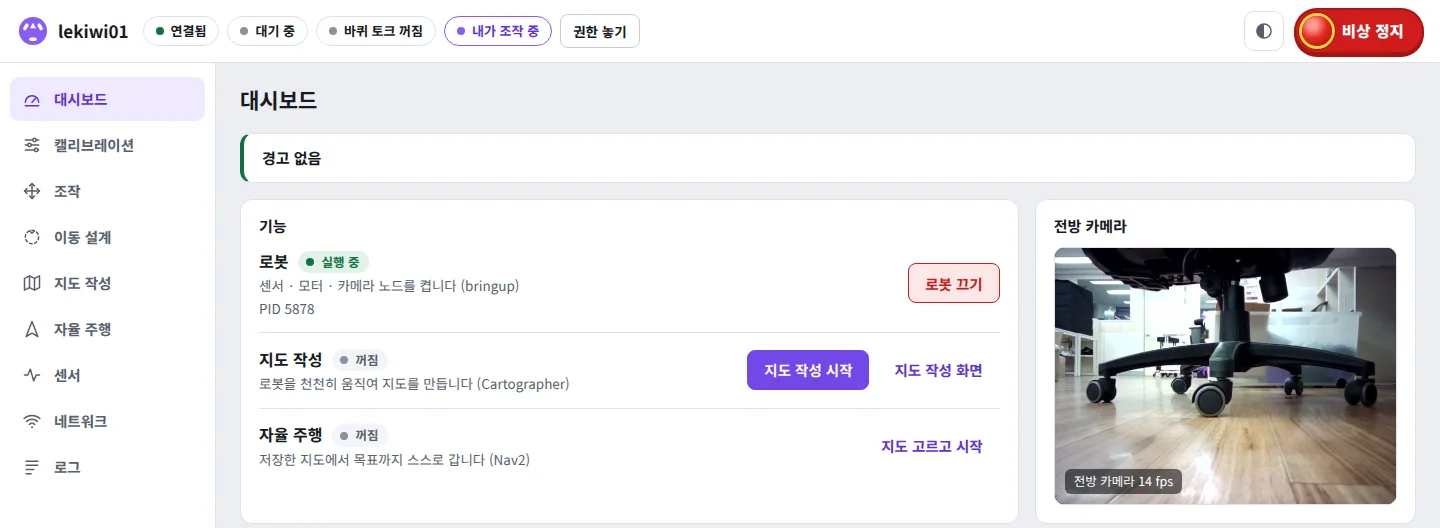
로봇 기능이 실행 중 이고 이 브라우저가 조작 권한을 쥐고 있습니다. 위쪽 막대 왼쪽부터 로봇 이름 · 연결됨 · 대기 중 · 바퀴 토크 꺼짐 · 내가 조작 중 · 권한 놓기, 오른쪽 끝에 밝기 버튼과 비상 정지가 있습니다.
| 표시 | 화면 글자 | 뜻 |
|---|---|---|
| 로봇 이름 | lekiwi01 | 이 웹 화면이 붙은 로봇입니다. 누르면 대시보드로 갑니다 |
| 연결 | 연결 중 · 연결됨 · 연결 끊김 · 다시 연결 중 | 브라우저와 로봇 사이의 연결입니다. 3초 동안 아무것도 오지 않으면 끊긴 것으로 보고 스스로 다시 붙습니다 |
| 모드 | 대기 중 · 지도 작성 중 · 자율 주행 중 · 자동 주행 중 | 로봇이 지금 하는 일입니다. 자동 주행 중 은 자동 주행 맵 생성 중이라는 뜻입니다. 연결 전에는 모드 — |
| 바퀴 토크 | 바퀴 토크 켜짐 · 바퀴 토크 꺼짐 · 바퀴 토크 — | 바퀴 모터에 힘이 들어가 있는지입니다. — 는 로봇 기능이 꺼져 있어 알 수 없다는 뜻입니다 |
| 조작 권한 | 조작 권한 받기 / 내가 조작 중 + 권한 놓기 / <IP> · <브라우저> 조작 중 | 누가 로봇을 조작하는지입니다 (3절) |
| 밝기 | 반쪽이 칠해진 동그라미 버튼 | 밝은 화면과 어두운 화면을 바꿉니다. 고른 값은 이 브라우저에 기억됩니다 |
| 비상 정지 | 빨간 비상 정지 | 바퀴를 세우고 바퀴 · 팔 토크를 끕니다 (5절) |
- 자동 주행 맵 생성 중에는
내가 조작 중옆에 자동 주행 멈춤 버튼이 생깁니다. 다른 화면에 가 있어도 여기서 멈출 수 있습니다. - 휴대폰처럼 좁은 화면에서는 모드가 로봇 이름 아래로 내려가고, 바퀴 토크는
토크 켜짐처럼 짧게 보입니다. - 연결이 끊겼다가 다시 붙어도 조작 권한은 돌아오지 않습니다. 조작 권한 받기를 다시 누릅니다.
- PC 에서 따로 띄운 보기 전용 화면에서는 조작 권한 자리에
보기 전용이 보이고 비상 정지도 눌리지 않습니다 (개발자용, 저장소와 구조).
3. 조작 권한
3.1. 한 번에 한 화면만 조작합니다
웹 화면은 여러 브라우저에서 동시에 열 수 있습니다. 하지만 로봇을 움직이고 기능을 켜고 끄는 것은 조작 권한을 가진 화면 하나만 할 수 있습니다. 두 사람이 서로 다른 명령을 보내 로봇이 엉뚱하게 움직이는 일을 막기 위해서입니다. 권한이 없는 화면도 모든 값과 카메라를 볼 수 있고, 비상 정지는 누구나 누를 수 있습니다.
| 할 일 | 조작 권한 |
|---|---|
| 로봇 켜기 · 끄기, 지도 작성 시작 · 끄기, 자율 주행 시작 · 끄기 | 필요 |
| 바퀴 조작(조작 켜기), 팔 원격 조작(팔 시작) | 필요 |
| 캘리브레이션 (보정 바꾸기 · 새로 보정 · 접은 자세 저장) | 필요 |
| 네트워크 바꾸기 (공유기 연결 · AP 모드) | 필요 |
| odom 원점으로 (센서 화면) | 필요 |
| 모든 화면 보기 · 카메라 · 로그 | 필요 없음 |
| 비상 정지 | 필요 없음 (누구나) |
3.2. [웹 화면] 권한 받기 · 놓기
- 위쪽 막대의 조작 권한 받기를 누릅니다. 조작 · 이동 설계 화면 안에 있는 같은 버튼도 됩니다.
내가 조작 중으로 바뀌고 알림조작 권한을 받았습니다 (<IP> · <브라우저>)가 뜹니다.<IP> · <브라우저>는 이 화면의 이름표입니다 (예:192.168.0.10 · Chrome).- 다 쓰면 권한 놓기(조작 화면 안에서는 조작 권한 놓기)를 누릅니다. 로봇이 멈추고, 이 권한으로 켠 바퀴 토크가 꺼집니다. 알림은
조작 권한을 놓았습니다 (…)입니다.
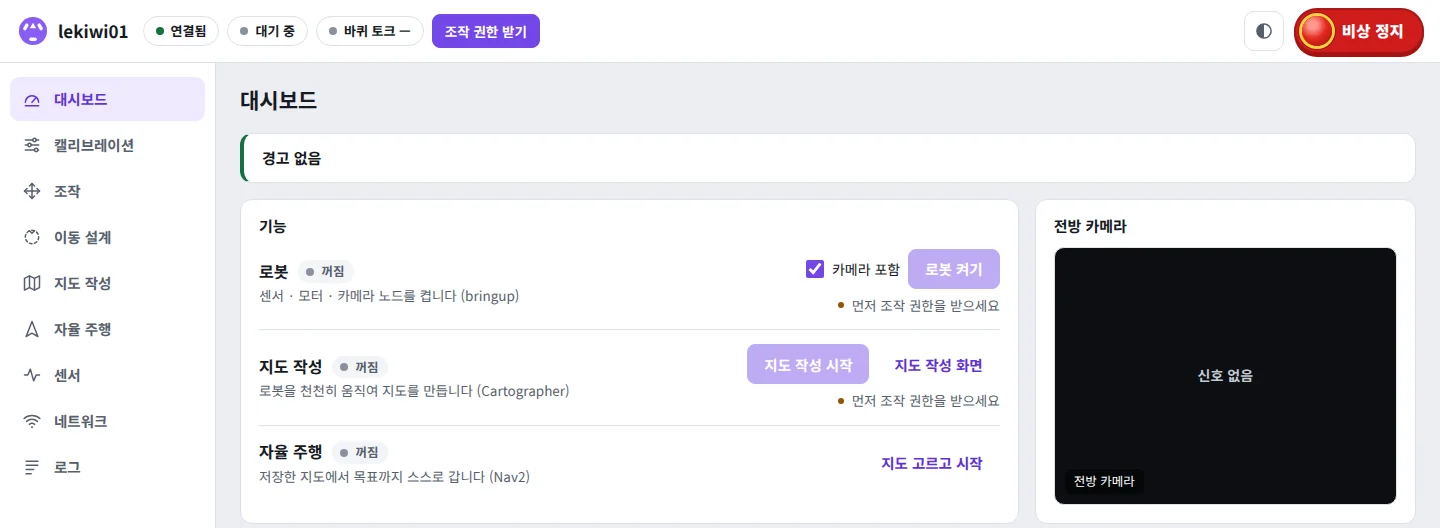
권한을 받기 전의 대시보드입니다. 위쪽 막대에 보라색 조작 권한 받기가 있고, 로봇 켜기 · 지도 작성 시작은 흐린 채 아래에 먼저 조작 권한을 받으세요 가 보입니다. 로봇 기능이 꺼져 있어 바퀴 토크 —, 전방 카메라는 신호 없음 입니다.
권한이 필요한 버튼은 누를 수 없을 때 그 이유를 버튼 아래에 적어 줍니다.
| 이유 글 | 뜻 · 할 일 |
|---|---|
먼저 조작 권한을 받으세요 | 아직 아무 화면도 권한을 받지 않았습니다. 조작 권한 받기 |
다른 화면(<IP> · <브라우저>)이 조작 중입니다 | 다른 브라우저가 권한을 쥐고 있습니다 (3.3절) |
서버에 연결되지 않았습니다 | 로봇과 연결이 끊겼습니다. 위쪽 막대가 연결됨 이 될 때까지 기다립니다 |
보기 전용 화면이라 명령을 보낼 수 없습니다 | 보기 전용 화면입니다 |
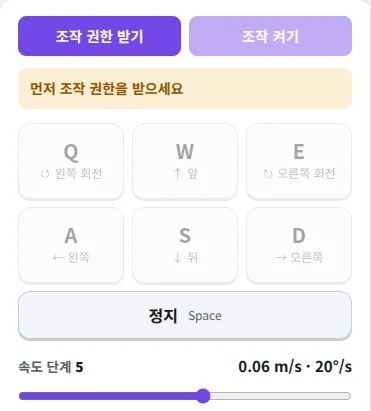
조작 화면도 같습니다. 권한이 없으면 키 패드가 흐리고 먼저 조작 권한을 받으세요 가 보입니다.
3.3. 다른 화면이 쥐고 있을 때 · 끊긴 권한 넘겨받기
다른 화면이 권한을 쥐고 있으면 위쪽 막대에 조작 권한 받기 대신 <IP> · <브라우저> 조작 중 이 보입니다. 그 화면이 살아 있는 동안은 권한을 빼앗을 수 없습니다. 그 화면에서 권한 놓기를 누르거나 탭을 닫으면 넘겨받을 수 있습니다.
권한은 아래 경우에 끝납니다.
| 권한을 가진 화면에서 생긴 일 | 결과 |
|---|---|
| 권한 놓기를 누름 | 바로 끝납니다 |
| 탭을 닫거나 새로 고침 | 바로 끝납니다 |
| 와이파이가 끊기거나 브라우저가 멈춤, 휴대폰 화면이 꺼짐 | 화면이 0.5초마다 보내는 신호가 2초 끊기면 끝납니다 |
| 다른 탭 · 창으로 감 | 누르던 키를 놓아 로봇이 멈춥니다. 권한은 남지만, 몇 분 넘게 뒤에 숨겨 두면 브라우저가 신호를 늦춰 끝날 수 있습니다 |
- 신호가 끊겨 권한이 끝나면 로봇이 멈추고, 그 권한으로 켠 바퀴 토크가 꺼지며, 모든 화면에
조작 화면 신호가 끊겨 로봇을 멈췄습니다 (<IP> · <브라우저>)가 뜹니다. 이제 다른 화면이 조작 권한 받기로 넘겨받을 수 있습니다. - 끊겼던 화면이 다시 연결돼도 권한은 저절로 돌아오지 않습니다.
- 권한이 끝나면 그 권한으로 하던 일도 함께 끝납니다. 팔 원격 조작(팔은 토크를 켠 채 그 자리에 머뭅니다), PC 에이전트 허락, 진행 중이던 새로 보정(취소됩니다), 자동 주행 맵 생성, 자율 주행(다시 움직이려면 자율 주행을 껐다가 켭니다)입니다.
조작하는 탭은 늘 앞에 두세요
다른 탭에 가 있으면 로봇이 멈추고, 오래 숨겨 두면 권한까지 끝날 수 있습니다. 휴대폰으로 조작할 때는 화면이 꺼지지 않게 해 둡니다.
4. 대시보드
4.1. 칸 한눈에
대시보드는 웹 화면을 열면 처음 나오는 화면으로, 로봇의 상태를 한 장에 모아 보여 줍니다.
| 칸 | 보여 주는 것 |
|---|---|
| 경고 | 로봇이 알리는 문제. 없으면 경고 없음 (4.2절) |
| 기능 | 로봇 · 지도 작성 · 자율 주행 켜고 끄기 (4.3절) |
| 전방 카메라 | 전방 카메라 영상과 초당 프레임 수(fps). 2초 동안 영상이 없으면 신호 없음 |
| 모터 · 전원 | 바퀴 토크 · 모터 전압 · 최고 온도 · 연결된 모터 수 · 모터 이상 (4.6절) |
| 센서 수신 | 스캔 · odom · IMU · 모터 상태 · 카메라가 1초에 몇 번 들어오는지 (4.6절) |
| 시스템 | 라즈베리파이의 CPU · 온도 · 메모리 · 디스크 · 부하 · 전원 상태 (4.6절) |
| 로봇 | 이름 · IP · 가동 시간 · 버전 · ROS 도메인과 노드 수 · 접속 주소 (4.7절) |
| 노드 | 로봇 기능의 주요 노드 9개가 떠 있는지 (4.7절) |
4.2. 경고
연결되기 전에는 연결되면 로봇 경고를 보여 줍니다, 문제가 없으면 경고 없음, 있으면 경고 N개 와 목록이 나옵니다.
| 경고 | 뜻 · 할 일 |
|---|---|
스캔이 1초 넘게 들어오지 않습니다 (odom · IMU · 모터 상태 도 같은 모양) | 노드는 떠 있는데 값이 1초 넘게 오지 않습니다. 로그 화면의 로봇 출력을 봅니다 |
모터 <ID> (<이름>) 이상: <내용> | 모터가 이상 신호(전압 · 각도 센서 · 과열 · 과전류 · 과부하)를 보냈습니다. 센서 화면의 모터 표에서 그 모터를 봅니다 |
모터 <ID> (<이름>) 온도가 높습니다: <N> ℃ | 60 ℃ 이상입니다. 조작을 멈추고 식힙니다 |
같은 기능이 N개 떠 있습니다: … 하나만 남기고 끄세요 | 터미널에서 같은 기능을 한 번 더 켰습니다. 하나를 끕니다 |
cmd_vel 에 다른 발행자가 있습니다: … | 웹 말고 다른 프로그램이 바퀴 명령을 보내고 있습니다 (Physical Labs 앱이 조작 중이거나 터미널의 키보드 조작 등, 6절) |
베이스 컨트롤러가 둘 이상입니다. 같은 ROS_DOMAIN_ID 에 다른 로봇이 있습니다 | 같은 공유기에 ROS 도메인 번호가 같은 로봇이 또 있습니다. 그동안 바퀴 조작은 거절됩니다. 로봇마다 번호를 다르게 합니다 (저장소와 구조) |
자율 주행 감독 도구가 끝나 바퀴 토크를 다시 켤 수 없습니다. 자율 주행을 끄고 다시 켜세요 (로그: navigation) | 자율 주행 끄기 를 누른 뒤 자율 주행 화면에서 다시 시작합니다 |
라이다 TF(base_footprint ← 스캔 프레임)가 없어 스캔을 그릴 수 없습니다 | 스캔은 오는데 라이다가 로봇 어디에 달렸는지 몰라 그리지 못합니다. 노드 표의 robot_state_publisher 를 확인하고 로봇을 껐다 켭니다 |
노드가 아예 죽으면 경고 칸에 나오지 않을 수 있습니다
‘1초 넘게 들어오지 않습니다’ 경고는 노드가 떠 있는데 값이 끊길 때만 나옵니다. 노드가 죽으면 대신 노드 표에
없음으로 보입니다 (4.7절). 또 IMU 처럼 지금 아무 화면도 보지 않는 값은 경고를 따지지 않습니다. 그래서 경고 칸과 노드 표를 함께 봅니다.
4.3. 기능 — 로봇 · 지도 작성 · 자율 주행
| 기능 | 설명 글 | 버튼 |
|---|---|---|
| 로봇 | 센서 · 모터 · 카메라 노드를 켭니다 (bringup) | 로봇 켜기 / 로봇 끄기, 체크 칸 카메라 포함 |
| 지도 작성 | 로봇을 천천히 움직여 지도를 만듭니다 (Cartographer) | 지도 작성 시작 / 지도 작성 끄기, 링크 지도 작성 화면 |
| 자율 주행 | 저장한 지도에서 목표까지 스스로 갑니다 (Nav2) | 링크 지도 고르고 시작 / 자율 주행 끄기 |
자율 주행은 지도를 골라야 하므로 대시보드에서 바로 켜지 않습니다. 지도 고르고 시작으로 자율 주행 화면에 가서 켭니다 (지도 작성 · 자율 주행).
기능 이름 옆 배지는 지금 상태입니다.
| 배지 | 뜻 |
|---|---|
꺼짐 | 꺼져 있습니다 |
켜는 중 | 켜고 있습니다 |
실행 중 | 켜져 있습니다 |
끄는 중 | 끄고 있습니다 |
외부 실행 | 터미널처럼 웹 밖에서 켰습니다. 그대로 써도 되고, 이 로봇에서 켠 것이면 웹에서 끌 수도 있습니다. 다른 컴퓨터에서 켠 것이면 배지 아래에 다른 컴퓨터에서 실행 중이라 끌 수 없습니다 가 나오고, 켠 곳에서 꺼야 합니다 |
실패 | 켠 뒤 오류로 꺼졌습니다. 아래 줄의 종료 코드 와 로그를 봅니다 |
배지 아래 줄에는 PID 5878 같은 프로그램 번호, 종료 코드 1, 카메라 없이 켬, 지도 map.yaml 같은 덧붙임이 나옵니다.
버튼을 누를 수 없을 때는 버튼 아래에 이유가 나옵니다. 권한 관련 이유(3.2절) 말고 자주 보는 것은 다음과 같습니다.
| 이유 글 | 뜻 |
|---|---|
로봇 상태를 기다리는 중입니다 | 막 연결돼 아직 로봇 상태를 받지 못했습니다. 잠시 기다립니다 |
먼저 로봇을 켜세요 | 지도 작성 · 자율 주행은 로봇 기능이 켜져 있어야 합니다 |
자율 주행을 먼저 끄세요 · 지도 작성을 먼저 끄세요 | 지도 작성과 자율 주행은 함께 켤 수 없습니다 |
지도 작성 · 자율 주행을 먼저 끄세요 | 로봇을 끄려면 둘 다 먼저 끕니다 |
지도를 저장하는 중입니다. 저장이 끝난 뒤 끄세요 | 지도 저장이 끝날 때까지 기다립니다 |
팔을 접은 뒤 로봇을 끕니다 (최대 약 12초) · 끄는 중입니다 | 끄고 있습니다 (4.5절) |
4.4. [웹 화면] 로봇 켜기
로봇은 센서 · 모터 · 카메라를 다루는 로봇 기능 전체입니다. 웹 화면은 로봇이 켜질 때 저절로 뜨지만, 로봇 기능은 직접 켜야 합니다.
- 위쪽 막대에서 조작 권한 받기를 누릅니다.
- 기능 → 로봇 의 카메라 포함 이 체크돼 있는지 봅니다 (처음부터 체크돼 있습니다). 카메라가 필요 없을 때만 끕니다.
- 로봇 켜기를 누릅니다. 배지가
켜는 중이 되고, 주요 노드(베이스 컨트롤러 · 모터 드라이버 · 라이다)가 보이면실행 중이 됩니다. 알림은로봇: 시작했습니다입니다. - 센서 수신 이
정상인지(보지 않음은 정상입니다), 노드 표가 모두있음인지 봅니다 (4.6 · 4.7절).
- 로봇 기능에는 센서 · 모터 · 카메라 노드와 함께 로봇 팔 노드, Physical Labs 앱이 쓰는 데이터 노드도 들어 있습니다.
- 바퀴 토크는 꺼진 채 시작합니다. 바퀴를 움직이려면 조작 화면에서 조작 켜기를 누릅니다 (조작 (바퀴 · 팔)).
- 카메라 포함 을 끄고 켰다면 배지 아래에
카메라 없이 켬이 보이고 전방 카메라는신호 없음입니다. 카메라를 쓰려면 로봇을 끄고, 체크한 뒤 다시 켭니다. 켜져 있는 동안에는 체크 칸이 숨겨집니다. 실행 중은 주요 노드 가운데 하나라도 보이면 붙습니다. 노드 하나가 빠졌는지는 노드 표에서 확인합니다.- 60초가 지나도 주요 노드가 보이지 않으면 배지는
실행 중으로 바뀌지만 그 아래에핵심 노드(…)가 아직 보이지 않습니다. 로그를 확인하세요가 나옵니다. 로그 화면의 로봇 출력을 봅니다. - 팔로워 보정 중이면
팔로워 보정 중입니다. 보정을 마치거나 취소하면 다시 켭니다로 거절됩니다. - Physical Labs 의 ▶ 로봇 켜기 도 이것과 같은 일을 합니다 (앱은 늘 카메라 포함으로 켭니다). 어느 쪽에서 켜도 됩니다.
4.5. [웹 화면] 로봇 끄기 — 팔을 먼저 접습니다
- 지도 작성 · 자율 주행이 켜져 있으면 먼저 끕니다.
- 로봇 끄기를 누릅니다.
- 확인 창
로봇을 끌까요?(센서 · 모터 · 카메라 노드가 모두 꺼집니다. 다시 쓰려면 ‘로봇 켜기’를 누르세요.) 에서 로봇 끄기를 누릅니다. - 팔에 힘이 들어가 있을 수 있으면 로봇이 먼저 팔을 접은 자세로 접고 팔 토크를 끕니다. 팔이 스스로 움직이므로 팔 둘레를 비워 둡니다. 알림이
로봇을 끄기 전에 팔을 접습니다→팔을 접고 팔 토크를 껐습니다로 이어지고, 최대 약 12초 걸립니다. - 배지가
끄는 중→꺼짐이 되고 알림로봇: 꺼졌습니다가 뜹니다.
팔 토크가 꺼져 있으면 접지 않고 바로 끕니다. 팔이 접은 자세에 다 오지 못해도 접은 것으로 보고 끄며, 알림 팔 접기: 접은 자세에 다 오지 못했습니다: <관절> 이 남습니다.
팔을 접지 못하면 로봇을 끄지 않습니다. 편 팔이 갑자기 떨어지지 않게 하기 위해서입니다. 이때 알림 로봇을 끄지 않았습니다: <이유>. 팔을 손으로 받치고 ‘그래도 끄기’로 팔 힘을 뺀 뒤 끌 수 있습니다 와 함께 확인 창 팔을 접지 못했습니다. 그래도 끌까요? 가 뜹니다.
| 이유 (알림 속 글) | 뜻 |
|---|---|
팔로워가 팔 접기를 거절했습니다: 접은 자세가 설정되지 않았습니다 (rest_pose_ticks) | 접은 자세가 저장돼 있지 않습니다. 콜론 뒤가 다른 글이면 그것이 팔로워가 거절한 이유입니다 |
팔이 6초 안에 접히지 않았습니다 (…) | 팔이 무언가에 걸렸거나 모터가 따라오지 못했습니다 |
팔 노드가 없어 팔을 접을 수 없습니다 | 로봇 팔 노드가 떠 있지 않습니다 |
그래도 끄려면 다음과 같이 합니다.
- [로봇] 팔 아래를 비우고 팔을 손으로 받칩니다.
- [웹 화면] 확인 창에서 그래도 끄기를 누릅니다. 알림
팔을 접지 않고 팔 힘을 뺀 뒤 로봇을 끕니다 (편 팔은 떨어집니다)가 뜨고, 팔 토크가 꺼진 뒤 로봇 기능이 꺼집니다.
모터 드라이버 노드가 없을 때는 팔을 접을 수도 끌 수도 없어, 알림 모터 드라이버가 없어 팔을 접거나 팔 토크를 끄지 못한 채 로봇을 끕니다. 팔이 굳어 있으면 주 전원을 끄세요 를 남기고 그냥 끕니다.
접은 자세를 꼭 저장해 두세요
접은 자세가 없으면 팔에 힘이 들어간 채로는 로봇 끄기가 늘 거절되고, 그래도 끄기로 팔을 떨어뜨리는 수밖에 없습니다. 팔로워(로봇 팔)를 새로 보정하면 접은 자세가 지워지므로 보정 뒤에 다시 저장합니다. 방법은 캘리브레이션에 있습니다.
로봇 끄기는 라즈베리파이를 끄지 않습니다
로봇 기능(노드)만 꺼지고 라즈베리파이와 웹 화면은 켜진 채 남습니다. 다시 쓰려면 로봇 켜기를 누릅니다. 터미널에서 켠 로봇 기능을
Ctrl+C로 끄면 팔을 접지 않으니, 끌 때는 웹 화면이나 Physical Labs 에서 끕니다.
4.6. 모터 · 전원 · 센서 수신 · 시스템
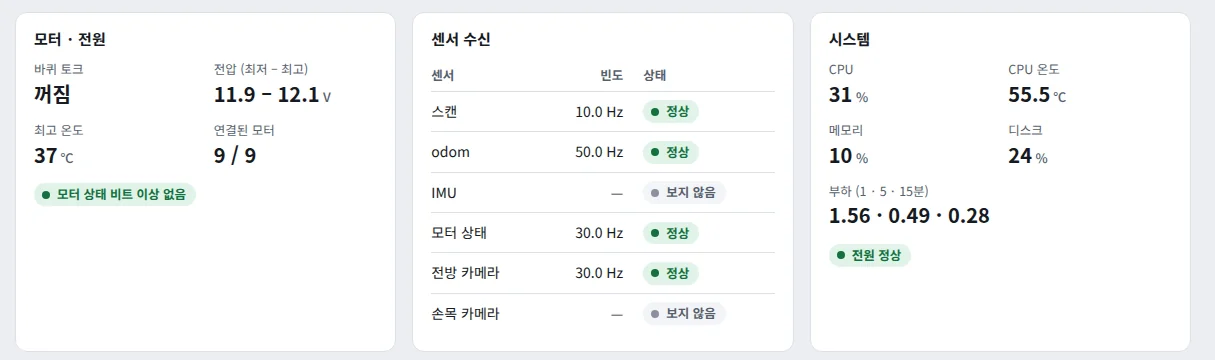
로봇 기능이 켜진 정상 상태입니다. 모터 9대가 모두 연결돼 있고, IMU 와 손목 카메라 는 이 화면이 받지 않는 값이라 보지 않음 입니다 (고장이 아닙니다).
모터 · 전원 칸입니다.
| 칸 | 뜻 |
|---|---|
| 바퀴 토크 | 켜짐 · 꺼짐. 웹 화면의 조작 켜기로 켰으면 켜짐 · 웹에서 켬 |
| 전압 (최저 – 최고) | 모터들이 재는 전원 전압 가운데 가장 낮은 값과 높은 값 (V) |
| 최고 온도 | 연결된 모터 가운데 가장 뜨거운 모터의 온도 (℃) |
| 연결된 모터 | 연결된 모터 수 / 전체 모터 수. 팔 6대와 바퀴 3대라 정상이면 9 / 9 |
| 아래 목록 | 이상이 있으면 <ID> <이름>: 연결 끊김 이나 이상 내용, 없으면 모터 상태 비트 이상 없음 |
센서 수신 은 라이다 스캔 · odom · IMU · 모터 상태 · 전방 · 손목 카메라가 1초에 몇 번(Hz) 들어오는지와 상태(정상 · 늦음 · 끊김 · 보지 않음 …)를 보여 줍니다. 웹 화면은 지금 열린 화면에 필요한 값만 로봇에서 받으므로 보지 않음 은 고장이 아닙니다. 상태 글의 뜻은 센서 · 로그에 정리했습니다.
시스템 은 라즈베리파이 자체의 상태입니다.
| 칸 | 뜻 |
|---|---|
| CPU · CPU 온도 | 라즈베리파이 CPU 사용률(%)과 온도(℃) |
| 메모리 · 디스크 | 사용률(%) |
| 부하 (1 · 5 · 15분) | 최근 1분 · 5분 · 15분 동안의 평균 부하 |
| 전원 줄 | 전원 정상 · 지금 전원 전압이 낮습니다. 배터리 · 어댑터를 확인하세요 · CPU 속도가 제한되고 있습니다 · 부팅 뒤 전원 부족이 있었습니다 |
전원 전압이 낮다고 나오면 배터리를 확인하세요
라즈베리파이 전원이 모자라면 CPU 가 느려지고 동작이 불안정해질 수 있습니다.
부팅 뒤 전원 부족이 있었습니다는 지금은 괜찮지만, 켜진 뒤 한 번 이상 전압이 떨어졌다는 뜻입니다.
4.7. 로봇 · 노드
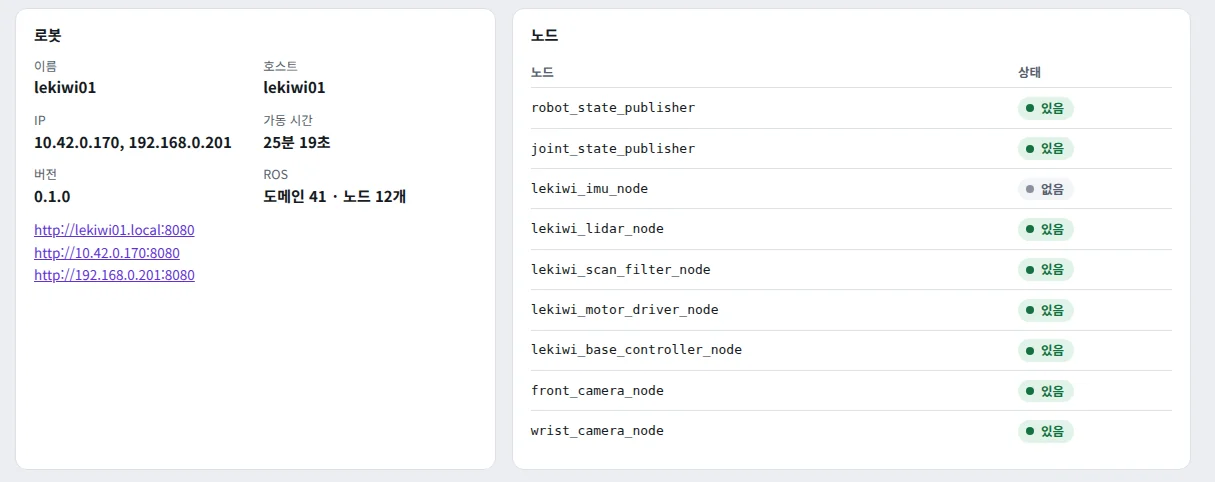
이 그림의 로봇은 IMU 칩이 응답하지 않아 lekiwi_imu_node 가 없음 입니다. 정상인 로봇은 9개 모두 있음 입니다. 원인을 찾는 방법은 센서 · 로그의 로그 예시를 보세요.
로봇 칸에는 이름 · 호스트 · IP(유선 · 와이파이 주소가 모두 나옵니다) · 가동 시간(라즈베리파이를 켠 뒤 지난 시간) · 버전(웹 화면 프로그램의 버전) · ROS(도메인 <번호> · 노드 <N>개)가 나옵니다. 그 아래에는 이 로봇을 열 수 있는 주소가 모두 링크로 나옵니다.
ROS 줄의 도메인 번호(ROS_DOMAIN_ID)는 같은 공유기에 로봇이 여러 대일 때 중요합니다. SD 카드 이미지로 구운 로봇은 모두 같은 번호로 시작하므로, 여러 대를 함께 쓰면 로봇마다 번호를 다르게 바꿔야 서로의 신호가 섞이지 않습니다. 바꾸는 방법은 저장소와 구조에 있습니다.
노드 표의 노드는 로봇 안에서 한 가지 일을 맡은 프로그램입니다.
| 노드 | 맡은 일 |
|---|---|
robot_state_publisher | 로봇 모델 (부품들의 위치 관계, TF) |
joint_state_publisher | 관절 상태 |
lekiwi_imu_node | IMU (기울기 · 회전) |
lekiwi_lidar_node | 라이다 |
lekiwi_scan_filter_node | 라이다 스캔 다듬기 |
lekiwi_motor_driver_node | 모터 드라이버 (모터 9대와 통신) |
lekiwi_base_controller_node | 베이스 컨트롤러 (바퀴 속도 · odom) |
front_camera_node | 전방 카메라 |
wrist_camera_node | 손목 카메라 |
- 로봇 기능이 꺼져 있으면 모두
없음입니다. - 카메라 노드는 카메라 포함 으로 켰을 때만 있습니다. 켤 때 카메라가 빠져 있었다면
없음일 수 있습니다 (카메라 연결). - 로봇 팔 노드와 Physical Labs 데이터 노드는 이 표에 나오지 않습니다.
5. 비상 정지
5.1. 누르면 일어나는 일
위쪽 막대 오른쪽 끝의 빨간 비상 정지는 모든 화면에 있고, 확인 창 안에도 있습니다. 조작 권한이 없는 화면, 연결이 끊겨 다시 붙는 중인 화면에서도 누를 수 있습니다. 손가락을 대는 순간 바로 보냅니다.
누르면 로봇은 다음을 합니다.
- 바퀴를 세웁니다 (속도 0).
- 자율 주행 목표를 모두 취소합니다.
- 바퀴 토크를 끕니다 (누가 켰든).
- 팔 토크도 끕니다. 팔 원격 조작도 멈춥니다.
- 하던 보정 · 자동 주행 맵 생성도 멈춥니다.
알림은 비상 정지 (<누른 화면>): 멈춤 · 목표 취소 · 바퀴 · 팔 토크 끄는 중 입니다. 조작 권한은 그대로 남습니다.
비상 정지는 팔 토크도 꺼서 편 팔과 잡은 물건이 떨어집니다
팔을 편 채 다룰 때는 팔 아래를 비워 둡니다. 팔을 놓지 않고 멈추려면 비상 정지 대신 조작 화면 텔레오퍼레이션 칸의 멈춤을 누릅니다 (팔은 토크를 켠 채 그 자리에 머뭅니다).
비상 정지는 네트워크로 갑니다
와이파이가 끊기면 로봇에 닿지 않습니다. 그때는 조작 명령이 0.3초 끊기면 바퀴가 서고, 화면 신호가 2초 끊기면 권한이 끝나며 바퀴 토크가 꺼지도록 되어 있습니다. 그래도 로봇 주 전원은 늘 손이 닿는 곳에 둡니다.
알림에 주 전원을 끄세요 가 들어 있으면 바퀴나 팔 토크를 끄지 못한 것입니다 (예: 비상 정지: 팔 토크를 끄지 못했습니다 (모터 드라이버 없음). 팔이 굳어 있으면 주 전원을 끄세요). 팔을 받치고 로봇 주 전원을 끕니다.
5.2. 걸린 채 남습니다 — 푸는 법
비상 정지는 풀 때까지 걸려 있습니다. 걸려 있는 동안 모든 화면 맨 위에 빨간 띠가 뜹니다.
비상 정지됨 (<누른 화면>). 다시 움직이려면 ‘조작 켜기’를 누르세요- 자율 주행이 켜져 있으면
비상 정지됨 (<누른 화면>). 다시 움직이려면 자율 주행을 껐다가 다시 켜세요
푸는 법은 다음과 같습니다.
- [로봇] 주변에 사람 · 케이블이 없는지, 팔 아래가 비었는지 봅니다.
- [웹 화면] 조작 권한을 가진 화면에서 조작 화면의 조작 켜기를 누릅니다. 자율 주행이 켜져 있었다면 자율 주행 끄기 뒤 자율 주행 화면에서 자율 주행 시작을 합니다. 성공하면 비상 정지가 풀리고 바퀴 토크가 다시 켜집니다.
- 누른 지 1초 안에 켜려 하면
비상 정지 직후입니다. 잠시 뒤 다시 누르세요로 거절됩니다. 잠시 뒤 다시 누릅니다. - 권한을 놓았다가 다시 받아도 풀리지 않습니다. 팔 시작은
비상 정지가 걸려 있습니다. 먼저 ‘조작 켜기’로 푸세요로 거절됩니다. - 풀린 뒤에도 누르고 있던 키는 무시됩니다. 키를 새로 눌러야 움직입니다.
- 웹에서 건 비상 정지를 Physical Labs 의 비상 정지 풀기로 풀 수도 있고, 그 반대도 됩니다. 같은 비상 정지입니다.
6. Physical Labs 앱과 함께 쓸 때
Physical Labs 앱의 텔레오퍼레이션 · 데이터 수집 · 추론은 로봇의 데이터 노드와 ZMQ(포트 5555 · 5556)로 주고받습니다. 로봇 켜기 · 끄기, 보정, 비상 정지, AP 모드는 앱도 웹 화면과 같은 로봇 안 게이트웨이에 부탁합니다. 그래서 로봇을 움직이는 쪽은 한 번에 하나입니다.
| 상황 | 막히는 것 | 보이는 글 | 할 일 |
|---|---|---|---|
| 웹 화면이 조작 권한을 쥐고 있음 | 앱의 텔레오퍼레이션 · 데이터 수집 · 추론 | (앱) 웹 화면이 조작 중입니다 | 웹 화면에서 권한 놓기 (또는 그 탭 닫기) |
| 웹 화면이 조작 권한을 쥐고 있음 | 앱의 로봇 켜기 · 끄기 · 보정 · AP 모드 · 비상 정지 풀기 | (앱) 다른 화면(<IP> · <브라우저>)이 조작 중입니다 | 위와 같음 |
| 앱이 로봇을 조작 중 | 웹의 팔 시작 · 자율 주행 · 자동 주행 맵 생성 · 팔로워 보정 · 네트워크 바꾸기 | (웹) PC(ZMQ, <IP>)가 조작 중입니다 | 앱에서 조작을 끝냅니다 |
| 앱이 로봇을 조작 중 | 웹의 바퀴 조작 | (웹) 다른 프로그램이 cmd_vel 을 보내고 있습니다: …, 대시보드 경고 cmd_vel 에 다른 발행자가 있습니다: … | 위와 같음 |
| 비상 정지가 걸려 있음 | 앱의 조작 시작 | (앱) 비상 정지가 걸려 있습니다 | 웹의 조작 켜기나 앱의 비상 정지 풀기로 풉니다 |
- 웹 화면에는 ‘앱이 조작 중’ 이라는 표시가 따로 없습니다. 위의 거절 글로만 알 수 있습니다.
- 앱이 로봇 켜기 같은 일을 하는 몇 초 동안은 앱이 조작 권한을 잠깐 받으므로, 웹 위쪽 막대에 PC 주소가 조작 중으로 보일 수 있습니다.
- 로봇 끄기는 앱이 조작 중이어도 막지 않습니다. 앱의 작업이 끊기므로 앱에서 먼저 멈춘 뒤 끕니다.
- 지도 작성 · 자율 주행은 웹 화면에서 합니다. 앱으로 텔레오퍼레이션 · 데이터 수집을 하는 흐름은 Physical Labs 연결과 데이터 · 학습 · 추론에 있습니다.
Physical Labs 로 새 A-Go 를 쓰려면 Ubuntu 판이 필요합니다
Ubuntu 판 0.1.8 이상(최신 0.2.0)이 새 A-Go(ROS 2)를 지원합니다. Windows 판(최신 0.1.7)은 지원하지 않습니다. 웹 화면은 브라우저만 있으면 되므로 Windows 노트북에서도 열 수 있습니다.
7. 하루를 끝낼 때
- [웹 화면] 자율 주행 · 지도 작성을 끕니다.
- [웹 화면] 조작 화면에서 바퀴는 조작 끄기, 팔은 멈춤으로 끝냅니다 (조작 (바퀴 · 팔)). 팔은 토크를 켠 채 그 자리에 머뭅니다.
- [웹 화면] 대시보드에서 로봇 끄기를 누릅니다. 팔이 접은 자세로 접힌 뒤 꺼집니다 (4.5절).
- [웹 화면] 권한 놓기를 누릅니다.
- [PC] PC 에이전트를 썼다면 터미널에서
Ctrl+C로 끕니다 (PC 에이전트 (리더암)). - [로봇] 라즈베리파이를 끈 뒤 주 전원을 내립니다.
웹 화면에는 라즈베리파이를 끄는 버튼이 없습니다
Physical Labs 로봇 설정 맨 위의 로봇 종료를 쓰거나, SSH(
ssh roboseasy@lekiwi01.local, 비밀번호는 스페이스 한 번)로 접속해sudo poweroff를 실행합니다. 라즈베리파이가 꺼질 때까지 잠시 기다린 뒤 주 전원을 내립니다.
8. 문제 해결
| 증상 | 확인할 것 |
|---|---|
| 주소가 열리지 않는다 | 노트북이 로봇과 같은 네트워크인지(AP 모드면 와이파이 lekiwi01), 로봇을 켠 뒤 1~2분이 지났는지, 주소 끝에 :8080 을 넣었는지 봅니다. .local 이 안 되면 IP 로 엽니다 |
이 주소로는 열 수 없습니다 … | 공유기가 붙인 이름으로 열었습니다. http://lekiwi01.local:8080 이나 IP 로 엽니다 |
위쪽 막대가 연결 끊김 · 다시 연결 중, 또는 알림 서버에 연결할 수 없습니다. 로봇 전원과 네트워크를 확인하세요 | 와이파이와 로봇 전원을 확인합니다. 다시 붙으면 조작 권한 받기부터 다시 합니다 |
다른 화면(…)이 조작 중입니다 | 그 화면에서 권한 놓기를 누르거나 탭을 닫습니다. 그 화면이 꺼졌거나 연결이 끊겼다면 2초 뒤 저절로 풀립니다 |
권한이 저절로 풀리고 조작 화면 신호가 끊겨 로봇을 멈췄습니다 (…) | 조작하던 탭을 닫았거나 오래 숨겼거나, 휴대폰 화면이 꺼졌거나, 와이파이가 끊겼습니다. 권한을 다시 받습니다 |
로봇 켜기 뒤 실패 와 종료 코드 | 로그 화면 로봇 출력의 마지막 줄들을 봅니다 |
실행 중 인데 노드 표에 없음 이 있다 | 그 노드가 죽었습니다. 로그에서 그 노드 이름을 찾아봅니다. 카메라 노드는 카메라 없이 켬 이거나 카메라가 빠져 있어도 없음 입니다 |
로봇을 끄지 않았습니다: … | 팔을 접지 못했습니다. 팔을 받치고 그래도 끄기 → 다음에는 접은 자세를 저장해 둡니다 (4.5절) |
외부 실행 에 다른 컴퓨터에서 실행 중이라 끌 수 없습니다 | 다른 컴퓨터에서 켰습니다. 켠 곳에서 끕니다. 방금 강제로 끈 경우라면 10~20초 기다립니다 |
전방 카메라가 신호 없음 | 로봇 기능이 꺼져 있거나 카메라 없이 켬 입니다. 노드 표의 front_camera_node 를 보고 카메라 연결을 확인합니다 |
| 빨간 비상 정지 띠가 사라지지 않는다 | 조작 권한을 가진 화면에서 조작 켜기(자율 주행이 켜져 있으면 자율 주행을 껐다가 다시 시작)가 성공해야 풀립니다. 누른 지 1초가 지난 뒤에 합니다 (5.2절) |
앱이 웹 화면이 조작 중입니다 로 시작하지 않는다 | 웹 화면에서 권한 놓기 |
9. 정리
- 웹 화면은 로봇이 켜지면 저절로 뜹니다. 브라우저로
http://<로봇 주소>:8080을 엽니다. - 위쪽 막대는 연결 · 모드 · 바퀴 토크 · 조작 권한을 늘 보여 주고, 빨간 비상 정지가 있습니다.
- 로봇을 움직이고 기능을 켜고 끄는 것은 조작 권한을 가진 화면 하나만 합니다. 다 쓰면 권한 놓기를 누릅니다.
- 로봇 켜기로 로봇 기능을 켜고, 로봇 끄기는 팔을 접은 뒤 끕니다. 접은 자세가 없으면 거절되니 미리 저장해 둡니다.
- 비상 정지는 바퀴 · 팔 토크를 모두 끕니다 (편 팔은 떨어집니다). 조작 켜기가 성공하면 풀립니다.
- 웹 화면과 Physical Labs 앱은 한 번에 한쪽만 로봇을 움직입니다.