
Physical Labs 설치와 첫 실행
Ubuntu 에서는 .deb 파일 하나로 Physical Labs 를 설치합니다. 설치할 때는 로그인 · 모터 셋업 · 로봇 설정에 필요한 기본 구성만 들어가고, 칼리브레이션 · 데이터 · 훈련 같은 기능은 그 기능을 처음 열 때 앱 안에서 설치합니다. 이 페이지에서는 Ubuntu 에 설치하고, 처음 켜서 구글 로그인과 약관 동의를 마치고 홈 화면이 뜰 때까지를 안내합니다. Windows 설치는 7절에 짧게 정리했습니다.
이 문서는 Ubuntu 판 0.2.0 기준입니다
Windows 판은 0.1.7 이 최신이고, 새 A-Go(LeKiwi)(ROS 2 로봇) · SO-102 · USB 포트 고정을 지원하지 않습니다. 이 기능들을 쓰려면 Ubuntu PC 를 준비하세요.
학습 목표
- Ubuntu PC 에 Physical Labs 를 설치하고, 설치 중에 무엇이 준비되는지 설명할 수 있다.
- 메뉴나 터미널에서 앱을 실행할 수 있다.
- 구글 로그인과 약관 동의를 마치고 홈 화면까지 들어갈 수 있다.
- 앱을 켤 때 인터넷이 필요한 이유와, 인터넷이 없는 로봇 와이파이(AP)를 쓸 때의 순서를 설명할 수 있다.
- 앱을 업데이트 · 로그아웃 · 삭제할 수 있다.
1. 준비물
| 준비물 | 설명 |
|---|---|
| PC | Ubuntu 24.04 가 설치된 64비트 PC (amd64). Ubuntu 22.04 에는 앱이 쓰는 Python 3.12 가 없어서 설치되지 않습니다. |
| 저장 공간 | /opt 가 있는 디스크에 3GB 이상. 설치 스크립트가 시작할 때 이 여유를 먼저 확인합니다. |
| 인터넷 | 설치 중에 약 0.5GB 를 내려받습니다 (pypi.org · download.pytorch.org). 회사 · 학교 망에서 막혀 있다면 이 두 주소를 열어 달라고 요청하세요. |
| 관리자 권한 | sudo 를 쓸 수 있는 계정. 설치 명령에서 비밀번호를 묻습니다. |
| 구글 계정 | 처음 켤 때 로그인합니다. 따로 회원가입은 없습니다 — 첫 로그인과 약관 동의가 곧 가입입니다. |
| 웹 브라우저 | 구글 로그인 화면이 PC 의 기본 브라우저에서 열립니다. |
NVIDIA GPU 는 설치에 필요하지 않습니다. 훈련을 GPU 로 하려면 설치를 마친 뒤 앱 안에서 GPU 버전 PyTorch 로 바꿉니다 (훈련 2.2절).
2. [PC] Ubuntu 에 설치하기
2.1. 설치 파일 내려받기
프로그램 페이지 맨 위 Download Physical Labs 에서 Version 이 v0.6.0 — latest · Windows 0.1.7 · Ubuntu 0.2.0 인지 확인하고 .deb 버튼을 누릅니다. physical-labs_0.6.0-0.2.0_amd64.deb (약 31MB) 가 다운로드 폴더에 저장됩니다.
터미널에서 바로 받아도 됩니다.
cd "$(xdg-user-dir DOWNLOAD)"
wget https://github.com/roboseasy/physical-labs-app-deploy/releases/download/v0.6.0-0.2.0/physical-labs_0.6.0-0.2.0_amd64.deb
xdg-user-dir DOWNLOAD 는 다운로드 폴더의 위치를 찾아 줍니다. 한국어로 설치한 Ubuntu 에서는 이 폴더가 ~/Downloads 가 아니라 ~/다운로드 입니다.
2.2. 설치 명령 실행하기
파일을 받은 폴더에서 아래 명령을 실행합니다.
cd "$(xdg-user-dir DOWNLOAD)"
sudo apt install ./physical-labs_0.6.0-0.2.0_amd64.deb- 비밀번호를 물으면 이 PC 에 로그인할 때 쓰는 비밀번호를 입력합니다. 입력하는 동안 화면에는 아무것도 보이지 않습니다.
- apt 가 함께 설치할 패키지(
ffmpeg등)를 보여 주고 계속할지 물으면Y를 누릅니다. - 파일 이름 앞의
./를 꼭 붙입니다../가 없으면 apt 가 이 파일 대신 패키지 저장소에서 같은 이름의 패키지를 찾다가 실패합니다.
dpkg -i로는 설치되지 않습니다
dpkg -i는 함께 필요한 패키지(ffmpeg등)를 내려받지 못하고, 예전 이름의 패키지가 깔린 PC 에서는 충돌로 거부합니다. 처음 설치할 때도, 업데이트할 때도 항상sudo apt install ./파일이름.deb를 씁니다.
2.3. 설치 중에 일어나는 일
apt 가 앱 파일을 /opt/physical-labs 에 풀고 나면 설치 스크립트가 이어서 실행됩니다. 보통 2~3분 걸리고, 그동안 터미널에 진행 상황이 나옵니다.
| 단계 | 터미널에 보이는 글 | 하는 일 |
|---|---|---|
| 사전 점검 | >>> physical-labs: 사전 점검... | Python 3.12, /opt 디스크 여유(3GB), pypi.org 접속을 확인합니다. |
| 가상환경 | >>> physical-labs: 가상환경 생성 중... | 앱 전용 파이썬 환경 /opt/physical-labs/venv 를 만듭니다. 이미 있으면 그대로 씁니다. |
| 기본 구성 | >>> physical-labs: 기본 구성 설치 중 (약 2~3분, PyTorch CPU 포함 약 0.5GB 다운로드)... | 화면(PyQt6) · PyTorch(CPU 버전) · 카메라(OpenCV) · LeKiwi 통신을 설치합니다. |
| 설치 식별자 | >>> physical-labs: 설치 식별자(install_id) 생성... | 설치할 때마다 새 값을 만듭니다. 그래서 업데이트하면 다시 로그인합니다 (5.1절). |
| 설치 완료 | >>> physical-labs: 설치 완료. | 이제 앱 메뉴의 Physical Labs 나 터미널 명령 physical-labs 로 켤 수 있습니다. |
| 시리얼 포트 권한 | [시리얼 포트 권한 안내] | 내 계정을 dialout 그룹에 넣은 결과를 알려 줍니다. 이 그룹에 있어야 USB 로 연결한 모터 보드(시리얼 포트)를 쓸 수 있습니다. |
정상이면 마지막에 이렇게 보입니다. 아래는 dialout 그룹에 방금 가입된 경우입니다.
>>> physical-labs: '<사용자 이름>' 를 dialout 그룹에 추가했습니다.

>>> physical-labs: 설치 완료.
    실행: 'physical-labs' 명령 또는 GNOME 메뉴에서 실행하세요.
    모터 셋업 · 로봇 설정은 바로 사용할 수 있습니다.
    칼리브레이션 · 엔드이펙터 · 텔레오퍼레이션 · 데이터 · 학습 기능은 앱에서 그 탭을
    처음 열 때 '설치하기' 버튼으로 설치합니다 (설정 › 기능 패키지에서 미리 설치할 수도 있습니다).

    [시리얼 포트 권한 안내]
    dialout 그룹 자동 가입 완료. 로그아웃 후 다시 로그인하면 시리얼 포트 접근이 가능합니다.

    설치 로그: /var/log/physical-labs/postinst-<날짜-시각>.log
이미 dialout 그룹에 있던 계정이면 [시리얼 포트 권한 안내] 아래에 '<사용자 이름>' 는 이미 dialout 그룹에 있습니다 — 추가 설정 없이 바로 사용할 수 있습니다. 가 나오고, 2.4절은 건너뛰어도 됩니다. dialout 그룹 자동 가입에 실패했습니다. 가 나오면 그 아래 명령(sudo usermod -aG dialout <사용자 이름>)을 실행한 뒤 2.4절을 따릅니다. 설치 기록은 /var/log/physical-labs/ 에 남습니다.
칼리브레이션 · 데이터 · 훈련은 앱에서 설치합니다
설치 직후에는 모터 셋업과 로봇 설정만 바로 쓸 수 있습니다. 나머지 기능은 그 탭을 처음 열 때 뜨는 설치 카드에서 설치하기 를 누르면 됩니다. 자세한 것은 기능 패키지 설치에 있습니다.
2.4. 로그아웃했다가 다시 로그인하기
dialout 그룹 자동 가입 완료 가 보였다면 Ubuntu 에서 한 번 로그아웃했다가 다시 로그인합니다. 재부팅해도 됩니다. 그룹 가입은 다시 로그인해야 적용되므로, 이 단계를 건너뛰면 모터 보드에 연결할 때 권한 오류가 날 수 있습니다.
다시 로그인한 뒤 확인하려면 터미널에서 아래 명령을 실행합니다. 출력에 dialout 이 있으면 됩니다.
groups정보
그래도 모터 보드에 연결할 때 권한 오류가 나면, 앱이
시리얼 포트 권한 문제창을 띄웁니다. 창의 자동 설정 실행 으로 바로 고칠 수 있습니다. 자세한 것은 문제 해결에 있습니다.
3. [PC] 앱 실행하기
3.1. 메뉴에서 실행
키보드의 Super(⊞) 키를 누르고 Physical Labs 를 입력한 뒤 나온 아이콘을 누릅니다. 앱 목록에서 Physical Labs 아이콘을 찾아 눌러도 됩니다.
3.2. 터미널에서 실행
physical-labs터미널에서 켠 앱은 그 터미널 창을 닫으면 함께 꺼집니다. 평소에는 메뉴에서 켜고, 브라우저 로그인 화면이 보이지 않을 때처럼 터미널 출력이 필요할 때만 이 방법을 씁니다 (8절).
4. 처음 켜기 — 로그인과 약관 동의
4.1. [앱] 웰컴 화면
처음 켜면 웰컴 화면이 나옵니다.
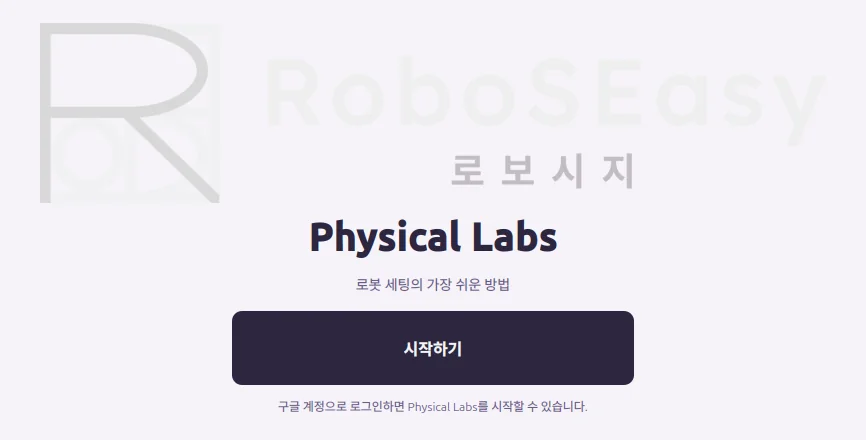
처음 켜면 보이는 웰컴 화면입니다. 시작하기를 누르면 구글 로그인이 시작됩니다.
화면 가운데에 Physical Labs · 로봇 세팅의 가장 쉬운 방법 · 시작하기 버튼이 있고, 그 아래에 구글 계정으로 로그인하면 Physical Labs를 시작할 수 있습니다. 가 보입니다. 오른쪽 아래의 종료 는 앱을 끕니다. 로그인하지 않고 쓰는 방법은 없습니다.
4.2. [PC] 브라우저에서 구글 로그인
- [앱] 시작하기 를 누릅니다. 버튼이
로그인 중...으로 바뀌고, 아래에브라우저가 열렸습니다. 구글 계정으로 로그인을 완료해주세요.가 나옵니다. - [PC] 기본 브라우저에 구글 로그인 화면이 열립니다. 계정을 고르고 안내에 따라 동의합니다. Physical Labs 는 구글 계정의 이메일과 기본 프로필(이름) 만 요청합니다.
- [PC] 브라우저에
✓ Physical Labs 로그인 성공이 보이면 로그인이 끝난 것입니다. 이 탭은 잠시 뒤 저절로 닫힙니다. 닫히지 않으면 직접 닫고 앱으로 돌아갑니다 (로그인은 이미 처리되었습니다). - [앱] 이 PC 에서 처음이면 약관 화면이, 아니면 바로 홈 화면이 나옵니다.
브라우저에서 5분 안에 로그인을 마치세요
로그인을 기다리는 5분 동안 시작하기 버튼은
로그인 중...으로 잠겨 있고, 취소 버튼은 없습니다. 5분이 지나면로그인 실패창이 뜨고 버튼이 다시 시작하기 로 돌아옵니다. 그때 다시 누르면 됩니다.
4.3. [앱] 약관 동의
로그인한 뒤, 이 PC 에서 처음이면 약관 화면이 나옵니다.
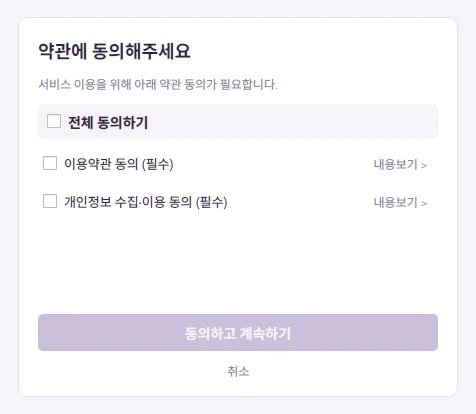
두 필수 항목에 모두 체크해야 동의하고 계속하기 버튼이 눌립니다.
이용약관 동의 (필수)와개인정보 수집·이용 동의 (필수)에 체크합니다.전체 동의하기를 누르면 둘 다 한 번에 체크됩니다.- 전문을 읽으려면 각 줄의 내용보기 > 를 누릅니다.
이용약관·개인정보처리방침창이 열리고, 닫기 로 돌아옵니다. - 동의하고 계속하기 를 누르면 홈 화면으로 들어갑니다.
취소 를 누르면 로그인이 취소되고 웰컴 화면으로 돌아갑니다. 약관은 이 PC 에서 한 번만 묻고, 약관이 바뀌면 다시 묻습니다.
4.4. [앱] 홈 화면
<이름>님, 오늘은 어떤 작업을 해볼까요? 가 보이면 첫 실행이 끝났습니다. 왼쪽 사이드바에 모터 셋업 · 로봇 창고 · 데이터셋 창고 · 워크스페이스 가 있습니다. 화면의 각 부분은 화면 둘러보기에서 설명합니다.
5. 다음부터 켤 때
5.1. 자동 로그인
한 번 로그인하면 다음부터는 웰컴 화면 없이 바로 홈 화면이 열립니다. 로그인 정보는 이 PC 의 ~/.config/PhysicalLabs/auth.json 에 저장됩니다.
다음과 같을 때는 웰컴 화면이 다시 나오고, 시작하기 로 다시 로그인합니다.
| 상황 | 이유 |
|---|---|
| 앱을 다시 설치하거나 업데이트했다 | 설치할 때마다 설치 식별자가 바뀌어, 전에 저장한 로그인을 쓰지 않습니다. 정상 동작입니다. |
| 로그아웃했다 | 이 PC 에 저장된 로그인을 지웠습니다 (6.2절). |
| 인터넷 없이 앱을 켰다 | 켤 때 구글에 로그인을 확인하지 못했습니다 (5.2절). |
| 구글 계정 설정에서 Physical Labs 의 접근 권한을 없앴다 | 저장된 로그인이 더는 통하지 않아 앱이 지웁니다. |
5.2. 켤 때는 인터넷이 필요합니다
앱은 켤 때마다 저장된 로그인이 아직 유효한지 구글에 확인합니다. 그래서 인터넷 없이 켜면 웰컴 화면에서 더 나아가지 못합니다. 시작하기 로 새로 로그인하는 것도 인터넷이 있어야 됩니다.
저장된 로그인의 기한이 지나 갱신해야 하는 때였다면, 앱은 그 로그인을 지웁니다. 구글 로그인 정보는 1시간쯤 지나면 갱신해야 하므로, 앱을 마지막으로 켠 지 1시간이 넘었다면 대개 이 경우입니다. 이때는 인터넷이 돌아와도 시작하기 로 다시 로그인해야 합니다. 한편 이미 켜 둔 앱은 인터넷이 끊겨도 계속 쓸 수 있습니다.
로봇 와이파이(AP)에 붙기 전에 앱을 먼저 켜 두세요
A-Go(LeKiwi) 의 AP 모드 와이파이에는 인터넷이 없습니다. 노트북을 로봇 AP 에 붙여 쓸 때는 이 순서로 합니다.
- 인터넷이 되는 와이파이(공유기)에서 Physical Labs 를 켜고 홈 화면까지 들어갑니다.
- 기능 패키지 설치처럼 인터넷이 필요한 일을 먼저 끝냅니다.
- 그다음 노트북 와이파이를 로봇 AP 로 바꿉니다. 켜 둔 앱은 그대로 쓸 수 있습니다.
로봇 AP 에 붙은 채로 앱을 껐다 켜면 로그인 화면에서 막힙니다. 앱을 다시 시작하는 작업(화면 배율 저장, GPU 버전 PyTorch 설치 뒤 다시 시작)도 같으니 인터넷이 될 때 하세요. AP 모드는 네트워크 (AP · 공유기)에서 설명합니다.
6. 업데이트 · 로그아웃 · 삭제
6.1. [PC] 업데이트
- 앱을 닫습니다.
- 프로그램 페이지에서 새
.deb를 받습니다. - 처음 설치할 때와 같은 명령으로 설치합니다. 파일 이름만 새 버전으로 바꿉니다.
cd "$(xdg-user-dir DOWNLOAD)"
sudo apt install ./physical-labs_<새 버전>_amd64.deb
업데이트해도 로봇 설정 · 데이터셋 · 학습 결과, 그리고 이미 설치한 기능 패키지와 GPU 버전 PyTorch 는 그대로 남습니다. 새 버전에서 라이브러리 버전(LeRobot 등)이 바뀌었으면, 설치되어 있던 기능 패키지도 이때 함께 새 버전으로 맞추므로 시간이 더 걸립니다. 업데이트에도 인터넷이 필요합니다.
업데이트한 뒤 처음 켜면 구글 로그인을 다시 합니다. 정상입니다 (5.1절).
같은 버전을 다시 설치하려면 --reinstall 을 붙입니다.
sudo apt install --reinstall ./physical-labs_0.6.0-0.2.0_amd64.deb앱 화면에는 버전이 나오지 않습니다. 설치된 버전은 터미널에서 확인합니다. 0.2.0 처럼 앱 버전이 나옵니다.
cat /opt/physical-labs/VERSION6.2. [앱] 로그아웃 · 다른 계정으로 바꾸기
사이드바 맨 아래의 계정 버튼(이름이 적힌 버튼)을 누르고 로그아웃 을 고릅니다. 설정 › 계정 의 로그아웃 도 같습니다. 그 줄의 이름은 모든 기기에서 로그아웃 이지만, 실제로는 이 PC 에 저장된 로그인만 지웁니다. 다른 PC 의 로그인은 그대로 남습니다.
로그아웃하면 웰컴 화면으로 돌아갑니다. 약관 동의 · 로봇 설정 · API 키는 지워지지 않습니다. 다른 구글 계정으로 쓰려면 로그아웃한 뒤 시작하기 를 누르고, 브라우저에서 원하는 계정을 고릅니다.
6.3. [PC] 삭제
지우는 명령은 프로그램 페이지의 설치 방법 › Linux 탭 › 삭제 — 터미널 에 있습니다.
앱을 지워도 내 파일은 남습니다. 다시 설치하면 이어서 쓸 수 있습니다. 다만 앱 전용 파이썬 환경은 함께 지워지므로, 기능 패키지와 GPU 버전 PyTorch 는 다시 설치해야 합니다.
| 남는 것 | 위치 |
|---|---|
| 로그인 · 약관 동의 · 로봇 설정 · 화면 배율 | ~/.config/PhysicalLabs/ |
| 학습 결과(체크포인트) | ~/.PhysicalLabs/ |
| 녹화하거나 내려받은 데이터셋, 보정(칼리브레이션) 파일 | ~/.cache/huggingface/lerobot/ |
| 녹화한 모션 | ~/.cache/physical-labs/ |
| USB 포트 고정 규칙 | / (지우려면 앱을 지우기 전에 앱의 로봇 삭제 를 씁니다) |
| HuggingFace · Wandb API 키 | Ubuntu 의 키링(비밀번호 저장소) |
~/.PhysicalLabs에는 학습 결과가 들어 있습니다완전히 정리하려고 이 폴더를 지우면, 오래 걸려 학습한 모델도 함께 사라집니다. 필요한 모델은 먼저 다른 곳에 옮겨 두세요.
7. Windows 에 설치하기
Windows 판(0.1.7)은 Ubuntu 판과 다릅니다
새 A-Go(LeKiwi)(ROS 2 로봇) · SO-102 · USB 포트 고정이 없습니다 (자세한 표는 소개 4.2절). 설치와 관련해서는 이렇게 다릅니다.
- 관리자 권한 없이 내 계정에만 설치됩니다. 기능 패키지를 설치할 때도 관리자 비밀번호를 묻지 않습니다.
- NVIDIA GPU 와 드라이버 570 이상이 있으면 설치 프로그램이 처음부터 GPU 버전 PyTorch 를 설치합니다. 내려받기가 약 2.8GB 늘어나 시간도 더 걸립니다.
- 시리얼 포트 권한(
dialout) 단계가 없습니다.
- [PC] 프로그램 페이지에서 Windows 버튼을 눌러
physical-labs-setup_0.6.0-0.1.7_win64.exe를 받습니다. Windows 10 · 11 (64비트) 용입니다. - [PC] 받은 파일을 두 번 누릅니다. 파란 Microsoft Defender SmartScreen 경고 창이 뜨면 추가 정보 → 실행 을 누릅니다. 서명되지 않은 설치 파일이라 뜨는 안내입니다.
- [PC] 설치 마법사를 따라갑니다. 설치 모드(모든 사용자 / 현재 사용자)를 묻는 창이 뜨면 현재 사용자 쪽을 고릅니다. 그래야 관리자 권한 없이 내 계정에 설치됩니다. 앱은
%LOCALAPPDATA%\Programs\PhysicalLabs에 설치됩니다. 64비트 Python 3.12 · 3.13 이 없는 PC 에서는 함께 들어 있는 Python 3.12 를 먼저 설치합니다 (약 30초). - [PC]
기본 구성 설치페이지에서기본 구성을 설치합니다 (약 5분 · 내려받기 약 0.4GB, 인터넷 필수).가 보입니다. 끝날 때까지 기다립니다. - [PC] 마지막 페이지의
Physical Labs 실행을 체크한 채 마치면 앱이 켜집니다. 다음부터는 시작 메뉴에서 Physical Labs 를 찾아 켭니다.
그다음 로그인과 약관 동의는 4절과 같습니다. 업데이트는 앱을 닫고 새 설치 파일을 받아 실행하면 되고, 지울 때는 Windows 설정 › 앱 에서 Physical Labs 를 제거합니다.
8. 문제 해결
| 증상 | 확인할 것 |
|---|---|
dpkg -i 로 설치했더니 충돌 · 의존성 오류가 난다 | sudo apt install ./파일이름.deb 로 다시 설치합니다 (2.2절). 의존성 오류로 멈춘 경우에는 sudo apt -f install 로 모자란 패키지를 받아 설치를 마칠 수도 있습니다. |
패키지를 찾을 수 없습니다(영어: Unable to locate package) 가 나온다 | 파일 이름 앞에 ./ 를 붙였는지, .deb 파일이 있는 폴더에서 실행했는지 확인합니다. |
python3 (>= 3.12) 를 만족하지 못한다는 의존성 오류가 난다 | Ubuntu 22.04 처럼 Python 3.12 가 없는 판입니다. Ubuntu 24.04 에 설치합니다. |
설치 끝에 N: Download is performed unsandboxed as root … 같은 안내가 나온다 | apt 가 홈 폴더의 파일을 읽을 때 나오는 안내입니다. 설치에는 문제가 없으니 무시해도 됩니다. |
ERROR: /opt 디스크 여유공간이 부족합니다. | /opt 가 있는 디스크에 3GB 이상 비운 뒤 sudo dpkg --configure physical-labs 로 설치를 이어 갑니다. |
ERROR: PyPI (https:/ | 인터넷 연결을 확인한 뒤 sudo dpkg --configure physical-labs 를 실행합니다. |
ERROR: PyTorch 저장소(https:/ | 회사 · 학교 방화벽일 수 있습니다. 이 주소를 열어 달라고 한 뒤 sudo dpkg --configure physical-labs 를 실행합니다. |
>>> physical-labs: 설치 실패 (exit=…). 가 나온다 | 바로 아래에 설치 로그의 마지막 50줄이 나옵니다. 원인을 고친 뒤 sudo dpkg --configure physical-labs 로 다시 시도합니다. 로그는 /var/log/physical-labs/ 에 있습니다. |
WARNING: 영상 디코더(torchcodec) 를 불러오지 못했습니다. | 설치는 계속됩니다. sudo apt install ffmpeg 를 실행합니다. 이게 없으면 데이터셋 재생 · 학습이 실패합니다. |
| 모터 보드에 연결할 때 권한 오류가 난다 | 설치한 뒤 로그아웃 · 다시 로그인을 했는지 확인합니다 (2.4절). 앱의 시리얼 포트 권한 문제 창에서 자동 설정 실행 을 눌러도 됩니다. |
| 시작하기 를 눌러도 브라우저 창이 보이지 않는다 | 브라우저가 다른 창 뒤에 열렸을 수 있으니 독에서 브라우저를 찾아봅니다. 터미널에서 physical-labs 로 켰다면 터미널에 Please visit this URL to authorize this application: 과 로그인 주소가 나옵니다. 그 주소를 브라우저에 붙여 넣어도 됩니다. |
로그인 실패 창이 뜬다 | 5분 안에 브라우저 로그인을 마치지 못했거나 인터넷이 끊긴 경우가 많습니다. 인터넷을 확인하고 시작하기 를 다시 누릅니다. |
| 로그인 성공 탭이 닫히지 않는다 | 브라우저(특히 Firefox)가 막은 것입니다. 직접 닫으면 됩니다. 로그인은 이미 끝났습니다. |
| 켤 때마다 웰컴 화면이 나온다 | 인터넷이 되는지 확인합니다 (5.2절). 업데이트 직후 한 번은 정상입니다. |
Windows 설치 프로그램이 설치 중 오류가 발생했습니다. 로 멈춘다 | 인터넷 연결을 확인하고 설치 프로그램을 다시 실행합니다. 중단됐던 설치는 다시 실행하면 이어서 진행합니다. |
9. 정리
- Ubuntu 24.04 에서
sudo apt install ./로 설치합니다.physical-labs_0.6.0-0.2.0_amd64.deb dpkg -i는 쓰지 않습니다. - 설치에는 기본 구성(로그인 · 모터 셋업 · 로봇 설정, CPU 버전 PyTorch)만 들어가고 2~3분 걸립니다. 나머지 기능은 앱에서 처음 열 때 설치합니다.
- 설치가 계정을
dialout그룹에 넣으므로 한 번 로그아웃했다가 다시 로그인합니다. - 처음 켜면 시작하기 → 브라우저에서 구글 로그인(5분 안에) → 약관 동의 → 홈 화면 순서입니다.
- 앱은 켤 때마다 인터넷이 필요합니다. 로봇 AP 처럼 인터넷이 없는 와이파이로 바꾸기 전에 앱을 먼저 켜 둡니다.
- 업데이트는 새
.deb를 같은 명령으로 설치하고, 업데이트 뒤에는 다시 로그인합니다.
다음 단계로 앱 화면을 둘러보거나 필요한 기능 패키지를 미리 설치하세요.