
설정
설정 화면에는 로봇과 상관없이 이 PC 의 Physical Labs 전체에 걸리는 값이 모여 있습니다. Hugging Face · W&B API 키를 저장하고, 기능 패키지 설치 상태를 보고, 로그아웃합니다. 포트 · 카메라처럼 로봇마다 다른 값은 설정이 아니라 로봇 설정 탭에서 정합니다.
학습 목표
- 설정 화면의 세 메뉴(일반 · 기능 패키지 · 계정)에 무엇이 있는지 설명할 수 있다.
- Hugging Face 토큰을 만들어 앱에 저장하고, 여러 개 가운데 앱이 쓸 키(활성)를 고를 수 있다.
- W&B 로 학습 기록을 남기려면 앱 밖에서 무엇을 한 번 해야 하는지 설명할 수 있다.
- 기능 패키지 화면에서 설치 상태를 읽고, 필요한 패키지를 미리 설치할 수 있다.
- 로그아웃이 무엇을 지우고 무엇을 남기는지 설명할 수 있다.
1. 설정 화면 열기
1.1. [앱] 계정 버튼 → 설정
- 사이드바 맨 아래의 계정 버튼(이름 첫 글자가 든 동그라미와 이름)을 누릅니다.
- 위로 펼쳐진 메뉴에서 ⚙ 설정 을 누릅니다.
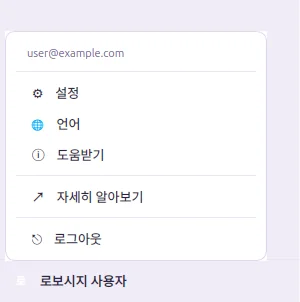 계정 버튼 메뉴. 이메일과 이름은 촬영용 값입니다.
계정 버튼 메뉴의 다른 항목(언어 · 도움받기 등)은 화면 둘러보기 3.5절에 있습니다.
설정을 열면 로봇 연결이 끊깁니다
설정으로 옮기는 순간, 열려 있던 로봇 탭의 로봇 · 카메라 연결이 묻지 않고 끊깁니다. SO-101 · SO-102 는 팔 모터의 힘도 함께 풀려 들어 올린 팔이 떨어질 수 있습니다. 텔레오퍼레이션 · 데이터 수집 · 추론 중이라면 그 화면에서 먼저 멈추고 팔을 내려 둔 뒤 설정을 여세요. 학습은 멈추지 않습니다.
1.2. 메뉴 세 개
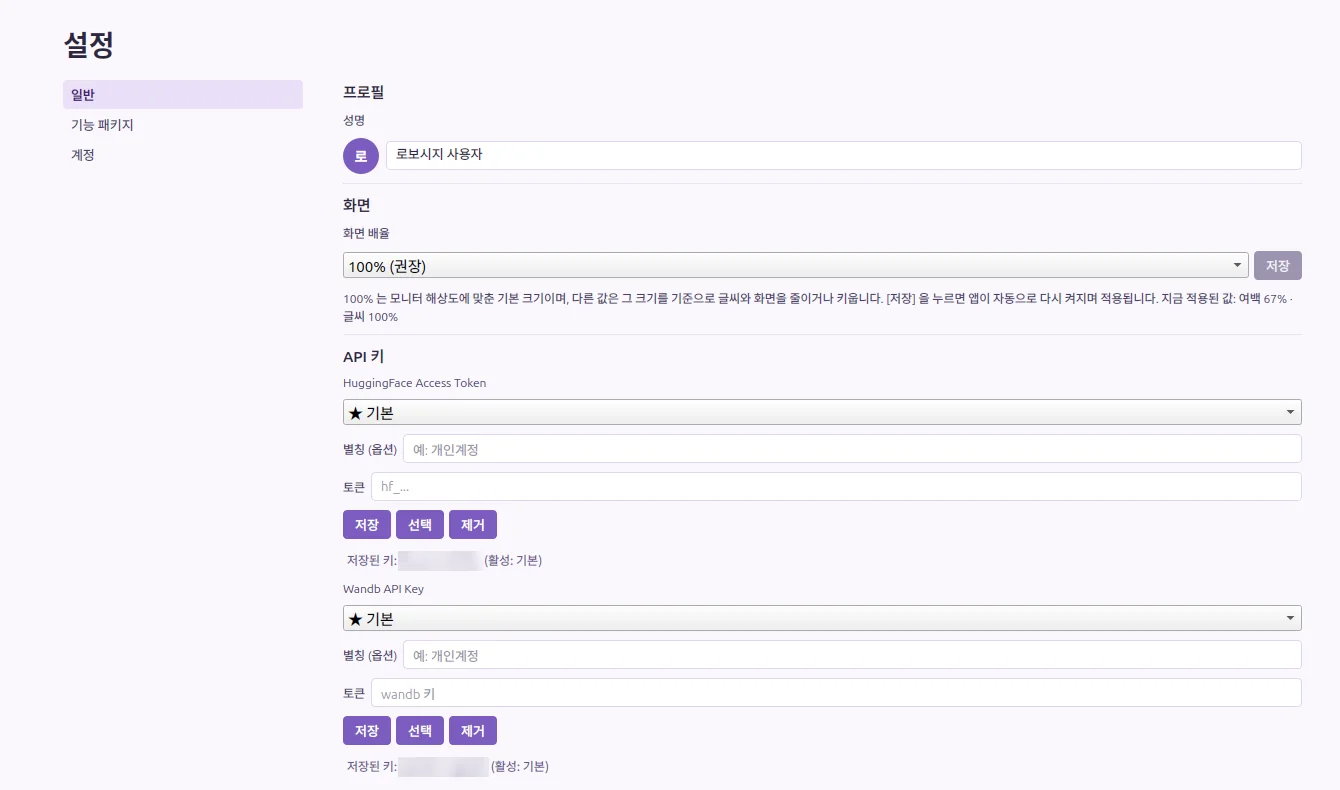 설정 › 일반. 저장된 키가 보이는 자리는 가렸습니다.
| 메뉴 | 들어 있는 것 | 이 페이지 |
|---|---|---|
| 일반 | 프로필(성명) · 화면(화면 배율) · API 키(Hugging Face · W&B) | 2 · 3절 |
| 기능 패키지 | 패키지마다 설치 상태, 미리 설치하기, 지금 쓰는 PyTorch | 4절 |
| 계정 | 로그아웃 · 계정 삭제 | 5절 |
설정 값은 이 PC 에만 저장됩니다. 다른 PC 에서 같은 구글 계정으로 로그인해도 API 키와 화면 배율은 따라오지 않습니다.
2. 일반 — 프로필 · 화면 배율
2.1. 프로필
프로필 › 성명 칸에는 로그인한 구글 계정의 이름이 보입니다. 보여 주기만 하는 칸이라 여기서 고쳐도 저장되지 않습니다. 구글 계정의 이름을 바꾸면 다음에 앱을 켤 때 바뀐 이름이 보입니다.
2.2. [앱] 화면 배율
글씨와 화면이 너무 작거나 크면 화면 › 화면 배율 을 바꿉니다.
- 목록에서 값을 고릅니다:
80%·90%·100% (권장)·125%·150%·175%·200%. - 저장 을 누릅니다. 고른 값이 지금 값과 다를 때만 눌립니다.
화면 배율 125% 을(를) 저장했습니다. 앱을 다시 시작합니다…가 나오고, 앱이 꺼졌다가 새 배율로 다시 켜집니다.
| 화면 글자 | 뜻 |
|---|---|
100% (권장) | 모니터 해상도에 맞춘 기본 크기입니다. 다른 값은 이 크기를 기준으로 글씨와 화면을 줄이거나 키웁니다. |
지금 적용된 값: 여백 N% · 글씨 M% | 지금 이 화면에 실제로 걸린 배율입니다. 화면이 좁으면 앱이 여백을 먼저 줄입니다. |
… (사용자 지정) | 예전 판에서 고른 값(예: 110%)이 남아 있을 때 붙습니다. |
고른 배율은 ~/.config/PhysicalLabs/ui.json 에 저장됩니다. 앱이 화면 크기에 맞춰 스스로 배율을 정하는 방식과, 기능 패키지 설치 · 학습 중에 저장하면 어떻게 되는지는 화면 둘러보기 7절에 있습니다.
인터넷이 될 때 바꾸세요
저장하면 앱이 다시 켜지고, 다시 켜질 때 구글 로그인을 확인합니다. 노트북이 로봇 AP 처럼 인터넷이 없는 와이파이에 붙어 있을 때 바꾸면, 다시 켜진 앱이 웰컴 화면에서 멈춥니다.
3. API 키 — Hugging Face · W&B
3.1. 무엇에 쓰나요?
| 칸 | 키 | 쓰이는 곳 |
|---|---|---|
| HuggingFace Access Token | Hugging Face 토큰 (hf_ 로 시작) | 데이터 수집 뒤 Hub 업로드, 데이터셋 창고의 Hugging Face 목록 · 업로드 · 내려받기, 학습이 끝난 뒤 모델 올리기, 추론 탭의 Hub 모델 목록, Hub 저장소 삭제 |
| Wandb API Key | W&B(Weights & Biases) API 키 | 지금은 저장만 됩니다. 학습 기록에 쓰려면 3.5절의 wandb login 이 따로 필요합니다 |
앱이 Hub 에 올리는 데이터셋 · 모델은 누구나 볼 수 있는 공개(public) 저장소로 만들어집니다. Hugging Face 토큰이 없어도 모터 셋업 · 로봇 설정 · 텔레오퍼레이션, 그리고 Hub 에 올리지 않는 데이터 수집 · 학습은 할 수 있습니다.
키는 이 PC 의 운영체제 키링에만 저장됩니다
Ubuntu 는 키링(GNOME 키링 같은 Secret Service), Windows 는 자격 증명 관리자에
PhysicalLabs라는 이름으로 들어갑니다. 앱 설정 폴더의~/.config/PhysicalLabs/api_keys.json에는 별칭 목록과 활성 키 이름만 남습니다. 키를 로보시지 서버로 보내지 않으므로, 새 PC 에서는 다시 입력합니다.
3.2. [PC] Hugging Face 토큰 만들기
- 브라우저에서 Hugging Face 에 로그인하고 huggingface.co/settings/tokens 를 엽니다.
- Create new token 을 누릅니다.
- 토큰 종류(Token type)를 Write 로 고르고, 알아보기 쉬운 이름을 적어 만듭니다. 데이터셋 · 모델을 Hub 에 올리려면 쓰기 권한이 있어야 합니다.
- 만들어진
hf_...문자열을 바로 복사합니다. 창을 닫으면 다시 볼 수 없습니다.
토큰은 비밀번호와 같습니다
다른 사람에게 보내거나 문서 · 코드 · 스크린샷에 남기지 마세요. 새어 나갔다면 Hugging Face 토큰 페이지에서 그 토큰을 지우고 새로 만든 뒤, 앱에도 새 토큰을 저장합니다.
3.3. [앱] 키 저장하기
- 설정 › 일반 › API 키 › HuggingFace Access Token 으로 갑니다.
- 별칭 (옵션) 에 알아보기 쉬운 이름을 적습니다 (예:
HueyWoo). 비워 두면계정-1,계정-2… 처럼 붙습니다. 별칭에는:를 쓸 수 없습니다. - 토큰 칸에 복사한
hf_...를 붙여 넣습니다. 입력한 글자는 가려져 보입니다. - 저장 을 누릅니다.
저장되면 칸 아래 줄이 저장된 키 없음 에서 저장된 키: hf_a••••••mnop (활성: HueyWoo) 처럼 바뀝니다. 키의 앞 4글자와 뒤 4글자만 보여 줍니다. 같은 별칭으로 다시 저장하면 그 별칭의 키를 새 값으로 바꿉니다. 여러 키를 지원하기 전의 판에서 저장한 키는 별칭 기본 으로 보입니다 (위 그림의 ★ 기본).
W&B 키도 바로 아래 Wandb API Key 칸에서 같은 방법으로 저장합니다.
3.4. [앱] 여러 키 가운데 쓸 키 고르기
계정이 여러 개라면(개인 계정 · 연구실 계정 등) 키를 여러 개 저장해 두고, 그중 하나를 활성 으로 고릅니다. 앱은 어느 화면에서나 활성 키 하나만 씁니다.
| 하고 싶은 것 | 하는 법 |
|---|---|
| 지금 쓰는 키 보기 | 목록에서 ★ 가 붙은 별칭, 그리고 칸 아래 줄의 (활성: …) |
| 다른 키로 바꾸기 | 목록에서 별칭을 고르고 선택 |
| 키 지우기 | 목록에서 별칭을 고르고 제거 → '<별칭>' 토큰을 제거하시겠습니까? 에서 Yes |
- 처음 저장한 키가 저절로 활성이 됩니다. 두 번째부터는 저장만 되고 활성은 그대로이니, 새 키를 쓰려면 선택 을 누릅니다.
- 활성 키를 지우면 남은 키 가운데 첫 번째가 활성이 됩니다.
- 데이터셋 창고와 추론 탭의 Hugging Face 목록은 활성 키의 계정 것을 보여 줍니다. 데이터 수집에 적는 HuggingFace 사용자명 에도 활성 키의 계정 이름을 적습니다. 활성 키에 쓰기 권한이 없는 계정 이름을 적으면 올라가지 않습니다 (데이터 수집).
3.5. [PC] W&B 로 학습 기록을 남기려면 — wandb login
앱에 저장한 W&B 키는 학습에 넘어가지 않습니다
지금 판은 Wandb API Key 칸의 키를 학습 프로세스에 넘기지 않습니다. 훈련 옵션의 wandb 로깅 사용 을 켜기 전에, 이 PC 의 터미널에서
wandb login을 한 번 해 두세요.
먼저 훈련 탭을 열거나 4절의 기능 패키지 에서 학습 패키지 를 설치합니다. wandb 가 이 패키지에 들어 있습니다 (기능 패키지 설치). 그다음 터미널에서 앱에 들어 있는 wandb 로 로그인합니다. sudo 는 붙이지 않습니다 — 붙이면 키가 관리자(root) 계정에 저장되어 학습이 찾지 못합니다.
/opt/physical-labs/venv/bin/wandb loginEnter your choice:가 나오면 Use an existing W&B account 앞의 번호를 넣습니다. W&B 계정이 없으면 Create a W&B account 를 고릅니다.Create a new API key at:뒤의 주소(새 계정이면Create an account here:뒤의 주소)를 브라우저로 열어 API 키를 만들고 복사합니다.Paste your API key and hit enter:에 붙여 넣고 Enter 를 누릅니다. 붙여 넣은 글자는 화면에 보이지 않습니다.
키는 내 홈 폴더의 ~/.netrc 에 저장되고, 앱이 띄우는 학습도 이 키로 W&B 에 기록합니다. PC 마다 한 번만 하면 됩니다. 학습할 때 wandb 로깅 사용 을 켜고 wandb project: 를 적는 방법은 훈련 6절에 있습니다.
Windows 판(0.1.7)
명령 프롬프트에서
"%LOCALAPPDATA%\Programs\PhysicalLabs\venv\Scripts\wandb.exe" login을 실행합니다. 나머지 과정은 같습니다.
4. 기능 패키지
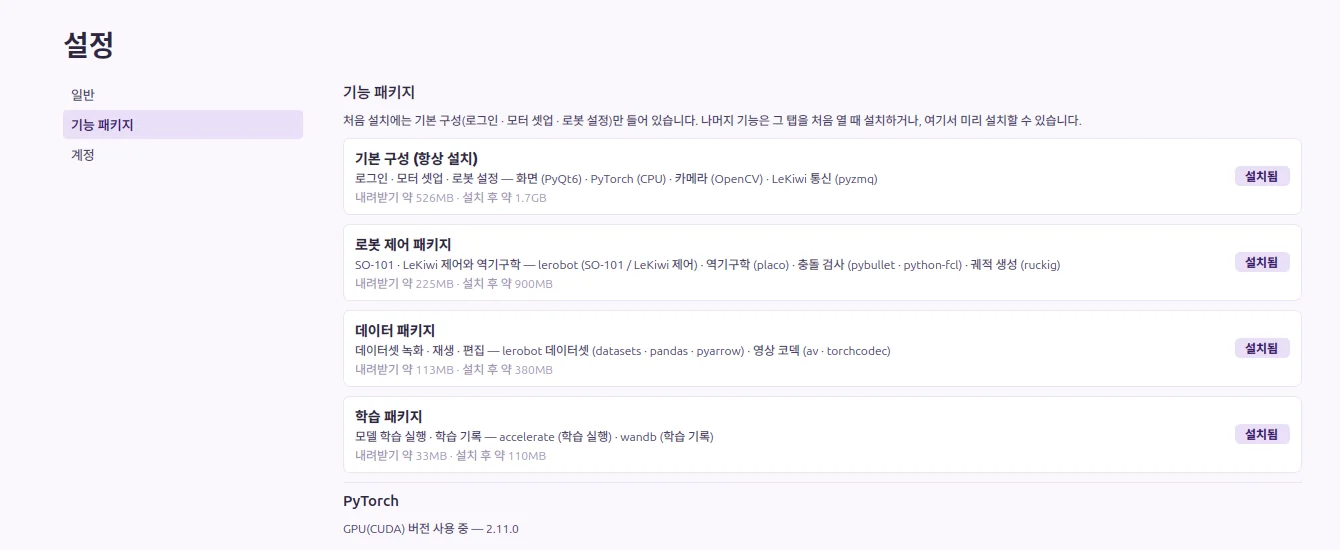 모든 패키지를 설치한 PC 의 화면입니다. 처음 설치한 PC 에서는 기본 구성 말고는
설치 필요 와 설치 버튼이 보이고, 그 아래에 모든 기능 한 번에 설치 버튼이 있습니다.
Physical Labs 는 처음에 기본 구성(로그인 · 모터 셋업 · 로봇 설정)만 설치하고, 나머지는 그 기능을 처음 열 때 설치합니다. 설정 › 기능 패키지 에서는 패키지마다 설치 상태를 보고, 탭에 가기 전에 미리 설치할 수 있습니다.
| 화면 요소 | 뜻 |
|---|---|
설치됨 · 설치 필요 · 업데이트 필요 | 패키지마다 붙는 상태 표시입니다. 업데이트 필요 는 앱을 업데이트하면서 그 패키지의 새 버전이 필요해졌다는 뜻입니다. |
| 설치 · 업데이트 | 기능 패키지 설치 창이 열리고, 창의 설치하기 로 그 패키지를 설치합니다. 앞 단계 패키지가 없으면 함께 설치합니다 (예: 학습 패키지 의 설치 → 로봇 제어 · 데이터 · 학습 패키지). 설치된 패키지에는 버튼이 없습니다. |
| 모든 기능 한 번에 설치 (내려받기 약 371MB) | 빠진 패키지를 한 번에 설치합니다. 관리자 비밀번호를 한 번만 넣으면 됩니다. 괄호 안 크기는 빠진 패키지에 따라 달라집니다. |
| PyTorch | 지금 쓰는 PyTorch 가 CPU 버전(CPU 버전 사용 중 — 2.11.0+cpu)인지 GPU 버전(GPU(CUDA) 버전 사용 중 — …)인지 보여 줍니다. |
설치 진행 중: … | 이 화면이나 다른 탭에서 시작한 설치가 돌고 있습니다. 끝날 때까지 설치 버튼이 눌리지 않습니다. |
인터넷이 없는 곳에 가기 전에 미리 설치하세요
화면 안내대로 오프라인 현장에 가기 전에 모든 기능 한 번에 설치 로 받아 두면, 로봇 AP 처럼 인터넷이 없는 와이파이에서도 설치 카드에 막히지 않습니다. 워크스페이스의 YOLO(ultralytics)나 훈련 탭의 모델 라이브러리처럼 따로 설치하는 것도 쓸 예정이면 미리 받아 둡니다. 앱은 인터넷이 될 때 켜 둡니다.
패키지 구성 · 크기 · 설치 중 화면 · 실패했을 때는 기능 패키지 설치에, GPU 버전 PyTorch 로 바꾸는 방법은 훈련에 있습니다.
5. 계정 — 로그아웃 · 계정 삭제
 설정 › 계정. 계정 삭제 버튼은 아직 동작하지 않습니다.
설정 › 계정 에는 두 줄이 있습니다.
| 줄 | 버튼 | 실제 동작 |
|---|---|---|
모든 기기에서 로그아웃 | 로그아웃 | 이 PC 에 저장된 로그인만 지우고 웰컴 화면으로 돌아갑니다. 줄 이름과 달리 다른 PC 의 로그인은 그대로 남습니다. |
계정을 삭제하려면 아래 버튼을 눌러주세요. | 계정 삭제 | 아직 동작하지 않습니다. 눌러도 아무 일도 일어나지 않습니다 (5.2절). |
5.1. [앱] 로그아웃
계정 버튼 메뉴의 로그아웃 과 이 화면의 로그아웃 은 같습니다.
| 지워지는 것 | 남는 것 |
|---|---|
이 PC 의 구글 로그인 정보 (~/.config/PhysicalLabs/auth.json) | 약관 동의, 로봇 설정, API 키, 녹화한 모션, 데이터셋, 학습 결과 |
다시 쓰려면 웰컴 화면에서 시작하기 로 구글 로그인을 합니다. 인터넷이 있어야 합니다. 다른 구글 계정으로 바꾸려면 로그아웃한 뒤 시작하기 를 누르고, 브라우저에서 원하는 계정을 고릅니다.
여러 사람이 쓰는 PC 라면 API 키를 지우세요
API 키는 구글 계정이 아니라 이 PC 의 사용자 계정에 저장되어, 로그아웃해도 남습니다. 다음 사람이 다른 구글 계정으로 로그인해도 내 Hugging Face 키로 업로드할 수 있습니다. 자리를 넘기기 전에 3.4절의 제거 로 내 키를 지우세요.
5.2. 계정 삭제
계정 삭제 버튼은 아직 동작하지 않습니다. 개인정보처리방침에 따르면 서버에는 구글 계정 고유 ID · 이메일 · 이름(계정에 있을 때)만 기록되고, 모터 설정값 같은 정보는 이 PC 에만 저장됩니다. 서버의 계정 정보를 지우고 싶으면 사이트 위쪽 메뉴의 Contact Us 로 RoboSEasy 에 요청하세요.
이 PC 에 남은 파일의 위치는 문제 해결의 파일 위치 표에 있습니다.
6. 문제 해결
| 증상 | 확인할 것 |
|---|---|
저장 을 누르면 입력 오류 — 토큰을 입력하세요. | 토큰 칸이 비어 있습니다. 키를 붙여 넣고 다시 저장합니다. |
저장 실패 — 토큰을 저장하지 못했습니다. | 괄호 안에 라벨에 ':' 문자는 사용할 수 없습니다. 가 있으면 별칭에서 : 를 뺍니다. 다른 문구라면 운영체제 키링에 쓰지 못한 것입니다. 괄호 안 문구를 그대로 적어 RoboSEasy 에 문의합니다 (문제 해결). |
데이터셋 창고 · 추론 탭에 HuggingFace 토큰이 설정되지 않았습니다. 가 뜬다 | 3.3절대로 Hugging Face 토큰을 저장합니다. |
데이터 수집을 시작하면 HuggingFace 토큰 없음 창이 뜬다 | HuggingFace Hub 에 업로드 를 예 로 골랐는데 저장된 토큰이 없습니다. 토큰을 저장하거나, 올리지 않을 거라면 아니오 로 둡니다. |
| Hugging Face 목록에 다른 계정의 데이터셋 · 모델이 보인다 | 다른 키가 활성입니다. 목록에서 맞는 별칭을 고르고 선택 을 누릅니다 (3.4절). |
| Hub 에 올릴 때 권한 오류가 난다 | 토큰 종류가 Write 인지, HuggingFace 사용자명 이 활성 키의 계정과 같은지 확인합니다. |
| wandb 로깅 사용 을 켠 학습이 wandb 오류로 멈춘다 | 이 PC 에서 wandb login 을 했는지 확인합니다 (3.5절). 앱의 Wandb API Key 칸만으로는 기록되지 않습니다. |
/ (영어: No such file or directory) | 학습 패키지가 아직 없습니다. 훈련 탭을 열어 설치 카드에서 설치한 뒤 다시 실행합니다. |
| 화면 배율을 저장했는데 그대로다 | 라이브러리(기능 패키지 등)를 설치하는 중이었거나, 학습 중이라 다시 시작을 취소했다면 저장만 됐습니다. 다음에 앱을 켤 때 적용됩니다. |
| 화면 배율을 바꿨더니 웰컴 화면이 나온다 | 다시 켜질 때 인터넷이 없었습니다. 인터넷에 연결하고 시작하기 로 로그인합니다. |
| 계정 삭제 를 눌러도 아무 일이 없다 | 아직 동작하지 않는 버튼입니다 (5.2절). |
그 밖의 문제는 문제 해결에 모았습니다.
7. 정리
- 설정은 사이드바 맨 아래 계정 버튼 → ⚙ 설정 에서 엽니다. 설정으로 옮기면 로봇 연결이 끊깁니다.
- 일반 의 성명 은 보여 주기만 합니다. 화면 배율 은 저장하면 앱이 다시 켜지므로 인터넷이 될 때 바꿉니다.
- Hugging Face 토큰은 Write 로 만들어 HuggingFace Access Token 에 저장합니다. 여러 개를 저장하고 선택 으로 활성 키를 고릅니다. 키는 이 PC 의 운영체제 키링에만 있습니다.
- W&B 기록은 앱의 키가 아니라 터미널의
wandb login으로 켭니다. - 기능 패키지 에서 설치 상태를 보고, 현장에 가기 전에 모든 기능 한 번에 설치 로 미리 받습니다.
- 로그아웃 은 이 PC 의 로그인만 지웁니다. 계정 삭제 는 아직 동작하지 않으니 문의로 요청합니다.