
A-Go(LeKiwi) 지도 작성 · 자율 주행
A-Go(LeKiwi)는 몸체 아래쪽의 라이다로 주변을 훑어 방의 지도를 만들고, 저장한 지도 위에서 찍어 준 목표까지 스스로 갈 수 있습니다. 지도 작성과 자율 주행은 모두 로봇(라즈베리파이) 안에서 돌기 때문에 PC 나 휴대폰에는 설치할 것이 없습니다. 브라우저로 웹 화면만 열면 됩니다. 이 페이지에서는 웹 화면의 지도 작성 · 자율 주행 화면으로 지도를 만들어 저장하고, 그 지도로 자율 주행하는 순서를 안내합니다.
학습 목표
- 지도 작성(Cartographer)과 자율 주행(Nav2)이 각각 무엇을 하는지 설명할 수 있다.
- 로봇을 손으로 천천히 몰아 지도를 만들고 저장할 수 있다.
- 자동 주행 맵 생성을 쓰기 전에 방을 어떻게 정리해야 하는지 설명할 수 있다.
- 저장한 지도로 자율 주행을 켜고, 초기 위치와 목표를 정하고, 멈출 수 있다.
- 자율 주행이 바퀴 토크를 켠다는 것과, 멈춘 뒤 다시 켜야 하는 경우를 설명할 수 있다.
1. 지도 작성과 자율 주행은 무엇일까?
1.1. 세 가지 기능
| 기능 | 하는 일 | 쓰는 프로그램 | 웹 화면 |
|---|---|---|---|
| 지도 작성 | 로봇이 움직이는 동안 라이다 스캔 · 바퀴 주행 기록(odom) · IMU 를 모아 방의 지도를 그리고, 그 지도 안에서 자기 위치도 함께 찾습니다 | Cartographer | 지도 작성 |
| 자동 주행 맵 생성 | 지도 작성을 켠 채로 로봇이 스스로 아직 못 본 곳을 찾아다니며 지도를 채우고, 끝나면 저장합니다 | 로봇의 웹 화면 서버(게이트웨이)에 든 탐색 기능 (Nav2 는 쓰지 않음) | 지도 작성 화면의 자동 주행 맵 생성 칸 |
| 자율 주행 | 저장한 지도와 지금 라이다 스캔을 맞춰 위치를 추정하고, 찍어 준 목표까지 경로를 짜서 스스로 갑니다 | Nav2 | 자율 주행 |
순서는 늘 지도 작성 → 지도 저장 → 자율 주행 입니다. 자율 주행은 저장한 지도가 있어야 켤 수 있습니다.
1.2. 지도는 로봇이 만들고 로봇에 저장합니다
Cartographer · Nav2 · 탐색 기능은 모두 로봇 안에서 돕니다. 웹 화면은 그 과정을 보여 주고 버튼으로 켜고 끌 뿐입니다. 그래서 노트북으로 보든 휴대폰으로 보든 같은 지도가 보입니다.
- 저장 위치: 로봇의
/home/roboseasy/maps/lekiwi/폴더 (~/maps/lekiwi/) - 켜 둔 지도 작성 · 자율 주행 · 자동 주행 맵 생성은 웹 화면에서 다른 메뉴로 옮겨도 로봇에서 계속 돕니다.
1.3. 라이다가 보지 못하는 것
라이다는 바닥에서 약 2.5 cm 높이의 한 면만 봅니다. 그래서 아래 것들은 지도에 들어가지 않거나, 장애물로 보이지 않을 수 있습니다.
| 못 보는 것 | 예 |
|---|---|
| 라이다 면보다 높거나 낮은 것 | 소파 · 침대 · 책상 아래 틈, 책상 윗면 · 의자 등받이, 문턱, 바닥의 케이블 |
| 바닥이 낮아지는 곳 | 현관 · 베란다 · 계단 |
| 빛을 잘 돌려보내지 않는 면 | 유리 · 거울 · 검은 가구 |
| 바퀴 쪽 세 방향 | 라이다가 바퀴에 가려 보지 못하는 사각 |
| 팔 높이의 물체 | 접은 팔은 몸체 앞으로 약 10 cm 튀어나와 있고 바닥에서 약 16~30 cm 높이에 있습니다. 이 높이의 의자 · 책상 가장자리는 라이다가 못 봐서 팔이 걸릴 수 있습니다 |
자동 주행 맵 생성이나 자율 주행을 하기 전에는 이런 것을 치우거나 막아 둡니다.
1.4. 지금 확인된 범위
자동 주행 맵 생성과 자율 주행은 시험 단계입니다
실물 로봇에서 확인한 범위가 아직 좁습니다. 시험 단계 기능은 앞으로 바뀔 수 있고, 쓸 때는 늘 사람이 옆에서 지켜봅니다.
| 기능 | 상태 |
|---|---|
| 손으로 몰아 지도 만들기 · 저장 | 실물에서 확인했습니다 (좁은 공간). 넓은 방을 한 바퀴 돌아 지도를 이어 붙이는 것은 아직 확인하지 않았습니다 |
| 자동 주행 맵 생성 | 시험 단계 — 실물에서 아직 확인하지 않았습니다 |
| 자율 주행 | 시험 단계 — 좁은 지도에서 1 m 안쪽 목표에 도착하는 것은 터미널에서 켠 Nav2 로 확인했습니다. 웹 화면에서 켠 자율 주행의 주행 · 바퀴 토크 감독 · 속도 조절, 장애물 앞 정지, 넓은 공간 주행은 아직 확인하지 않았습니다 |
2. 시작하기 전에
2.1. 준비
| 확인할 것 | 설명 |
|---|---|
| 웹 화면 | 로봇과 같은 네트워크의 노트북 · 휴대폰 브라우저로 http://lekiwi01.local:8080 또는 http://<로봇 IP>:8080 을 엽니다 (로봇 이름이 다르면 그 이름). AP 모드면 http://192.168.4.1:8080. 처음이면 처음 접속하기 |
| 조작 권한 | 위쪽 막대 조작 권한 받기 → 내가 조작 중. 지도 작성 · 자율 주행을 켜고 끄거나 로봇을 움직이려면 권한이 있어야 합니다 (대시보드와 조작 권한) |
| 로봇 기능 | 대시보드 › 기능 › 로봇 이 실행 중 이어야 합니다. 꺼져 있으면 로봇 켜기. 카메라는 지도 작성 · 자율 주행에 쓰지 않지만, 자율 주행 화면에서 작은 카메라 영상을 보려면 카메라 포함 을 켠 채로 켭니다 |
| 공간 | 처음에는 가구가 적은 방 하나로 연습합니다. 바닥 케이블을 치우고, 사람 · 반려동물이 로봇 길에 들어오지 않게 합니다 |
| 팔 | 접은 자세로 둡니다 (팔 토크가 꺼져 있으면 손으로 접을 수 있습니다). 자동 주행 맵 생성 · 자율 주행은 접은 팔 모양만 압니다 |
| 지켜보는 사람 | 화면의 비상 정지 를 바로 누를 수 있고, 로봇의 주 전원 스위치도 끌 수 있게 옆에 있습니다 |
| Physical Labs 앱 | 앱의 텔레오퍼레이션 · 데이터 수집 · 추론을 멈춥니다 (6절) |
2.2. 안전
바퀴가 실제로 움직입니다
지도 작성은 사람이 몰고, 자동 주행 맵 생성과 자율 주행은 로봇이 스스로 움직입니다. 위쪽 막대의 빨간 비상 정지 는 바퀴를 세우고 자율 주행 목표를 취소하며 바퀴 · 팔 토크를 모두 끕니다. 그래서 편 팔과 잡은 물건은 떨어집니다. 비상 정지는 네트워크로 가므로 와이파이가 끊기면 닿지 않습니다. 주 전원 스위치는 늘 손이 닿는 곳에 둡니다.
조작 권한을 쥔 화면은 0.5초마다 로봇에 신호를 보냅니다. 휴대폰 화면이 꺼지거나, 브라우저 창을 닫거나, 연결이 2초 넘게 끊기면 권한이 끝나고 로봇이 멈춥니다. 다른 탭에 몇 분 넘게 숨겨 두어도 같은 일이 생길 수 있습니다. 안전하게 멈추는 것이지만, 자율 주행은 그 뒤에 다시 켜야 합니다 (5.7절). 로봇이 움직이는 동안에는 화면을 켜 둔 채 지켜봅니다.
2.3. 함께 켜지 않는 것
- 지도 작성과 자율 주행은 동시에 켤 수 없습니다. 버튼 아래에
자율 주행을 먼저 끄세요또는지도 작성을 먼저 끄세요가 보이면 다른 쪽을 먼저 끕니다. - 로봇 기능을 끄기 전에 둘 다 끕니다 (
지도 작성 · 자율 주행을 먼저 끄세요). - 지도 작성 · 자율 주행 · 자동 주행 맵 생성이 켜져 있는 동안에는 네트워크(와이파이 · AP 모드)를 바꿀 수 없습니다.
같은 공유기에 A-Go 가 여러 대 있다면
SD 카드 이미지는 모든 로봇의
ROS_DOMAIN_ID가 같습니다. 이대로 같은 공유기에 붙이면 로봇끼리 라이다 · 주행 정보가 섞여 지도 작성 · 자율 주행이 제대로 되지 않고, 대시보드에베이스 컨트롤러가 둘 이상입니다. 같은 ROS_DOMAIN_ID 에 다른 로봇이 있습니다가 뜨며 조작이 막힙니다. 먼저 로봇마다 다른 값으로 바꾸세요 (문제 해결).
3. [웹 화면] 손으로 몰아 지도 만들기
3.1. 화면 둘러보기
왼쪽 메뉴의 지도 작성 을 누릅니다. 대시보드 기능 칸의 지도 작성 화면 링크로도 열 수 있습니다. 휴대폰처럼 좁은 화면에서는 아래 탭에 지도 로 줄여 보입니다.
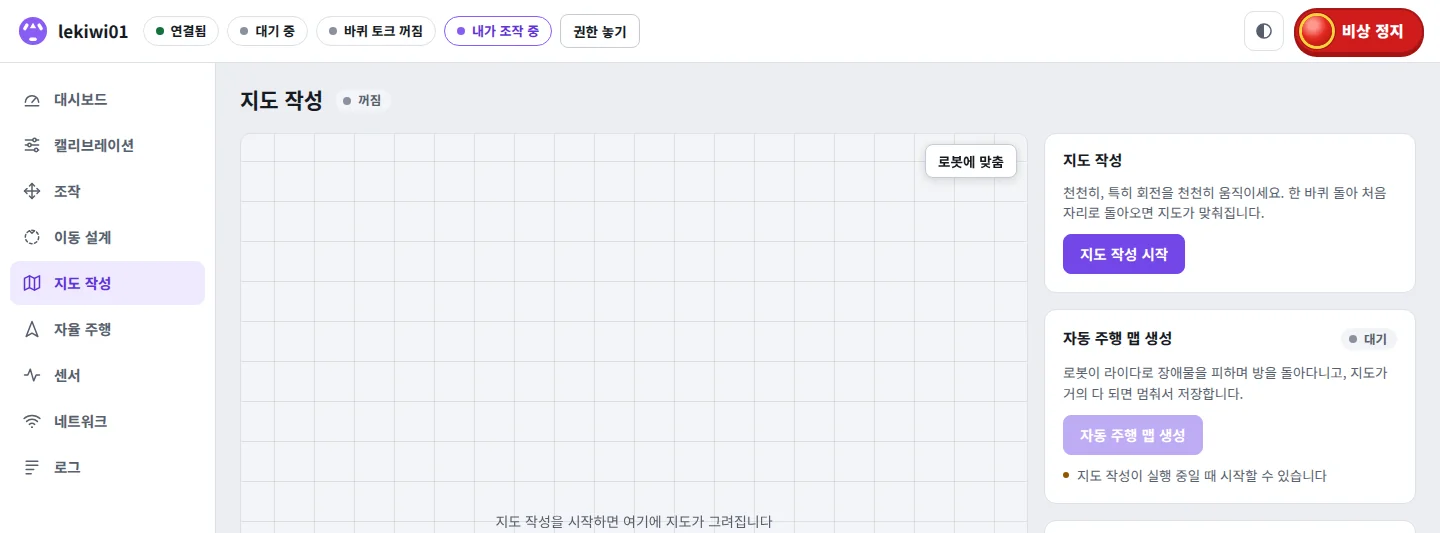
조작 권한을 받은 뒤, 지도 작성을 시작하기 전의 화면입니다. 오른쪽 칸 아래에 작은 조작 패드가 이어집니다.
| 부분 | 하는 일 |
|---|---|
| 지도 (왼쪽) | 지금까지 만든 지도, 지금 라이다 스캔(점), 로봇(몸체 원 + 앞으로 나온 팔)을 그립니다. 격자 한 칸은 1 m 입니다. 끌어서 옮기고, 마우스 휠이나 두 손가락으로 확대 · 축소합니다. 로봇에 맞춤 은 로봇을 화면 가운데로 가져옵니다 |
| 지도 작성 칸 | 지도 작성 시작 · 지도 작성 끄기 · 지도 저장 (지도 저장 버튼은 지도 작성 중에만 보입니다) |
| 자동 주행 맵 생성 칸 | 로봇이 스스로 돌아다니며 지도를 채웁니다 (4절) |
| 조작 패드 (아래) | 조작 화면 패드를 작게 줄인 것입니다. 조작 권한 받기 · 조작 켜기 · 방향 버튼 · 정지 · 속도 단계 |
지도 색은 밝은 화면에서 흰색이 빈 바닥, 검은색이 벽 · 물체, 회색이 아직 못 본 곳입니다. 어두운 화면에서는 흰색과 검은색이 바뀝니다.
3.2. 지도 작성 켜기
- [로봇] 로봇을 지도를 시작할 자리에 둡니다. 벽에서 조금 떨어진 빈 바닥이 좋습니다.
- 지도 작성 시작 을 누릅니다. 제목 옆 표시가
켜는 중→실행 중으로 바뀌고, 위쪽 막대에지도 작성 중이 보입니다. 대시보드 기능 › 지도 작성 의 지도 작성 시작 도 같은 버튼입니다. - 처음 몇 초는 로봇을 가만히 둡니다. 그사이 지도가 그려지기 시작합니다.
버튼이 흐리면 버튼 아래에 이유가 나옵니다. 먼저 로봇을 켜세요 는 로봇 기능이 꺼진 것이고, 먼저 조작 권한을 받으세요 는 권한이 없는 것입니다.
3.3. 천천히 몰기
- 아래 조작 패드의 조작 켜기 를 누르고, 확인 창
조작을 켤까요?에서 조작 켜기 를 누릅니다. 위쪽 막대가바퀴 토크 켜짐으로 바뀝니다. - 키보드나 패드로 몹니다. 누르고 있는 동안만 움직이고, 떼면 바로 섭니다. 키는 조작 화면과 같습니다 —
W/S앞뒤,A/D좌우,Q/E제자리 회전,Space정지,R/F속도 단계,Esc조작 끄기 (자세히: 조작 (바퀴 · 팔)). - 천천히, 특히 회전을 천천히 움직입니다. 방을 한 바퀴 돌아 처음 자리로 돌아오면 지도가 맞춰집니다.
지도 작성 화면의 패드는 조작 화면보다 낮은 속도로 막혀 있습니다.
| 속도 단계 | 지도 작성 화면 패드 | (참고) 조작 화면 패드 |
|---|---|---|
| 시작 단계 | 5 — 0.06 m/s · 20°/s | 5 — 0.06 m/s · 20°/s |
| 가장 빠른 단계 | 10 — 0.11 m/s · 37°/s | 22 — 0.23 m/s · 88°/s |
벽이 두 겹으로 그려지면 너무 빨랐던 것입니다
특히 제자리 회전이 빠르면 지도가 어긋납니다. 그 지도는 저장하지 말고 지도 작성 끄기 로 버린 뒤, 속도 단계를 시작 단계(5) 이하로 두고 더 천천히 다시 만듭니다.
연결이 끊겨도 지도 작성은 계속 켜져 있습니다
브라우저 창을 닫거나 연결이 끊겨 조작 권한이 끝나면 로봇은 멈추고 바퀴 토크를 끌 뿐, 지도 작성은 그대로 돕니다. 다시 접속해 조작 권한 받기 → 조작 켜기 를 누르면 이어서 몰거나 저장할 수 있습니다.
지도 작성 중에는 센서 화면의 odom 원점으로 를 쓸 수 없습니다 (위치가 튀어 지도가 깨지기 때문입니다).
3.4. 지도 저장
- 로봇을 세웁니다 (키를 떼거나
Space). - 지도 저장 을 누릅니다. 버튼이
저장하는 중…으로 바뀌고 알림지도 저장: 시작했습니다. 끝나면 알려 드립니다가 뜹니다. - 끝나면 칸에
저장했습니다 map.yaml과‘자율 주행’ 화면에서 이 지도를 고를 수 있습니다.가 나옵니다.
파일 이름은 직접 정하지 않습니다. 저장할 때마다 아래 규칙으로 새 파일이 생기고, 있던 지도를 덮어쓰지 않습니다.
| 언제 | 파일 이름 |
|---|---|
| 처음 저장할 때 | map.yaml |
이미 map.yaml 이 있을 때 | map_20261027_153012_482913377.yaml 처럼 저장한 날짜 · 시각이 붙은 새 이름 |
- 저장은 최대 2분(120초)까지 기다립니다. 실패하면
저장하지 못했습니다: <이유>가 나옵니다 (예:시간이 120초를 넘었습니다). - 저장하는 동안에는 지도 작성을 끌 수 없습니다 (
지도를 저장하는 중입니다. 저장이 끝난 뒤 끄세요). - 웹 화면에서는 지도 이름을 바꾸거나 지울 수 없습니다. 자율 주행 화면의 목록에서 날짜와 크기로 구분합니다.
SD 카드를 다시 굽기 전에 지도를 PC 로 옮겨 두세요
지도는 로봇의 SD 카드에만 있어서 카드를 다시 구우면 사라집니다. 옮기는 명령(우분투 · 윈도우)은 SD 카드 굽기 7.1절에 있습니다.
3.5. 지도 작성 끄기
- 조작 패드의 조작 끄기 (
Esc)로 바퀴 토크를 끕니다. - 지도 작성 끄기 를 누릅니다. 확인 창
지도 작성을 끌까요?에저장하지 않은 지도는 사라집니다. 지도가 필요하면 먼저 ‘지도 저장’을 누르세요.가 나옵니다. 저장했으면 지도 작성 끄기 를 누릅니다. - 끄면 화면의 지도도 지워집니다. 저장한 파일은 그대로 남습니다.
지도를 저장했다면
왼쪽 메뉴 자율 주행 › 지도 목록에 방금 저장한 지도가
마지막 저장표시와 함께 보입니다.
4. [웹 화면] 자동 주행 맵 생성 (시험 단계)
자동 주행 맵 생성 은 지도 작성을 켠 채로 로봇이 스스로 돌아다니며 지도를 채우는 기능입니다. 아직 못 본 곳과 맞닿은 빈 곳(프런티어)을 하나씩 찾아가고, 더 갈 곳이 없거나 15분이 지나면 멈춰서 지도를 저장합니다. 속도는 0.05 m/s · 회전 약 17°/s 로 느리고, 바퀴 쪽 사각 때문에 앞으로만 갑니다.
시험 단계 기능입니다
실물 로봇에서 아직 확인하지 않았습니다. 로봇이 스스로 움직이므로 처음부터 끝까지 옆에서 지켜보고, 이상하면 바로 비상 정지 를 누릅니다. 라이다가 못 보는 것(1.3절)은 소프트웨어가 피하지 못합니다.
4.1. [로봇] 방 정리
앞의 세 가지는 시작 확인 창에도 나오는 주의이고, 뒤의 두 가지는 로봇을 놓는 자리입니다.
- 현관 · 베란다 · 계단처럼 바닥이 낮아지는 곳과 유리 · 거울 · 검은 가구는 막아 둡니다.
- 소파 · 침대 · 책상 아래 틈, 앞으로 튀어나온 팔(바닥에서 약 16~30 cm 높이)에 걸릴 의자 · 책상 가장자리, 바닥의 케이블을 치웁니다.
- 팔은 접은 자세로 둡니다.
- 로봇은 벽 · 가구에서 50 cm 넘게 떨어진 넓은 곳에 둡니다.
- 약 0.95 m 보다 좁은 문 · 틈은 지나가지 않습니다. 그 너머는 로봇을 직접 옮긴 뒤 다시 시작합니다.
4.2. 시작하기
- 3.2절처럼 지도 작성 시작 을 누르고,
실행 중이 되어 지도가 보일 때까지 기다립니다. - 같은 화면 아래 조작 패드에서 조작 켜기 를 누릅니다. 지금 조작 권한을 쥔 이 화면에서 켠 바퀴 토크여야 합니다 (그래야 권한이 끝날 때 로봇이 토크를 끕니다).
- 자동 주행 맵 생성 칸의 자동 주행 맵 생성 을 누릅니다. 확인 창
자동 주행 맵 생성을 시작할까요?의 주의 다섯 줄을 읽고 자동 주행 시작 을 누릅니다. - 알림
자동 주행 맵 생성을 시작했습니다가 뜹니다. 로봇은 먼저 제자리에서 45° 넘게 돌며 둘레를 본 뒤 움직이기 시작합니다.
시작 버튼이 흐리면 버튼 아래에 이유가 나옵니다. 팔 원격 조작이나 Physical Labs 앱 때문에 거절될 때는 7절을 봅니다.
| 버튼 아래 글 | 할 일 |
|---|---|
지도 작성이 실행 중일 때 시작할 수 있습니다 | 먼저 지도 작성 시작 |
먼저 ‘조작 켜기’를 누르세요 | 이 화면 아래 조작 패드에서 조작 켜기. 다른 도구로 켠 바퀴 토크로는 시작하지 않습니다 |
지도를 기다리는 중입니다 | 지도가 처음 그려질 때까지 잠시 기다립니다 |
지도를 저장하는 중입니다 | 저장이 끝난 뒤 누릅니다 |
4.3. 진행 보기
- 지도 위에 지금 목표(초록 고리)와 가는 길(파란 선)이 보입니다.
- 칸 오른쪽 위 표시:
대기·시작하는 중·탐색 중·기다리는 중·지도 저장 중·끝남·멈춤. - 걸린 시간 · 알아낸 넓이 (지금까지 본 빈 바닥, m²) · 남은 프런티어 (아직 가 볼 곳 수).
- 다른 메뉴로 가도 계속됩니다. 위쪽 막대에
자동 주행 중이 보이고, 조작 권한을 쥔 화면에서는 어느 메뉴에서든 위쪽 막대의 자동 주행 멈춤 으로 멈출 수 있습니다. 기다리는 중은 라이다 · 위치 · 지도 값이 늦게 와서 잠시 서 있는 것입니다. 5초 넘게 이어지면 끝냅니다.
4.4. 끝나면
| 끝난 이유 (칸 글) | 지도 |
|---|---|
지도를 다 만들었습니다 (갈 수 없는 곳 N곳 · 건너뛴 곳 N곳) | 스스로 저장합니다. 칸에 저장한 지도 <파일>.yaml 이 나옵니다 |
15분이 지나 탐색을 끝냈습니다 | 스스로 저장합니다 |
| 그 밖의 이유로 멈춤 (4.6절) | 저장하지 않습니다. 필요하면 지도 저장 을 누릅니다 |
- 저장 이름은 지도 저장 과 같은 규칙입니다 (3.4절).
- 자동 저장이 실패하면
자동 저장 실패: … (‘지도 저장’을 누르세요)가 나옵니다. 지도 저장 을 직접 누릅니다. - 지도를 확인한 뒤 지도 작성 끄기 를 누릅니다.
4.5. 멈추는 방법
| 하는 것 | 로봇 |
|---|---|
Space · 패드 정지 · 자동 주행 멈춤 (이 칸 · 위쪽 막대) | 자동 주행만 멈춥니다. 바퀴 토크는 켜진 채라 바로 직접 몰 수 있습니다 (멈춤을 눌러 자동 주행을 멈췄습니다) |
키보드 W A S D Q E | 자동 주행을 끝내고 그 키는 버립니다 (직접 조작해 자동 주행을 멈췄습니다). 뗐다가 다시 누르면 직접 움직입니다. 패드의 방향 버튼은 자동 주행 중에는 막혀 있습니다 |
Esc (조작 끄기) · 권한 놓기 · 비상 정지 · 창 닫기 · 연결 끊김 | 멈추고 바퀴 토크를 끕니다 |
| 지도 작성 끄기 | 자동 주행을 먼저 멈추고 지도 작성을 끕니다 (저장하지 않은 지도는 사라집니다) |
4.6. 스스로 멈출 때
아래 이유로 멈추면 지도를 저장하지 않습니다.
| 칸 글 | 뜻 · 할 일 |
|---|---|
무언가에 걸린 것 같아 멈췄습니다. 몸체 · 팔 높이의 가구 아래 틈을 확인하세요 | 보낸 만큼 움직이지 못했습니다. 스스로 빠져나오지 않으니 조작 패드로 빼내고 걸린 곳을 치웁니다 |
막혀서 자동 주행을 멈췄습니다. 직접 조금 옮긴 뒤 다시 시작하세요 | 목표에 연달아 세 번 가지 못했습니다 |
센서가 끊겨 자동 주행을 멈췄습니다 | 라이다 스캔 · 위치 · 지도가 5초 넘게 늦었습니다. 대시보드 센서 수신 을 봅니다 |
주변이 좁아 시작할 수 없습니다. 벽 · 가구에서 50 cm 넘게 떨어진 넓은 곳에 두고 다시 시작하세요 | 제자리에서 돌 자리가 없습니다. 라이다에 안 보이는 검은 · 유리 가구가 약 60 cm 안에 있어도 그 앞을 몰라 이렇게 멈춥니다 |
주변이 좁아 둘러보지 못해 멈췄습니다. … | 잠시 기다린 뒤 다시 둘러보려 했는데 제자리에서 돌 자리가 없었습니다. 넓은 곳으로 직접 옮긴 뒤 다시 시작합니다 |
갈 수 있는 곳이 좁아 더 탐색하지 못했습니다. … | 로봇이 닿을 수 있는 바닥이 2 m² 보다 좁습니다 (안쪽이 약 2.3 m × 2.3 m 보다 작은 방 등). 넓은 곳으로 직접 옮긴 뒤 다시 시작합니다 |
탐색기 오류로 자동 주행을 멈췄습니다 (서버 로그를 확인하세요) | 다시 시작해 보고, 되풀이되면 문제 해결 을 봅니다 |
5. [웹 화면] 자율 주행 (시험 단계)
자율 주행 은 저장한 지도로 Nav2 를 켜고, 지도 위에 찍은 목표까지 로봇이 스스로 가게 합니다. Nav2 는 저장한 지도와 지금 라이다 스캔을 맞춰 위치를 추정하고, 경로를 짜서 바퀴에 속도를 보냅니다. 가장 빠를 때도 앞으로 약 0.08 m/s 로 천천히 갑니다.
시험 단계 기능이며, 자율 주행을 켜면 바퀴 토크가 켜집니다
자율 주행이 켜지면 감독 도구가 바퀴 토크를 켜고, 목표를 보내면 로봇이 스스로 움직입니다. 길이 막히면 Nav2 가 제자리에서 돌거나 약 30 cm 뒤로 물러나 다시 시도하기도 하니 로봇 둘레를 모두 비워 둡니다. 장애물 앞에서 멈추는 기능(충돌 감시)은 실물에서 아직 확인하지 않았습니다. 늘 옆에서 지켜보고 비상 정지 를 누를 수 있게 합니다.
5.1. 화면 둘러보기
왼쪽 메뉴의 자율 주행 을 누릅니다 (휴대폰에서는 아래 탭의 자율). 대시보드 기능 칸의 지도 고르고 시작 링크도 이 화면을 엽니다.
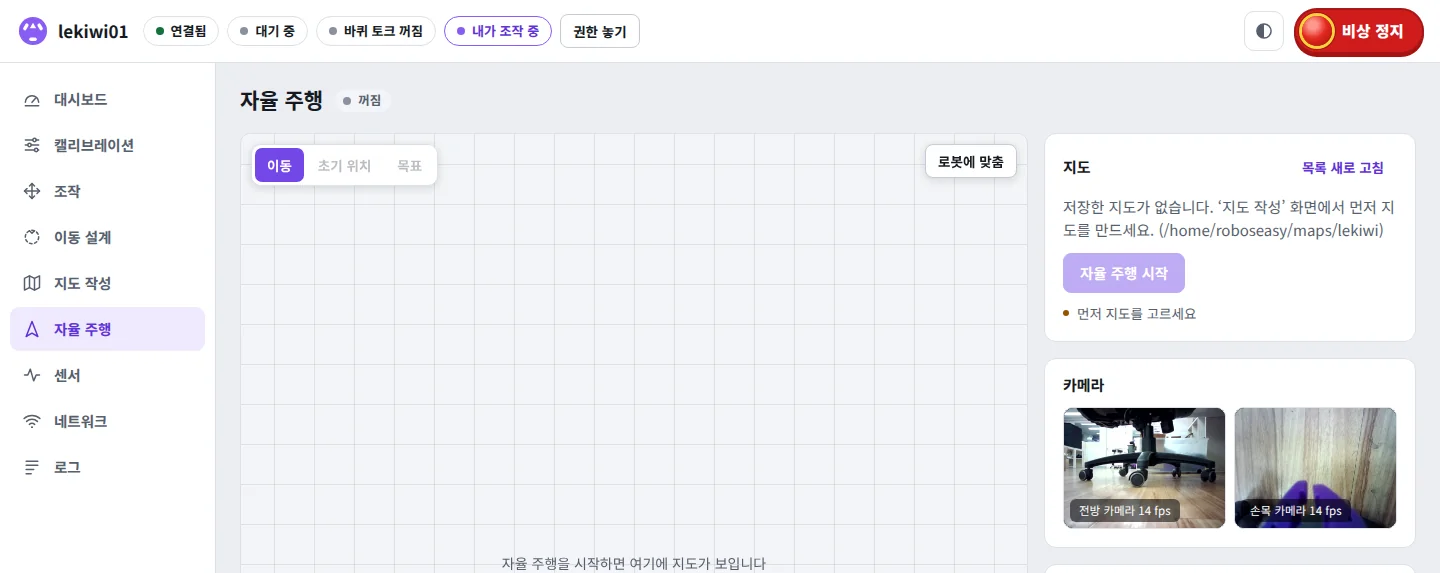
저장한 지도가 아직 없을 때의 화면입니다. 지도 위 도구 중 초기 위치 · 목표 는 자율 주행이 실행 중일 때만 쓸 수 있습니다.
| 부분 | 하는 일 |
|---|---|
| 지도 (왼쪽) | 자율 주행이 켜지면 지도 · 스캔 · 로봇 · 경로 · 목표가 보입니다. 위쪽 도구 이동 · 초기 위치 · 목표, 오른쪽 위 로봇에 맞춤. 격자 한 칸은 1 m 입니다 |
| 지도 칸 | 저장한 지도 목록과 미리보기, 목록 새로 고침, 자율 주행 시작 / 자율 주행 끄기 |
| 카메라 칸 | 전방 · 손목 카메라를 작게 보여 줍니다 (로봇을 카메라 포함 으로 켰을 때) |
| 진행 칸 | 목표 상태, 남은 거리 · 예상 시간 (어림) · 복구 횟수 · 위치 추정 · 바퀴 토크, 목표 취소, 속도 |
| CPU · RAM 칸 | 로봇 컴퓨터의 CPU · 메모리 사용량 |
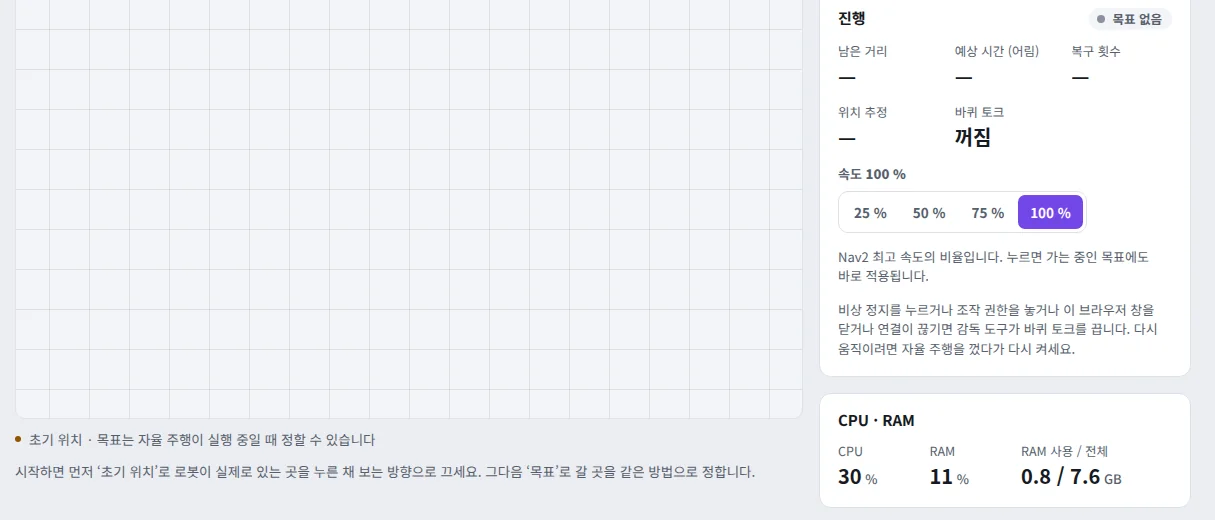
같은 화면 아래쪽입니다. 자율 주행이 꺼져 있어 남은 거리 같은 값은 비어 있고, 속도는 100 % 입니다.
5.2. 지도 고르고 자율 주행 켜기
- 지도 작성이 켜져 있으면 지도를 저장한 뒤 먼저 끕니다.
- 지도 목록에서 지도를 고릅니다. 줄마다 파일 이름 · 저장한 날짜 · 크기(
가로 × 세로 m)가 보입니다. 마지막으로 저장한 지도에는마지막 저장표시가 붙고 처음부터 골라져 있습니다. 아래 미리보기로 맞는 지도인지 봅니다. 방금 저장한 지도가 없으면 목록 새로 고침 을 누릅니다. - [로봇] 로봇을 지도를 만든 공간 안에 둡니다.
- 자율 주행 시작 을 누릅니다. 확인 창
자율 주행을 시작할까요?에<지도> 지도로 Nav2 를 켭니다. 켜지면 먼저 ‘초기 위치’로 로봇이 실제로 있는 곳을 정하세요. 목표를 보내면 로봇이 스스로 움직입니다.가 나옵니다. 자율 주행 시작 을 누릅니다. - 웹에서 켜 둔 바퀴 토크가 있으면 로봇이 먼저 그것을 끕니다 (알림
자율 주행을 위해 바퀴 토크를 껐습니다). 그다음 Nav2 가 켜져 표시가실행 중이 되고, 위쪽 막대에자율 주행 중, 지도 칸에지금 쓰는 지도: map.yaml이 보입니다. - 감독 도구가 바퀴 토크를 켜면 진행 칸의 바퀴 토크 가
켜짐이 됩니다.
팔 토크가 켜진 채 시작하면 경고 알림 팔 토크가 켜져 있습니다. 팔을 접었는지 확인하세요 (자율 주행 · 자동 주행 맵 생성은 접은 팔 모양만 압니다) 가 뜹니다. 팔이 펴져 있으면 자율 주행을 끄고 팔을 접은 뒤 다시 시작합니다.
5.3. 초기 위치 정하기
Nav2 는 처음에 로봇이 지도의 어디에 있는지 모릅니다. 초기 위치 로 알려 줘야 목표로 갈 수 있습니다.
- 지도 위 도구에서 초기 위치 를 누릅니다.
- 지도에서 로봇이 실제로 있는 곳을 누른 채, 로봇 앞이 향한 쪽으로 끌었다가 놓습니다. 누른 점이 위치이고, 끈 방향이 로봇이 보는 방향입니다. 끌지 않고 짧게 누르면 방향은 지도의 오른쪽으로 정해집니다.
- 알림
초기 위치를 보냈습니다가 뜨고, 도구는 이동 으로 돌아갑니다. - 스캔 점이 지도의 벽과 겹치는지 봅니다. 겹치면 맞은 것이고, 어긋나면 1~3 을 다시 합니다. 진행 칸의 위치 추정 이
아직에서잡힘으로 바뀝니다.
초기 위치를 정하기 전의 경고 로그는 정상입니다
자율 주행을 켠 뒤 초기 위치를 정하기 전에는 로그 › 자율 주행 에
Please set the initial pose같은 경고가 계속 나옵니다. 초기 위치를 정하면 멈춥니다. 켠 뒤 10분 안에 초기 위치를 정하세요. 너무 오래 두면 Nav2 일부가 준비되지 못해 목표로 가지 못할 수 있으니, 그때는 자율 주행 끄기 → 자율 주행 시작 으로 다시 켭니다. 로그 화면은 센서 · 로그 에서 설명합니다.
5.4. 목표 보내기
- 지도 위 도구에서 목표 를 누릅니다.
- 갈 곳을 누른 채, 도착해서 로봇이 볼 방향으로 끌었다가 놓습니다.
- 알림
목표를 보냈습니다가 뜨고, 지도에 경로(파란 선)와 목표(초록 화살표)가 생깁니다. 진행 칸 표시가목표로 가는 중이 됩니다. - 목표에서 약 10 cm · 약 11° 안에 들면
도착입니다.
- 처음에는 1 m 안쪽(격자 한 칸 안쪽) 목표만 줍니다.
- 벽 · 가구에 바짝 붙은 곳은 목표로 찍지 않습니다. Nav2 는 로봇을 반지름 22 cm 원으로 보는데, 접은 팔 끝이 겨우 그 안에 듭니다.
- 가는 중에 새 목표를 보내면 전 목표 대신 새 목표로 갑니다.
- 남은 거리 와 예상 시간 (어림) 은 웹 화면이 어림한 값이라 보통 실제보다 짧습니다. 복구 횟수 는 늘
—입니다.
5.5. 멈추기 · 끄기
| 하는 것 | 결과 |
|---|---|
| 목표 취소 (가는 중일 때만 보입니다) | 목표를 취소하고 멈춥니다. 바퀴 토크는 켜진 채라 새 목표를 바로 보낼 수 있습니다. 조작 권한이 없는 화면에서도 누를 수 있습니다 |
| 비상 정지 | 멈추고 목표를 취소하며 바퀴 · 팔 토크를 끕니다. 모든 화면 위에 비상 정지됨 (…). 다시 움직이려면 자율 주행을 껐다가 다시 켜세요 띠가 뜹니다 |
| 자율 주행 끄기 | Nav2 를 끕니다 (확인 창 없이 바로) |
| 권한 놓기 · 창 닫기 · 연결 끊김 | 감독 도구가 바퀴 토크를 끕니다. 다시 움직이려면 5.7절 |
5.6. 속도 조절
진행 칸의 속도 버튼 25 % · 50 % · 75 % · 100 % 는 Nav2 최고 속도의 비율입니다. 누르면 가는 중인 목표에도 바로 적용되고, 조작 권한이 있어야 누를 수 있습니다.
| 속도 | 앞뒤 최고 속도 | 쓰임 |
|---|---|---|
| 100 % | 약 0.08 m/s | 기본값 |
| 75 % | 약 0.075 m/s | 앞뒤로는 100 % 와 거의 같습니다 |
| 50 % | 약 0.05 m/s | 천천히 지켜볼 때 |
| 25 % | 약 0.025 m/s | 제자리에서 크게(약 107° 넘게) 돌아야 하는 목표는 실패 할 수 있습니다. 그럴 때는 50 % 이상 |
- 자율 주행이 꺼져 있을 때 고르면
자율 주행 속도를 N %로 정했습니다. 자율 주행을 켜면 적용됩니다가 뜨고 다음에 켤 때 적용됩니다. - 로봇 전원을 껐다 켜면 100 % 로 돌아갑니다.
- 막혔을 때의 동작(제자리 회전 · 뒤로 물러나기)은 이 비율을 따르지 않습니다.
5.7. 자율 주행을 다시 켜야 할 때
자율 주행이 켜져 있는 동안 바퀴 토크는 감독 도구가 맡습니다. 감독 도구는 아래 일이 생기면 바퀴 토크를 끄고 끝나며, 스스로 다시 켜지 않습니다.
- 비상 정지 를 눌렀을 때
- 권한 놓기, 브라우저 창 닫기, 연결 끊김 (휴대폰 화면 꺼짐 · 오래 숨긴 탭 포함)
- 라이다 스캔이나 odom 이 끊겼을 때
- 자율 주행을 켠 지 1시간이 지났을 때
그 뒤에는 목표를 보내도 움직이지 않고, 자율 주행 감독 도구가 끝나 바퀴 토크를 다시 켤 수 없습니다. 자율 주행을 끄고 다시 켜세요 (로그: navigation) 가 뜰 수 있습니다. 다시 움직이려면 자율 주행 끄기 → 자율 주행 시작 → 초기 위치 부터 다시 합니다. 끄고 켜는 데도 조작 권한이 필요하므로, 권한이 끝났다면 먼저 조작 권한 받기 를 누릅니다.
자율 주행 중에는 조작 패드로 몰 수 없습니다 (자율 주행 중에는 직접 조작할 수 없습니다). 직접 몰려면 먼저 자율 주행 끄기 를 누릅니다.
자율 주행 중에는 이 화면만 열어 두세요
로봇 컴퓨터(라즈베리파이)는 Nav2 만으로도 여유가 크지 않습니다. 센서 화면은 가장 무거운 화면이라 자율 주행 중에는 오래 열어 두지 않습니다. 지금 부하는 CPU · RAM 칸에서 볼 수 있습니다.
6. Physical Labs 앱과 함께 쓸 때
지도 작성과 자율 주행은 Physical Labs 앱에는 없고 웹 화면에서만 합니다. 앱의 로봇 설정 › 웹 화면 열기 ▾ › 지도 작성 · 자율 주행 으로 이 화면을 바로 열 수 있습니다 (Physical Labs 연결).
앱과 웹 화면은 한 번에 한쪽만 로봇을 움직입니다.
| 상황 | 보이는 글 | 할 일 |
|---|---|---|
| 앱이 텔레오퍼레이션 · 데이터 수집 · 추론으로 로봇을 조작 중일 때 웹에서 자율 주행 · 자동 주행 맵 생성 시작 | 웹: PC(ZMQ, <IP>)가 조작 중입니다 | 앱의 조작을 멈춥니다 |
| 웹이 조작 권한을 쥔 채 앱으로 조작 | 앱: 웹 화면이 조작 중입니다 | 웹에서 할 일을 마치고 권한 놓기 |
| 자율 주행 중 앱으로 조작 | 앱: 자율 주행 중입니다 (collision_monitor 가 cmd_vel 을 보냅니다) | 웹에서 자율 주행 끄기 → 권한 놓기 |
Windows 판 Physical Labs 에는 웹 화면 열기 메뉴가 없습니다
웹 화면은 브라우저만 있으면 되므로 Windows PC 에서도 열 수 있습니다. 다만 Windows 판 Physical Labs(0.1.7)는 새 A-Go 를 지원하지 않아 웹 화면 열기 ▾ 메뉴가 없습니다. 브라우저 주소창에 로봇 주소를 직접 넣으세요.
7. 문제 해결
| 증상 | 확인할 것 |
|---|---|
지도 작성 시작 이 흐리고 먼저 로봇을 켜세요 | 대시보드 › 로봇 켜기 로 로봇 기능을 켭니다 (실행 중) |
자율 주행을 먼저 끄세요 / 지도 작성을 먼저 끄세요 | 둘은 함께 켤 수 없습니다. 다른 쪽을 먼저 끕니다 |
버튼이 흐리고 먼저 조작 권한을 받으세요 · 다른 화면(…)이 조작 중입니다 | 위쪽 막대 조작 권한 받기. 다른 화면이 쥐고 있으면 그 화면에서 권한 놓기 (대시보드와 조작 권한) |
지도 작성이 실행 중 인데 지도가 그려지지 않거나 더 늘어나지 않는다 | 지도 작성은 IMU 값이 있어야 진행됩니다. 대시보드 › 노드 표의 lekiwi_imu_node 가 있음 인지 봅니다 (없음 이면 로그 › 로봇 에 BMI160 not found 가 보일 수 있습니다). 로그 › 지도 작성 에 Queue waiting for data: (0, imu) 가 되풀이되면 IMU 가 값을 보내지 않는 것입니다 (문제 해결). 라이다는 센서 수신 의 스캔 이 정상 인지 봅니다 |
| 벽이 두 겹으로 그려진다 · 지도가 비뚤다 | 너무 빨리(특히 회전) 몰았습니다. 저장하지 말고 끈 뒤 시작 단계(5) 이하로 더 천천히 다시 만듭니다 |
저장하지 못했습니다: … | 로그 › 지도 저장 에서 이유를 보고, 로봇을 세운 채 지도 저장 을 다시 누릅니다 |
| 자동 주행 맵 생성이 시작되지 않거나 스스로 멈춘다 | 버튼 아래 글은 4.2절, 멈춘 이유는 4.6절의 표를 봅니다 |
자율 주행 지도 목록에 저장한 지도가 없습니다… | 지도 작성 에서 지도를 저장했는지 확인하고 목록 새로 고침 을 누릅니다 |
초기 위치 · 목표는 자율 주행이 실행 중일 때 정할 수 있습니다 | 자율 주행 시작 뒤 표시가 실행 중 이 될 때까지 기다립니다 |
로그 › 자율 주행 에 Please set the initial pose 가 계속 나온다 | 정상입니다. 초기 위치 를 정하면 멈춥니다 |
스캔 점이 지도의 벽과 겹치지 않는다 · 위치 추정 이 아직 | 초기 위치 를 다시 정합니다. 누른 점과 끈 방향이 실제 로봇 자리 · 앞 방향과 맞는지 봅니다 |
목표를 보냈는데 움직이지 않는다 · 바퀴 토크 가 꺼짐 | 감독 도구가 끝났을 수 있습니다 (5.7절). 자율 주행 끄기 → 자율 주행 시작 → 초기 위치부터 다시 합니다 |
자율 주행 서버(navigate_to_pose)가 아직 준비되지 않았습니다 | Nav2 가 아직 켜지는 중입니다. 잠시 뒤 목표를 다시 보냅니다 |
진행 표시가 실패 | 30초 동안 15 cm 도 못 가면 Nav2 가 목표를 실패로 끝냅니다. 길이 막혔거나 목표가 벽에 붙어 있지 않은지 보고, 속도가 25 % 면 50 % 이상으로 올립니다 |
바퀴 토크가 켜져 있어 자율 주행을 시작하지 않았습니다. 다른 조작 도구를 끄세요 | 다른 화면이나 프로그램이 바퀴 토크를 켜 두었습니다. 그 조작을 끄고 다시 시작합니다 |
PC(ZMQ, <IP>)가 조작 중입니다 | Physical Labs 앱의 텔레오퍼레이션 · 데이터 수집 · 추론을 멈춥니다 (6절) |
팔 원격 조작 중입니다. 먼저 ‘팔 멈춤’을 누르세요 | 조작 화면 텔레오퍼레이션 칸의 멈춤 을 누릅니다 |
대시보드에 베이스 컨트롤러가 둘 이상입니다. 같은 ROS_DOMAIN_ID 에 다른 로봇이 있습니다 | 같은 공유기에 같은 ROS_DOMAIN_ID 의 로봇이 있습니다 (2.3절) |
8. 정리
- 순서는 지도 작성 → 지도 저장 → 자율 주행 입니다. 모두 로봇 안에서 돌고, 웹 화면으로 켜고 끕니다.
- 손으로 지도를 만들 때는 지도 작성 화면 패드로 천천히, 회전은 더 천천히 몹니다. 지도는 로봇의
~/maps/lekiwi/에map.yaml, 그다음부터는 날짜 · 시각이 붙은 이름으로 저장됩니다. - 자동 주행 맵 생성과 자율 주행은 시험 단계입니다. 방을 정리하고, 옆에서 지켜보며, 비상 정지 를 누를 수 있게 합니다. 비상 정지는 팔 토크도 꺼서 편 팔이 떨어집니다.
- 자율 주행은 지도 고르기 → 자율 주행 시작 → 초기 위치 → 목표 (처음에는 1 m 안쪽) 순서입니다. 비상 정지 · 권한 놓기 · 창 닫기 뒤에는 껐다가 다시 켭니다.
- Physical Labs 앱과 웹 화면은 한 번에 한쪽만 로봇을 움직입니다.
다음 페이지 이동 설계에서는 로봇이 직선 왕복 · 원을 스스로 그리는 시험 기능을 안내합니다.